


第二节 Office 2000的安装、启动与退出
本节主要介绍Office 2000的安装以及Office 2000的启动与退出。
一、安装Office 2000
安装Office 2000的具体操作步骤如下:
(1)将Microsoft Office 2000安装光盘放入光驱,系统会自动运行安装程序。也可直接双击安装光盘里的“Setup”程序。
(2)安装过程自动运行,屏幕上出现正在准备安装提示框,如图1.2.1所示。
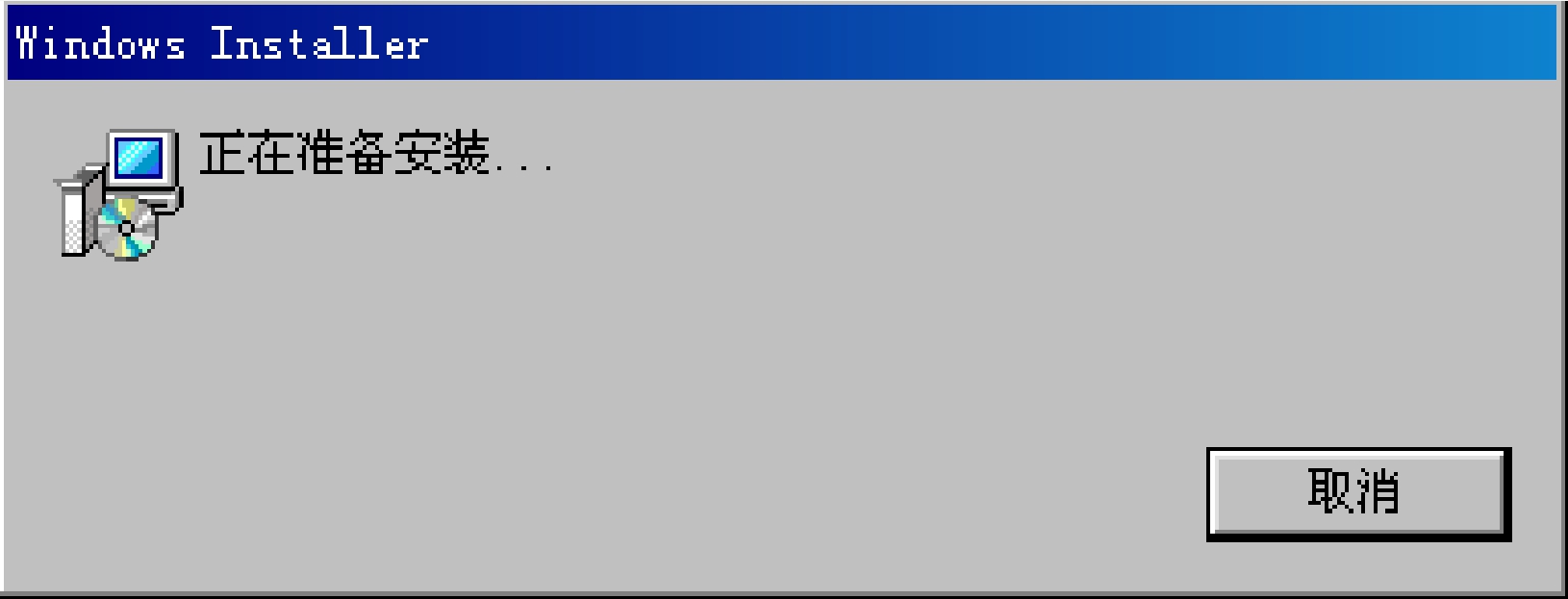
图1.2.1 安装提示框
(3)几秒钟之后,系统将会自动弹出“Microsoft Office 2000安装程序”对话框,如图1.2.2所示。
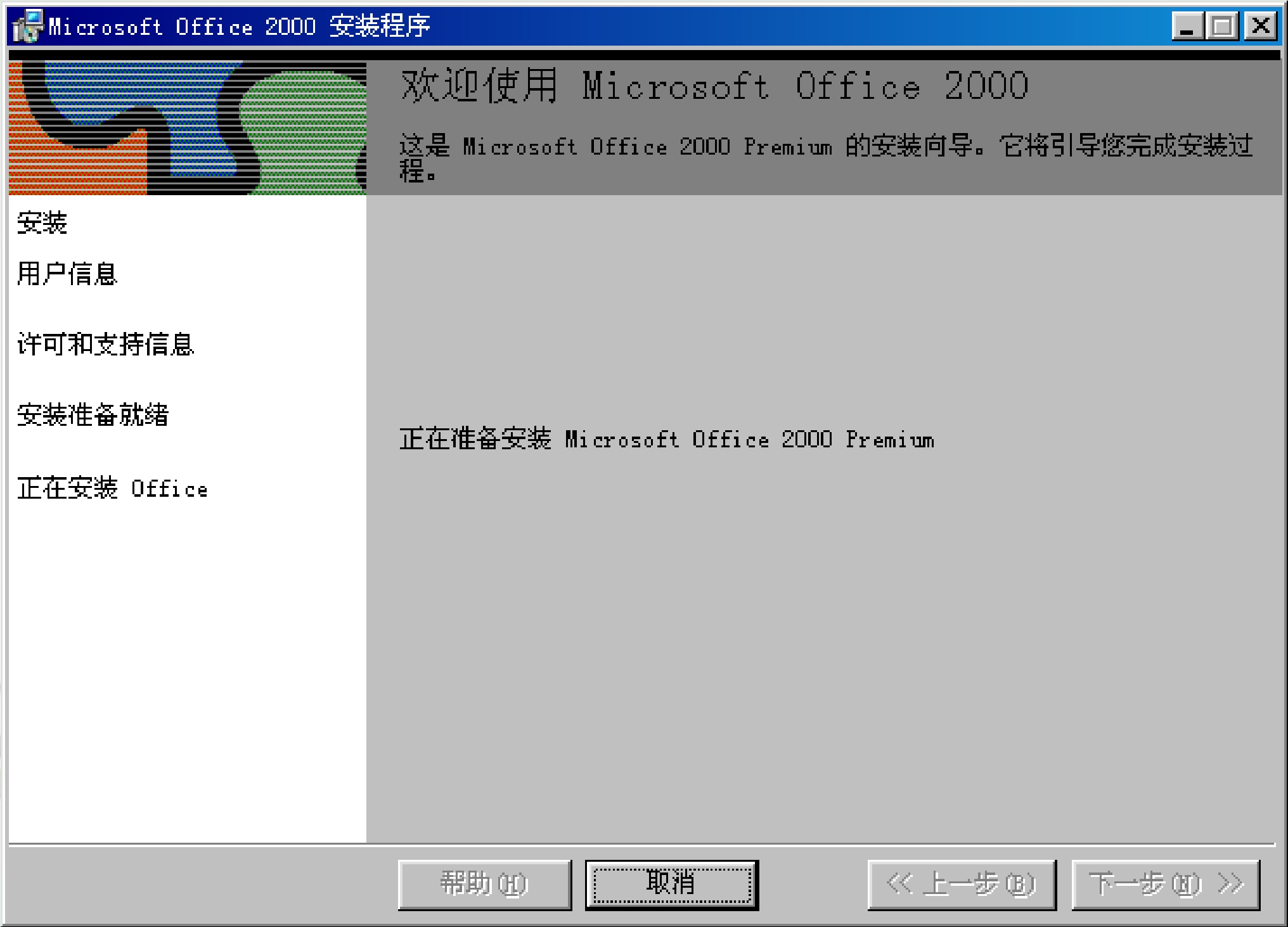
图1.2.2 “Microsoft Office 2000安装程序”对话框
(4)系统在后台运行相应的安装程序,这时弹出“欢迎使用Microsoft Office 2000”对话框,如图1.2.3所示。
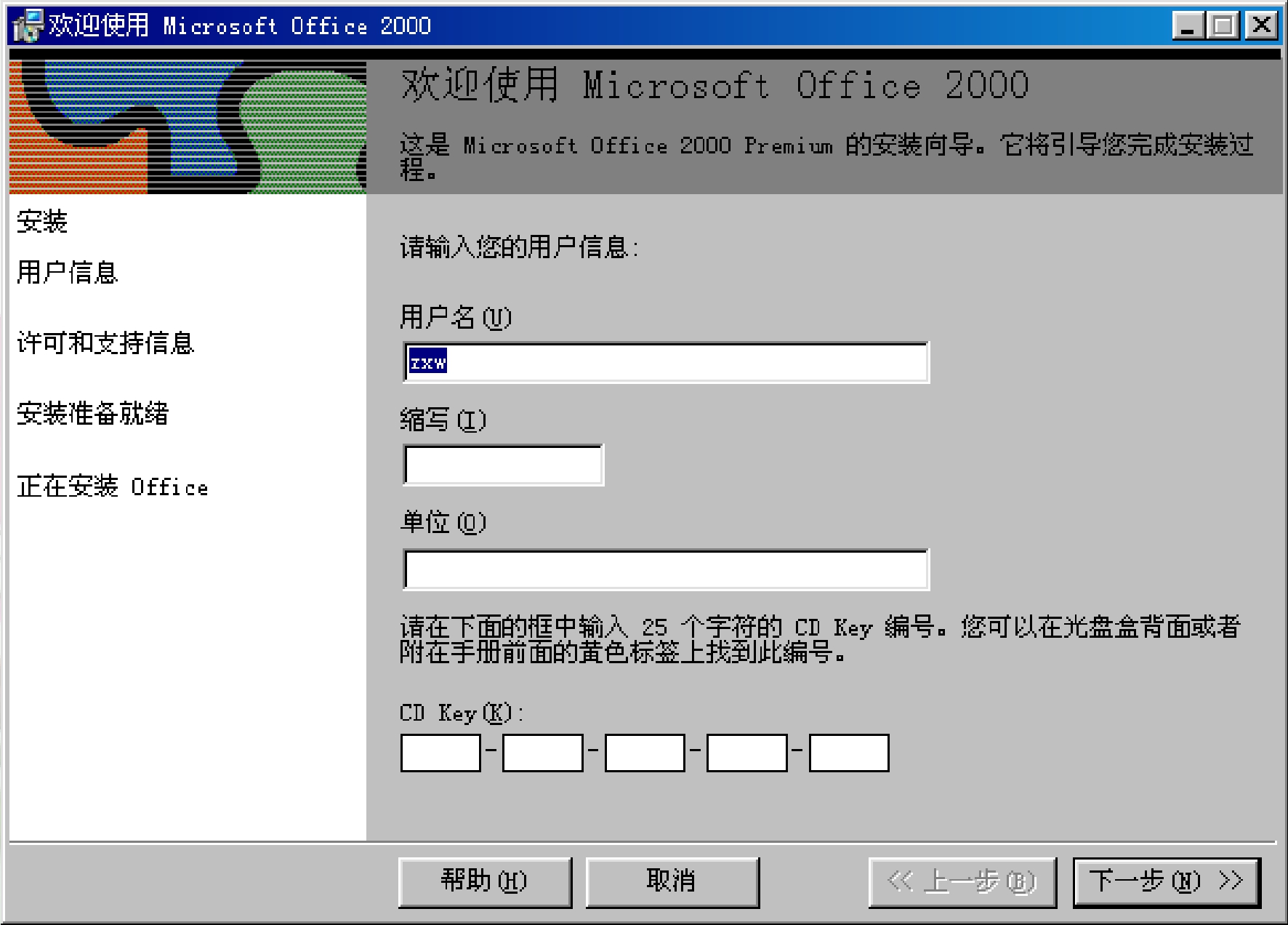
图1.2.3 “欢迎使用Microsoft Office 2000”对话框
(5)在“编写”文本框中输入用户名的缩写;在“单位”文本框中输入单位名称;在“CD Key”连续的文本框中输入产品密钥。
提示:产品密钥一般在“安装说明”记事本中,有25位序列码,将其复制到连续的文本框中即可。
(6)单击“下一步”按钮,弹出“Microsoft Office 2000最终用户许可协议”对话框,选中“我接受《许可协议》中的条款”单选按钮,如图1.2.4所示。
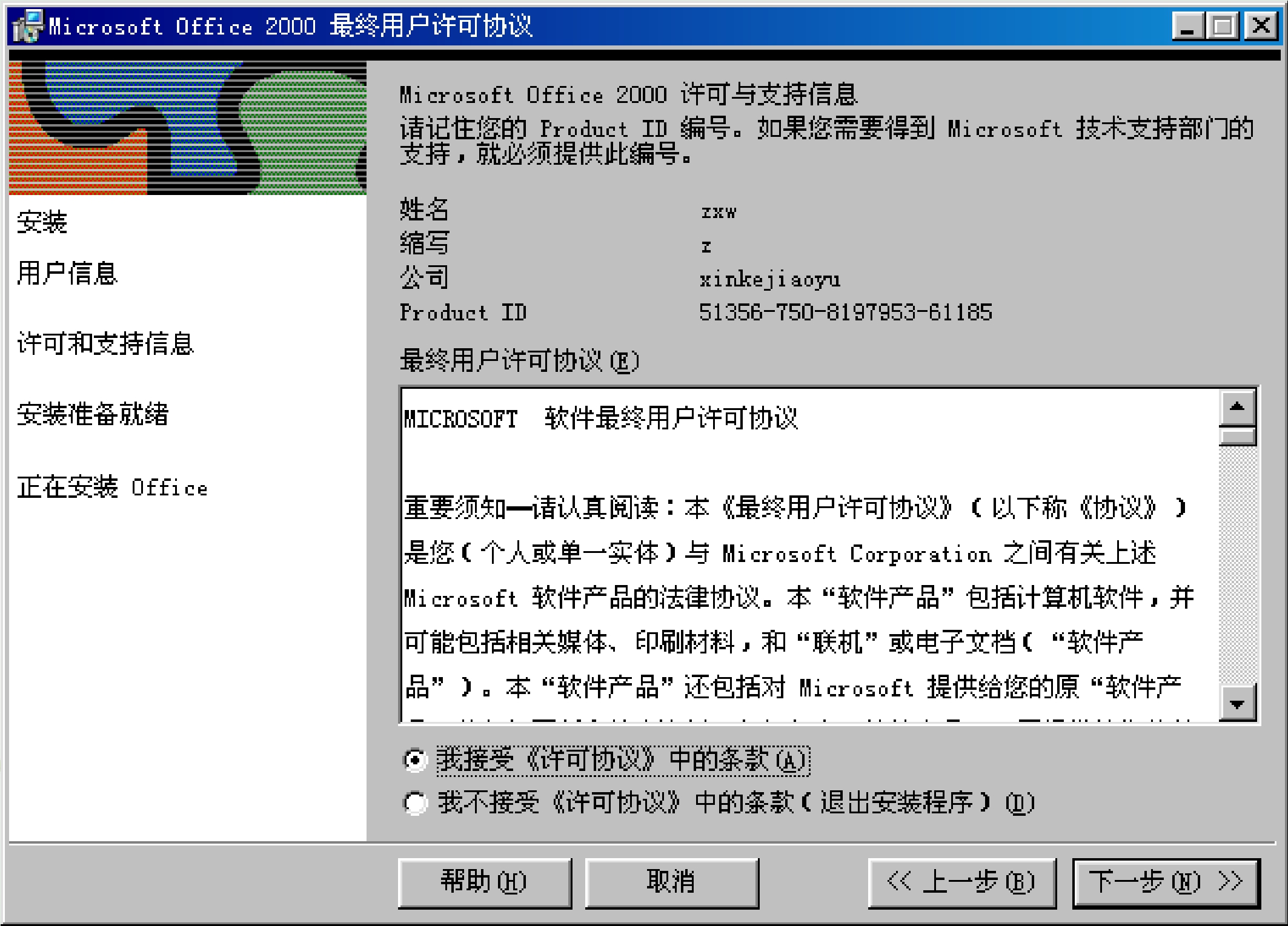
图1.2.4 “Microsoft Office 2000最终用户许可协议”对话框
(7)单击“下一步”按钮,弹出“Microsoft Office 2000:安装准备就绪”对话框,如图1.2.5所示。
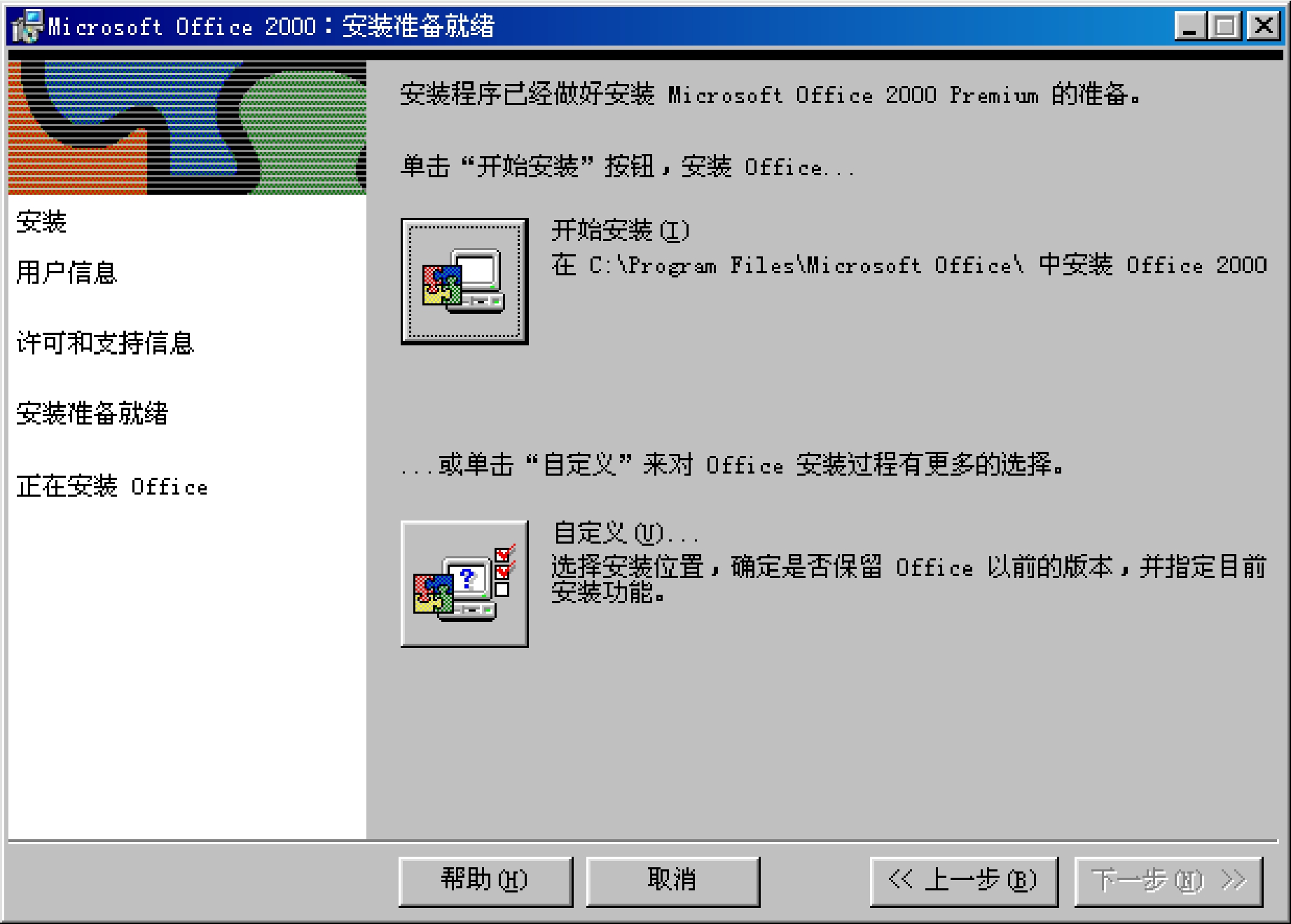
图1.2.5 “Microsoft Office 2000:安装准备就绪”对话框
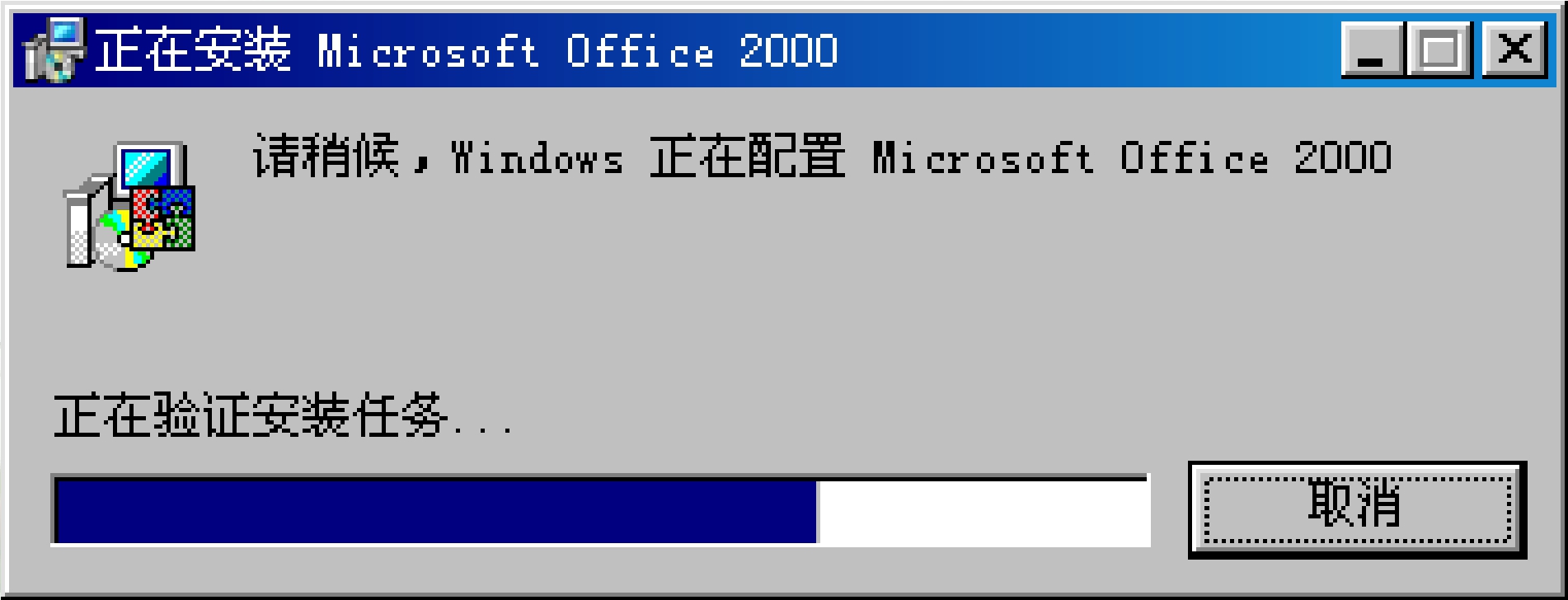
(8)单击“开始安装”按钮,系统将自动将弹出“正在安装Microsoft Office 2000”对话框,提示安装进度,如图1.2.6所示。
 (https://www.xing528.com)
图1.2.6 “正在安装Microsoft Office 2000”对话框
(9)安装完成后,将弹出“安装程序信息”提示框,提示安装程序必须重新启动系统,如图1.2.7所示。单击“是”按钮,重新启动计算机。
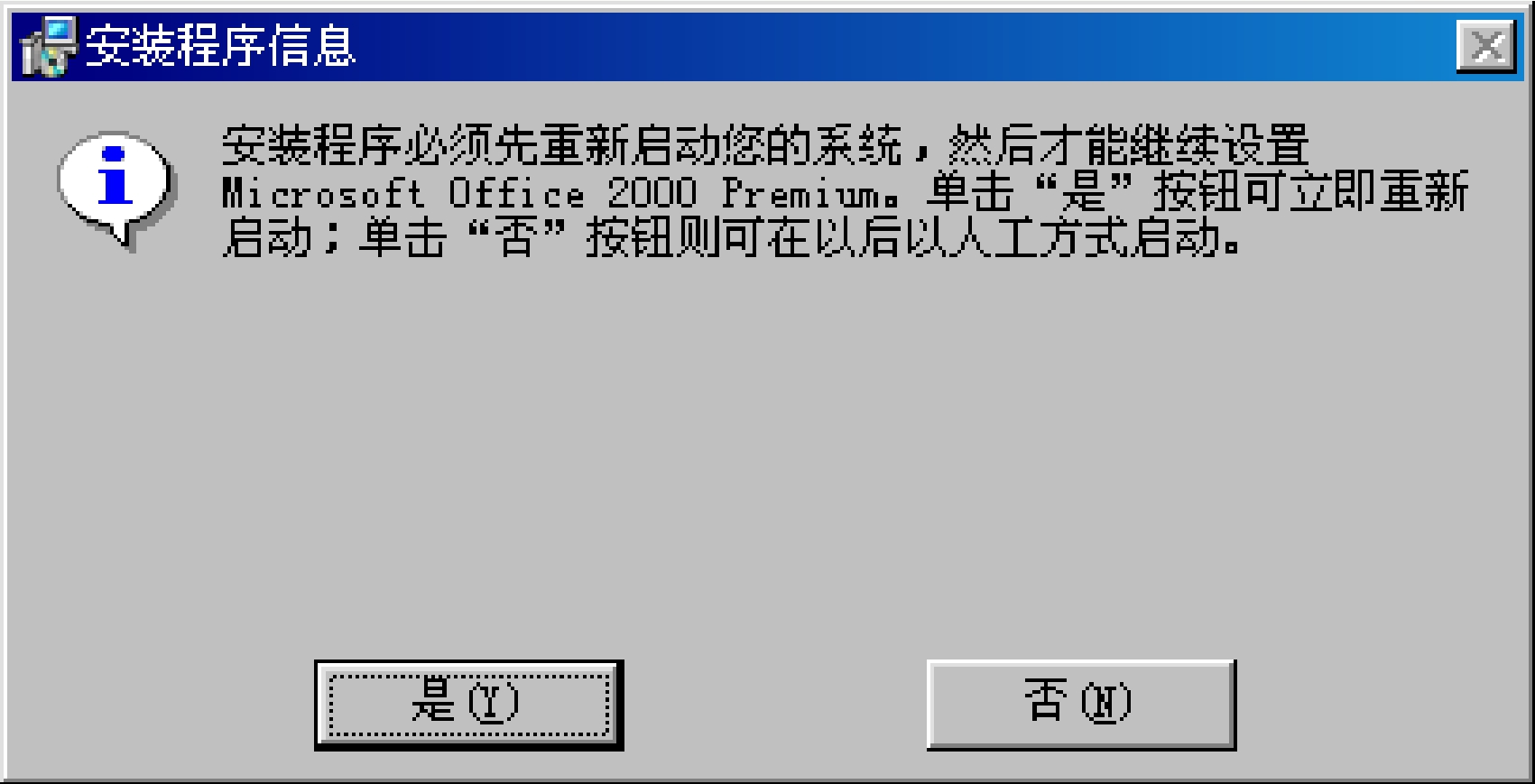
图1.2.7 “安装程序信息”提示框
重新启动计算机以后,安装的Office 2000应用程序就可以启动并使用了。
二、启动Office 2000
用户将Office 2000安装完毕并重新启动计算机后,系统会自动将这个新应用程序的链接加入到“开始”→“程序”中。
下面主要介绍3种启动Office 2000应用程序的方法。
(1)菜单启动方式。在Windows操作系统桌面上选择“开始”→“程序”命令,并在其级联菜单中选择相应的应用程序,如图1.2.8所示。
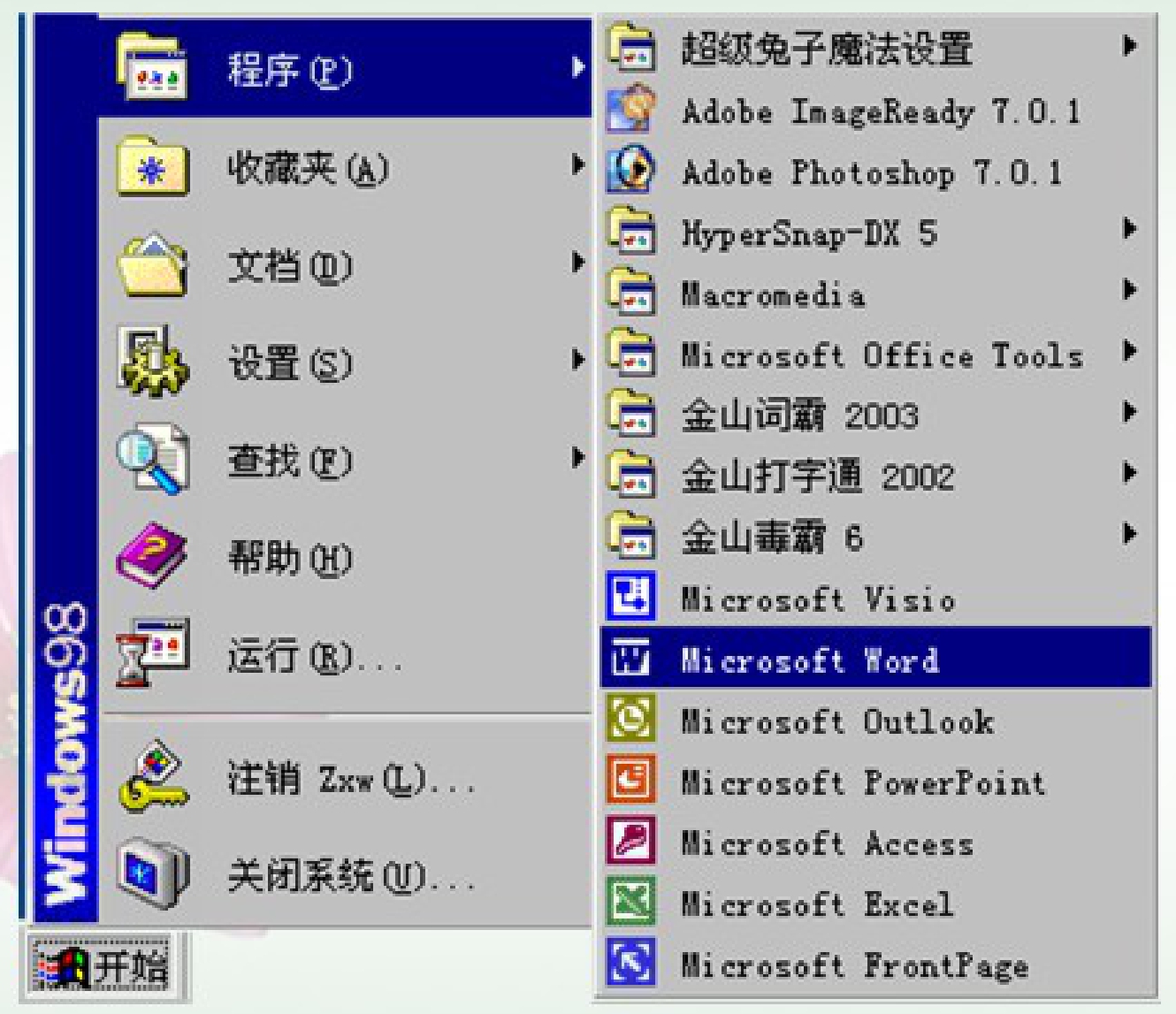
图1.2.8 启动Office 2000应用程序
(2)快捷图标启动。这是一种比较快捷的启动方式,在桌面双击要启动的Office 2000应用程序图标。例如要启动Office 2000中的Word应用程序,则在桌面上双击“Microsoft Word”图标。如果桌面上还没有创建快捷图标,则选择“开始”→“程序”命令,并在其级联菜单中选择相应的应用程序,单击鼠标右键,从弹出的快捷菜单中选择“发送到”→“桌面快捷方式”命令即可。
(3)通过资源管理器进行启动。选择“开始”→“程序”→“Windows资源管理器”命令,打开的窗口如图1.2.9所示。根据窗口的“地址”下拉表框中所显示的路径找到相应的应用程序图标,双击该图标即可。
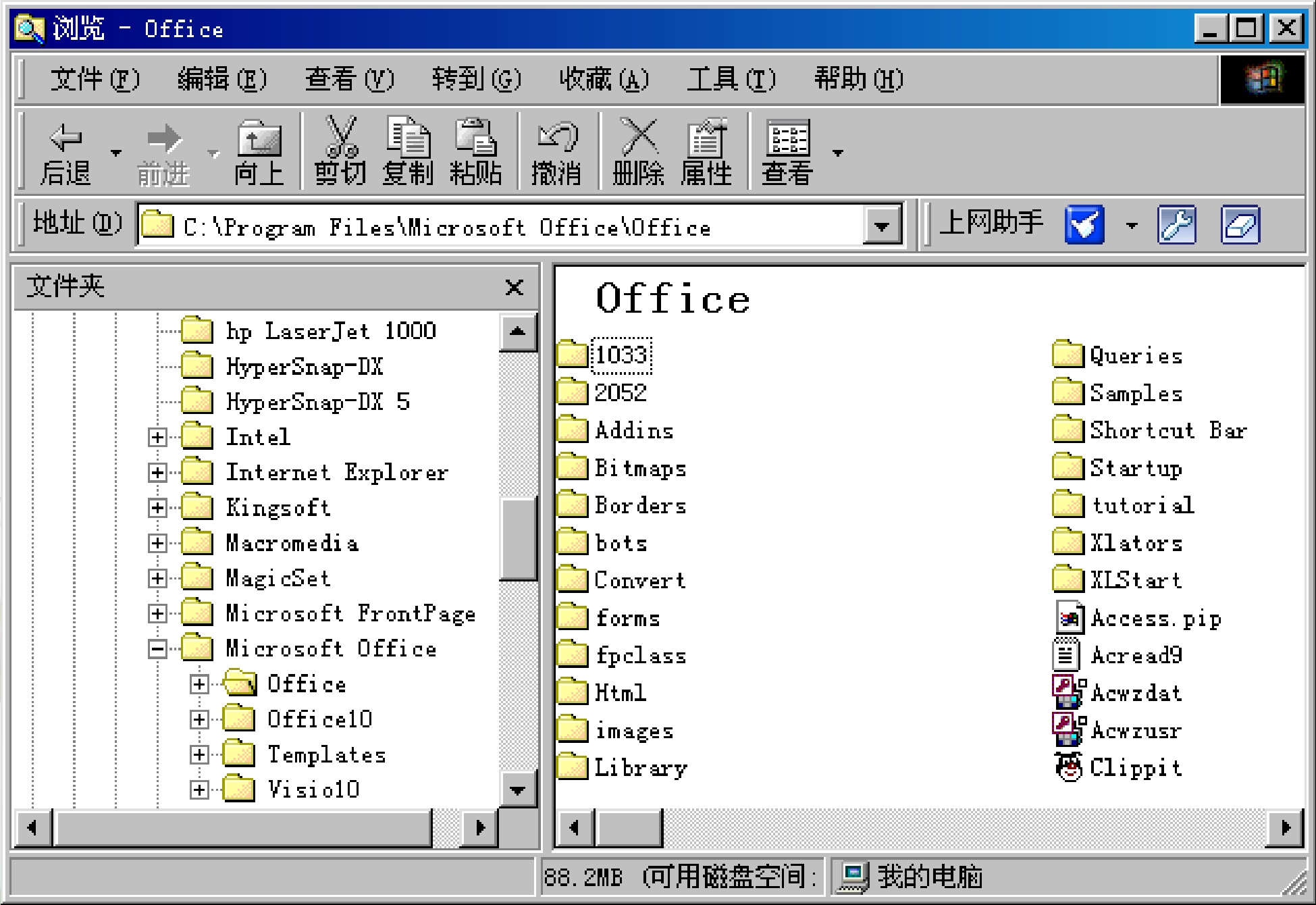
图1.2.9 “浏览–Office”窗口
三、退出Office 2000
用户对Office 2000的文档编辑完成之后,可以通过多种方法退出Office 2000程序。
下面主要介绍3种退出Office 2000应用程序的方法。
(1)通过控制菜单。用鼠标右键单击“标题栏”最左端的控制图标,从弹出的快捷菜单选择“关闭”命令,如图1.2.10所示。
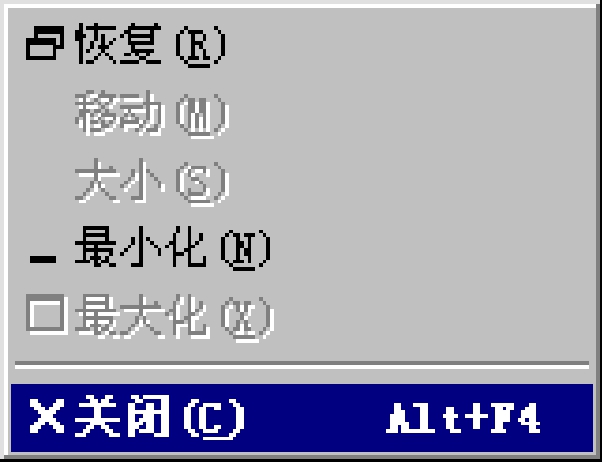
图1.2.10 选择“关闭”命令
(2)通过按钮。单击“标题栏”最右端的“关闭”按钮,即可关闭其应用程序。
(3)使用快捷键。首先激活要关闭的Office应用程序窗口,然后按快捷键“Ctrl+F4”,即可关闭该应用程序。
免责声明:以上内容源自网络,版权归原作者所有,如有侵犯您的原创版权请告知,我们将尽快删除相关内容。
