


Power Point 2010的视图共有4种,分别是普通视图、幻灯片浏览视图、阅读视图和幻灯片放映视图,下面分别介绍。
1.普通视图
普通视图是主要的编辑视图,可用于撰写和设计演示文稿。普通视图(见图5-3)有四个工作区域,即前面提到的幻灯片标签、大纲标签、幻灯片编辑窗格和备注窗格,其中幻灯片窗格面积最大,是主要编辑区域,通常以占位符来显示。
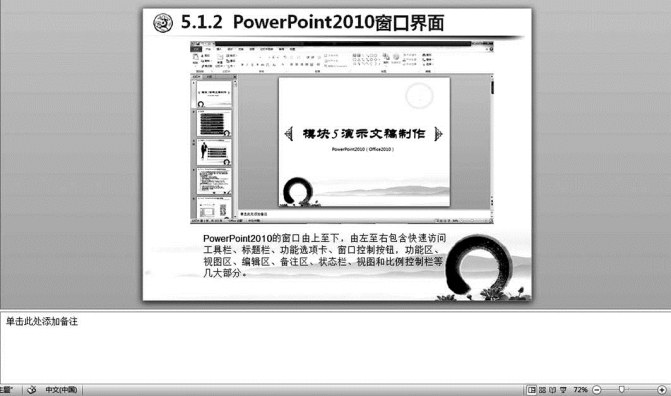
图5-3 普通视图
2.幻灯片浏览视图
幻灯片浏览视图是查看缩略图形式的幻灯片。通过此视图,在创建演示文稿以及准备打印演示文稿时,可以轻松地对演示文稿的顺序进行排列和组织。
该视图用于将幻灯片缩小、多页并列显示,便于对幻灯片进行移动、复制、删除等操作。在幻灯片浏览视图中,有以下方法可选取幻灯片。
(1)单击,可选取一张幻灯片。
(2)〈Ctrl+单击〉,可选取多张不连续的幻灯片。
(3)〈Shift+单击〉,可选取多张连续的幻灯片。(https://www.xing528.com)
(4)〈Ctrl+A〉可选取当前演示文稿中所有幻灯片。
(5)选择幻灯片,按〈Delete〉键可删除选择的幻灯片。
(6)利用“剪切”和“粘贴”命令或者按住鼠标直接拖动实现幻灯片的移动。
(7)利用“复制”和“粘贴”命令或者按住〈Ctrl〉键来拖动可实现幻灯片的复制。幻灯片浏览视图外观如图5-4所示。

图5-4 幻灯片浏览视图
3.阅读视图
阅读视图用于用自己的计算机通过大屏幕查看演示文稿。如果要更改演示文稿,可随时从阅读视图切换至其他视图。
4.幻灯片放映视图
将制作好的幻灯片按顺序在屏幕上展示出来,幻灯片放映视图会占据整个计算机屏幕,我们可以看到图形、计时、电影、动画效果和切换效果在实际演示中的具体样子。单击自定义状态栏中的“酒杯”形按钮即可快速放映,也可选择“幻灯片放映”菜单中的“从头开始”或者“从当前幻灯片开始”命令放映,单击鼠标或按〈Enter〉键、方向键显示下一张,按〈Esc〉键取消放映。
免责声明:以上内容源自网络,版权归原作者所有,如有侵犯您的原创版权请告知,我们将尽快删除相关内容。
