


【摘要】:液化滤镜命令可以制作出各种类似液化的图像变形效果。打开一幅图像,选择“滤镜>液化”命令,或按Shift+Ctrl+X键,弹出“液化”对话框,勾选右侧的“高级模式”复选框,如图10-70所示。选择“无”按钮,可以不制作蒙版;选择“全部蒙住”按钮,可以为全部的区域制作蒙版;选择“全部反相”按钮,可以解冻蒙版区域并冻结剩余的区域。在“模式”选项的下拉列表中可以选择不同的模式。
液化滤镜命令可以制作出各种类似液化的图像变形效果。
打开一幅图像,选择“滤镜>液化”命令,或按Shift+Ctrl+X键,弹出“液化”对话框,勾选右侧的“高级模式”复选框,如图10-70所示。
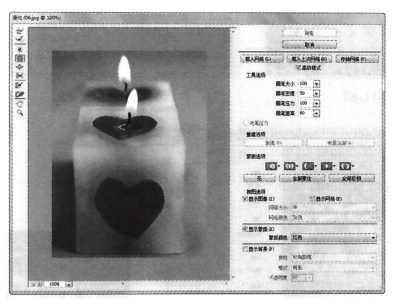
图10-70
左侧的工具箱由上到下分别为:“向前变形”工具 、“重建”工具
 、“褶皱”工具
 、“膨胀”工具
 、“左推”工具
 、“抓手”工具
 和“缩放”工具
 。
。
工具选项:“画笔大小”选项用于设定所选工具的笔触大小;“画笔密度”选项用于设定画笔的浓重度;“画笔压力”选项用于设定画笔的压力,压力越小,变形的过程越慢;“画笔速率”选项用于设定画笔的绘制速度;“光笔压力”选项用于设定压感笔的压力。
重建选项:“重建”按钮用于对变形的图像进行重置;“恢复全部”按钮用于将图像恢复到打开时的状态。
蒙版选项:用于选择通道蒙版的形式。选择“无”按钮,可以不制作蒙版;选择“全部蒙住”按钮,可以为全部的区域制作蒙版;选择“全部反相”按钮,可以解冻蒙版区域并冻结剩余的区域。(https://www.xing528.com)
视图选项:勾选“显示图像”复选框可以显示图像;勾选“显示网格”复选框可以显示网格,“网格大小”选项用于设置网格的大小,“网格颜色”选项用于设置网格的颜色;勾选“显示蒙版”复选框,可以显示蒙版,“蒙版颜色”选项用于设置蒙版的颜色。勾选“显示背景”复选框,在“使用”选项的下拉列表中可以选择“所有图层”。在“模式”选项的下拉列表中可以选择不同的模式。在“不透明度”选项中可以设置不透明度。
在对话框中对图像进行变形,如图10-71所示,单击“确定”按钮,完成图像的液化变形,效果如图10-72所示。
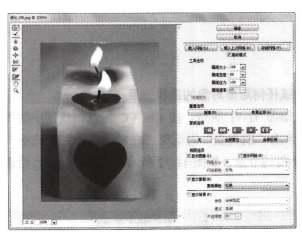
图10-71
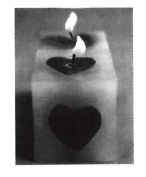
图10-72
免责声明:以上内容源自网络,版权归原作者所有,如有侵犯您的原创版权请告知,我们将尽快删除相关内容。
