


将同一文件中的不同图层效果组合并另存为多个“图层效果组合”,可以对不同的图层复合中的效果进行比对。
1.图层复合与图层复合控制面板
“图层复合”控制面板可将同一文件中的不同图层效果组合并另存为多个“图层效果组合”,可以更加方便快捷地展示和比较不同图层组合设计的视觉效果。
设计好的图像效果如图8-123所示,“图层”控制面板中的效果如图8-124所示。选择菜单“窗口>图层复合”命令,弹出“图层复合”控制面板,如图8-125所示。
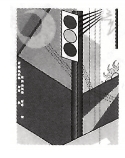
图8-123
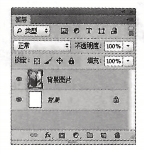
图8-124

图8-125
2.创建图层复合
单击“图层复合”控制面板右上方的图标 ,在弹出式菜单中选择“新建图层复合”命令,弹出“新建图层复合”对话框,如图8-126所示。单击“确定”按钮,建立“图层复合1”,如图8-127所示,所建立的“图层复合1”中存储的是当前的制作效果。
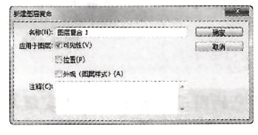
图8-126
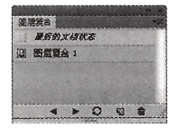
图8-127
3.应用和查看图层复合
再对图像进行修饰和编辑,图像效果如图9-128所示,“图层”控制面板如图8-129所示。选择“新建图层复合”命令,建立“图层复合2”,如图8-130所示,所建立的“图层复合2”中存储的是修饰编辑后的制作效果。(https://www.xing528.com)
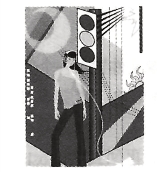
图8-128
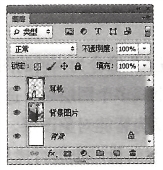
图8-129
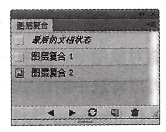
图8-130
4.导出图层复合
在“图层复合”控制面板中,单击“图层复合1”左侧的方框,显示 图标,如图8-131所示,可以观察“图层复合1”中的图像,效果如图8-132所示。单击“图层复合2”左侧的方框,显示
 图标,如图8-133所示。可以观察“图层复合2”中的图像,效果如图8-134所示。
单击“应用选中的上一图层复合”按钮 和“应用选中的下一图层复合”按钮
 ,可以快速地对两次的图像编辑效果进行比较。
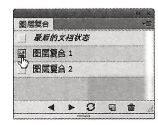
图8-131
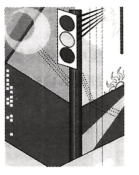
图8-132
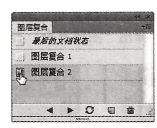
图8-133
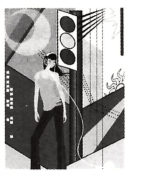
图8-134
免责声明:以上内容源自网络,版权归原作者所有,如有侵犯您的原创版权请告知,我们将尽快删除相关内容。
