


使用PhotoShop CS6编辑和处理图像时,可以通过改变图像的显示比例,以使工作更便捷、更高效。
1.100%显示图像
100%显示图像,如图1-53所示。在此状态下可以对文件进行精确的编辑。
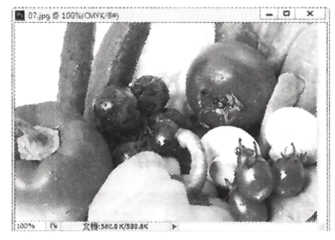
图1-53
2.放大显示图像
选择“缩放”工具 ,在图像中鼠标光标变为放大图标
 ,每单击一次鼠标,图像就会放大一倍。当图像以100%的比例显示时,用鼠标在图像窗口中单击1次,图像则以200%的比例显示,效果如图1-54所示。
当要放大一个指定的区域时,在需要的区域按住鼠标不放,选中的区域会放大显示,到需要的大小后松开鼠标,如图1-55所示。取消勾选“细微缩放”复选框,可在图像上框选出矩形选区,以将选中的区域放大。
按Ctrl++组合键,可逐次放大图像,如图1-56所示。例如从100%的显示比例放大到200%,直至300%、400%。
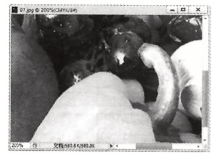
图1-54
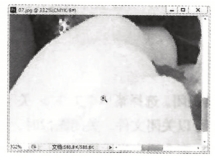
图1-55
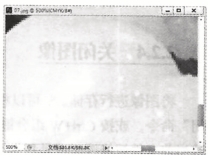
图1-56
3.缩小显示图像
缩小显示图像,一方面可以用有限的屏幕空间显示出更多的图像,另一方面可以看到一个较大图像的全貌。
选择“缩放”工具 ,在图像中光标变为放大工具图标
 ,按住Alt键不放,鼠标光标变为缩小工具图标
 。每单击一次鼠标,图像将缩小显示一级。缩小显示后效果如图1-57所示。按Ctrl+-组合键,可逐次缩小图像,如1-58所示。
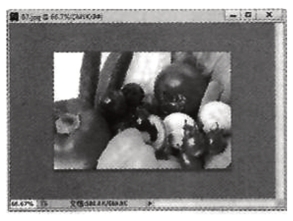
图1-57
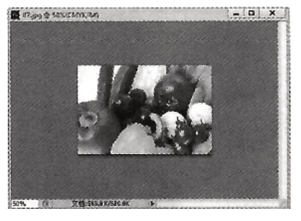
图1-58
也可在缩放工具属性栏中单击缩小工具按钮 ,如图1-59所示,则鼠标光标变为缩小工具图标
 ,每单击一次鼠标,图像将缩小显示一级。

图1-59
4.全屏显示图像
如果要将图像的窗口放大填满整个屏幕,可以在缩放工具的属性栏中单击“适合屏幕”按钮 ,再勾选“调整窗口大小以满屏显示”选项,如图1-60所示。这样在放大图像时,窗口就会和屏幕的尺寸相适应,效果如图1-61所示。单击“实际像素”按钮
 ,图像将以实际像素比例显示。单击“填充屏幕”按钮
 ,缩放图像以适合屏幕。单击“打印尺寸”按钮
 ,图像将以打印分辨率显示。

图1-60

图1-61
5.图像窗口显示
当打开多个图像文件时,会出现多个图像文件窗口,这就需要对窗口进行布置和摆放。同时打开多幅图像,效果如图1-62所示。按Tab键,关闭操作界面中的工具箱和控制面板,如图1-63所示。
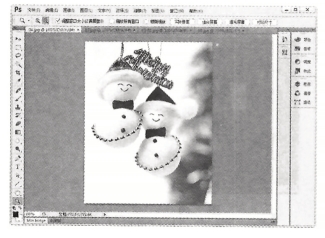
图1-62
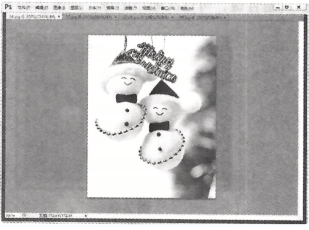
图1-63
选择菜单“窗口>排列>全部垂直拼贴”命令,图像的排列效果如图1-64所示。选择菜单“窗口>排列>全部水平拼贴”命令,图像的排列效果如图1-65所示。
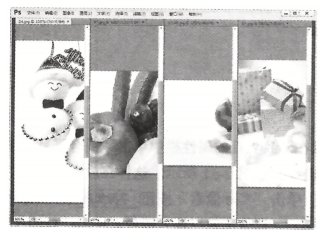
图1-64
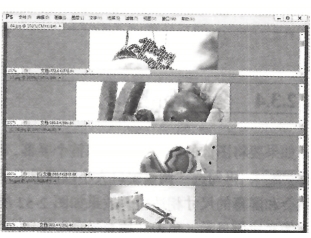
图1-65
选择菜单“窗口>排列>双联水平”命令,图像的排列效果如图1-66所示。选择菜单“窗口>排列>双联垂直”命令,图像的排列效果如图1-67所示。
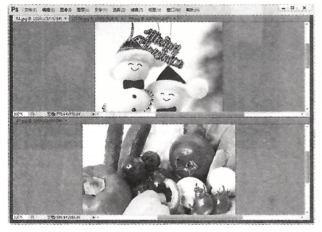
图1-66(https://www.xing528.com)

图1-67
选择菜单“窗口>排列>三联水平”命令,图像的排列效果如图1-68所示。选择菜单“窗口>排列>三联垂直”命令,图像的排列效果如图1-69所示。
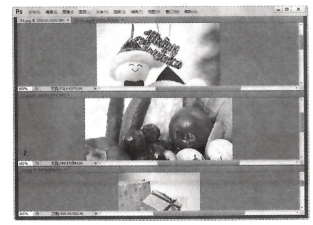
图1-68
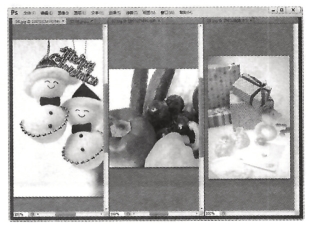
图1-69
选择菜单“窗口>排列>三联堆积”命令,图像的排列效果如图1-70所示。选择菜单“窗口>排列>四联”命令,图像的排列效果如图1-71所示。
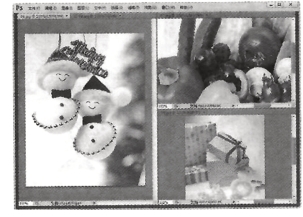
图1-70
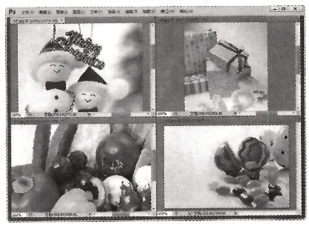
图1-71
选择菜单“窗口>排列>将所有内容合并到选项卡中”命令,图像的排列效果如图1-72所示。选择菜单“窗口>排列>在窗口中浮动”命令,图像的排列效果如图1-73所示。选择菜单“窗口>排列>使所有内容在窗口中浮动”命令,图像的排列效果如图1-74所示。选择菜单“窗口>排列>层叠”命令,图像的排列效果与图1-63所示相同。选择菜单“窗口>排列>平铺”命令,图像的排列效果如图1-75所示。
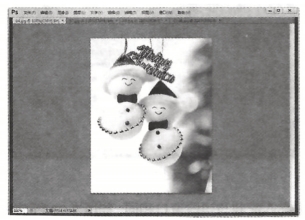
图1-72
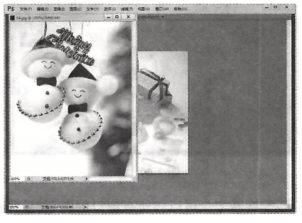
图1-73
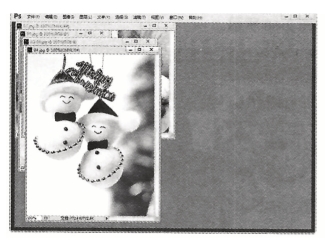
图1-74

图1-75
匹配缩放命令可以将所有窗口都匹配到与当前窗口相同的缩放比例。如图1-76所示中将07素材图放大到150%显示,选择菜单“窗口>排列>匹配缩放”命令,所有图像窗口都以150%显示图像,如图1-77所示。
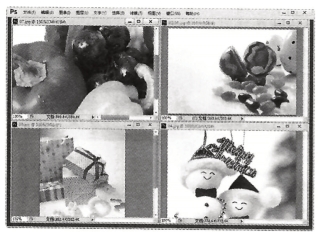
图1-76

图1-77
匹配位置命令可以将所有窗口都匹配到与当前窗口相同的显示位置。如图1-78所示为原显示位置,选择菜单“窗口>排列>匹配位置”命令,所有图像窗口都以150%显示图像,如图1-79所示。
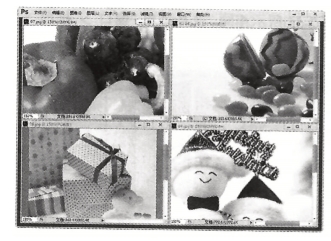
图1-78
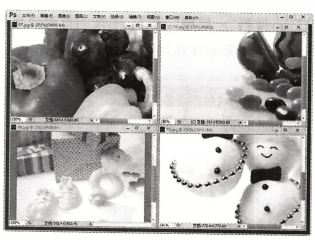
图1-79
匹配旋转命令可以将所有窗口的画布旋转角度都匹配到与当前窗口相同。如图1-80所示中将07素材图的画布旋转,选择菜单“窗口>排列>匹配旋转”命令,所有图像窗口都以相同的角度旋转,如图1-81所示。
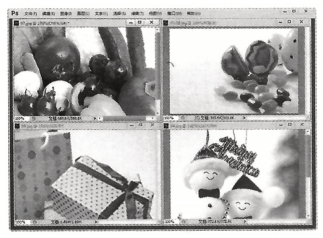
图1-80
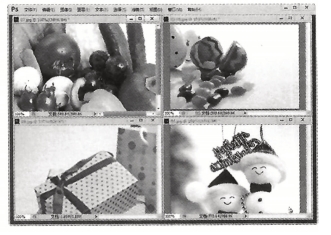
图1-81
全部匹配命令是将所有窗口的缩放比例、图像显示位置、画布旋转角度与当前窗口进行匹配。
6.观察放大图像
选择“抓手”工具 ,在图像中鼠标光标变为抓手
 ,用鼠标拖曳图像,可以观察图像的每个部分,效果如图1-82所示。直接用鼠标拖曳图像周围的垂直和水平滚动条,也可观察图像的每个部分,效果如图1-83所示。如果正在使用其他的工具进行工作,按住Space(空格)键,可以快速切换到“抓手”工具
 。
。
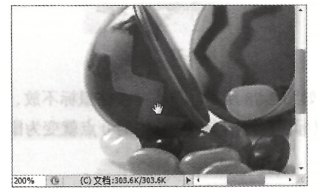
图1-82

图1-83
免责声明:以上内容源自网络,版权归原作者所有,如有侵犯您的原创版权请告知,我们将尽快删除相关内容。
