


1.样条线工具
是通过创建控制点来轻松创建连续平滑的曲线。单击工具箱上的“B 样条”然后将光标移动到页面的空白处,再单击鼠标左键定下第一个控制点,移动光标可以拖拽出一条实线与虚线重合的线段,如图2.36所示,单击鼠标左键定第二个控制点。
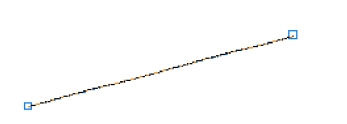
图2.36 样条线一
再确定第二个控制点后,在移动光标时实线就会被分离出来,如图2.37所示,此时可以看出实线为绘制的曲线,虚线为连接控制点的控制线,继续增加控制点直到闭合控制点,在闭合控制线时自动生成平滑曲线。
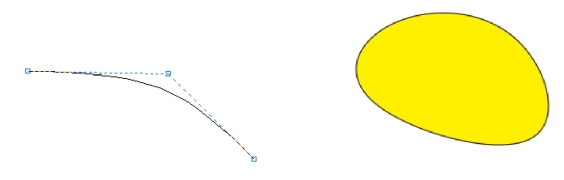
图2.37 样条线二
2.折线工具
用于方便快捷的创建复杂几何图形和折线,在工具箱上单击“折线工具”然后在页面空白处单击鼠标左键定下起始节点,移动光标会出现一条线,如图2.38所示,接着单击鼠标左键定下第二个节点的位置,继续绘制形成复杂折线,最后双击鼠标左键可以结束编辑。除了绘制折线外还可以绘制曲线,按住鼠标左键进行拖拽绘制,松开鼠标后可以自动平滑曲线。

图2.38 折线
3.三点曲线工具
可以准确地确定曲线的弧度和方向,在工具箱中单击“三点曲线工具”,然后把光标移动到页面内按住鼠标左键进行拖拽,出现一条直线进行预览,拖拽到合适位置后松开鼠标左键并移动光标调整曲线弧度,如图2.39所示,接着单击鼠标左键完成编辑。
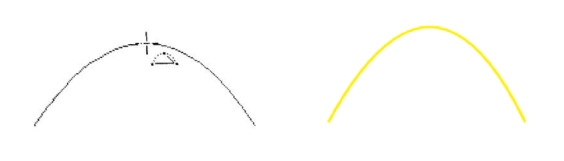
图2.39 三点曲线
实例制作:(https://www.xing528.com)
(1)使用“椭圆形工具”并按住Ctrl绘制一个图形,注意在绘制时轮廓线什么颜色都可以,后面会进行修改,如图2.40所示。

图2.40 绘制圆形
(2)使用“B样条”工具在图形上绘制篮球的球线,然后将轮廓宽度设置为2mm,再用形状工具进行调整后效果,如图2.41所示。

图2.41 形状工具调整效果
(3)进行球线的修饰,全选绘制的球线,先将黑色的球线复制一份,然后在状态框里修改颜色,接着将下面的对象微微错开排放,最后全选后群组,如图2.42所示。

图2.42 球线的修饰
(4)进行球身修饰,选中之前编辑的图形,然后在填充颜色,如图2.43所示。

图2.43 球身修饰
(5)最终效果图,如图2.44所示。

图2.44 球的效果图
免责声明:以上内容源自网络,版权归原作者所有,如有侵犯您的原创版权请告知,我们将尽快删除相关内容。
