


【编写意图】
(1)介绍MV的制作方法。
(2)介绍把静止图片制作成动态效果的方法。
(3)介绍声音的定位方法。
(4)介绍转场效果的应用。
(5)介绍文字动画的设置方法。
任务:有一个学前教育教师教唱儿歌《爱我你就抱抱我》,想制作一个音乐电视播放给小朋友们看。她手头有平日里积攒的幼儿园的孩子们和爸爸妈妈在一起的照片,一些反映母子、父子情深的图片和《爱我你就抱抱我》的歌曲。我们的任务是利用这些素材制作一个MV。
任务分析:MV有两类,一类是带字幕的,一类是不带字幕的。字幕有动态的和静态的。动态的字幕和歌词的唱声是同步的,唱到哪个歌词,就突出显示那个歌词,没有唱到的歌词,要么不显示,要么低亮度显示。而且歌词的显示速度和歌唱的音长一致。静态歌词和歌词的乐句是一致的,唱到哪一句,就出示那一句歌词。静态的歌词制作比较简单,只要在歌唱乐句的时间点上输入歌词就可以了。在这里,我们介绍静态字幕MV的制作方法。
MV中的影像和声音是一致的。歌曲《爱我你就抱抱我》,歌唱的是父子亲情和母子亲情,所以,影像必须是反映母子之间、父子之间亲情关系的。如果使用武打的影像、装神弄鬼的影像制作这个MV,那影像和歌曲就不协调了。
制作成功的MV,观众放眼一看,就能够进入歌曲的意境之中,认真观看,回味无穷。怎样做到让观众放眼一看就能够进入歌曲的意境之中呢?常用的手段是在“视频轨”上放置与歌曲主题有关的影像,铺满整个屏幕。观众放眼看,看到的是整个屏幕,而整个屏幕都是与主题相关的影像,自然会使观众联想到影像所反映的事物。所以,在“视频轨”上应该大量放置母子、父子的照片。
要让观众回味无穷,必须让图片的内容和歌词完全吻合。歌词说的是什么,图片上的内容就是什么。歌唱的声音是可以一下子听完的,但是图片的内容往往一眼看不完,特别是图片的细处和周边的内容。人们看东西有个特点,目光首先会集中在对象中心的一个2∶3的长方形里,然后向外扩散。所以,对要看内容的中心记忆得快而深刻,对其他地方的内容要通过回味进行感知。人们在听到声音的时候,会联想到声音所表达内容的形象。在这个时候正好看到影像,思维就由眼前的影像展开。所以,好的MV除了“视频轨”有大量的影像外,在“覆叠轨”上也会放一些漂移的影像,随歌词的变化而变化。
要使歌词和影像吻合,首要的是对歌词进行定位,确定了歌词播放的时间段,才能够在这个时间段里插入相应的影像。所以,一般要先播放声音,认真听歌词,并对歌词的播放位置在时间刻度上做出标记。
动态的影像比较吸引人的眼球,集中观众的注意力。所以,制作《爱我你就抱抱我》这个MV,还有一个重要任务,那就是把静态的图片制作成动态的视频。
【任务分解】
任务1:导入素材。
操作方法:按照前面介绍的方法操作。
任务2:制作视频片头。在片头输入文字“爱我你就抱抱我”和“河南省邓州市十林镇胡岗村萌芽幼儿园胡小英”。
操作方法:在素材库单击“白三角”→在下拉列表中单击“视频”→把素材库中的一个视频(比如文字标示为v02的视频)拖放至“视频轨”→单击“标题轨”左端的“T”→双击“展示台”→输入“爱我你就抱抱我”和“河南省邓州市十林镇胡岗村萌芽幼儿园胡小英”→移动文字的位置,改变文字的长短,使文字的播放时间和视频的播放时间一致。如图8.15所示。
任务3:添加文字的动画效果。
操作方法:在展示台上单击要添加动画效果的文字→单击“属性栏”的“动画”选项卡→勾选“应用动画”→单击“属性栏”的“白三角”→在下拉列表中选择一种动画类型→单击一种动画。如图8.16所示。
任务4:把音乐插入到“音乐轨”。
操作方法:把素材库中《爱我你就抱抱我》的音乐拖放到“音乐轨”上,并移动它的位置,使它的左端与片头的末尾对齐。如图8.17所示。
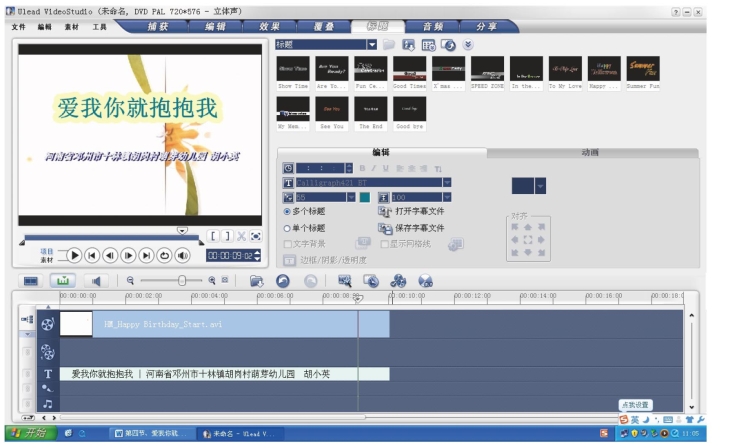
图8.15
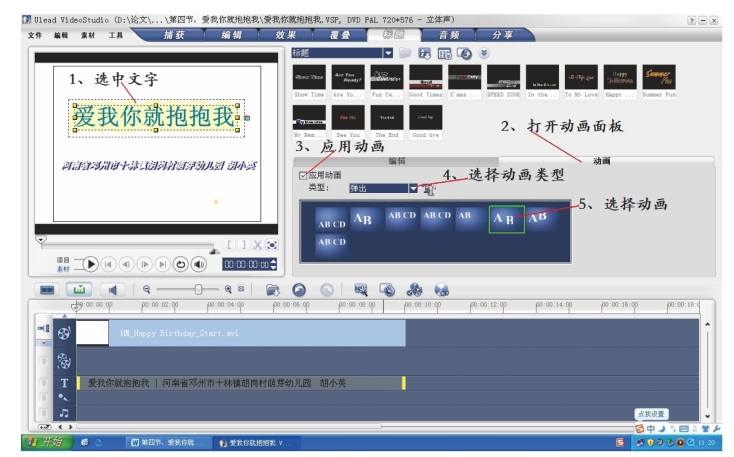
图8.16
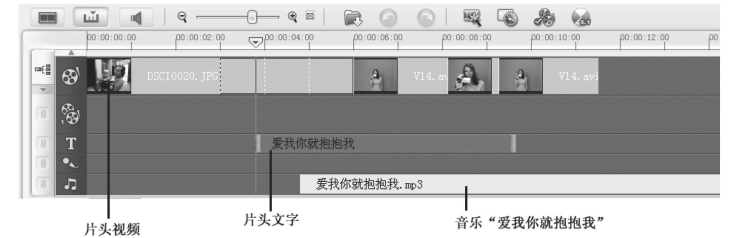
图8.17
任务5:制作背景影像。把一些反映母子、父子关系的图片放到“视频轨”上,使它们充满屏幕。
操作方法:
①添加图像。单击“编辑”选项卡→单击素材库的“白三角”→在下拉列表中单击“图像”→把素材库中母子、父子图片拖放到“视频轨”上。
②设置图像播放时间。在“视频轨”上单击第一幅图→向右拖放它右端的黄线,拉长它的播放时间→单击“视频轨”上的第二幅图→单击“属性栏”的“图像”选项卡→单击“增减值”按钮,或者输入数字,调整图片的播放时间→按照设置第一幅、第二幅图片播放时间的方法,设置其他图片的播放时间。
③改变图像的大小。单击轨道上的图片→单击“属性栏”上的“属性”选项卡→勾选“素材变形”→拖动“展示台”上图像上的黄色控制点,使图像充满整个屏幕。
任务6:变静态图像为动态视频。
操作方法:在“视频轨”上单击第一幅图片→单击“属性栏”的“图像”选项卡→点选“摇动和缩放”→单击“白三角”→在下拉列表中选中一种动画效果。
任务7:给图像添加转场效果。
操作方法:单击视频轨上第一幅图片→单击“菜单栏”的“效果”选项卡→单击素材库的“白三角”→在下拉列表中选择“相册”→把素材库左起第二个转场效果“旋转1”拖放到第一幅图片的前边。效果如图8.18所示。
其他图片的转场,可以模仿此设置。
任务8:做声音标记。
操作方法:从头播放视频,用心听音乐,把鼠标指针放到“视频轨”上边、左端有一个黑色三角形的栏目(这个栏目叫章节点栏)上,在说每句话,或者听到唱每个乐句时,就快速地单击一下鼠标。单击鼠标的时候,会在单击的地方留下一个黄色三角形标记。我们可以根据此标记判断每句话或者每个乐句在时间轴上的位置。
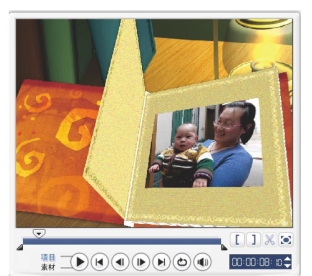
图8.18
任务9:在覆叠轨添加图片。
操作方法:根据声音标记,把素材库中相关的图片添加到覆叠轨上。
比如,与时间刻度上的00∶00∶12∶00相对应的是唱词“爸爸妈妈,如果你们喜欢我就抱抱我”的开始,00∶00∶18∶00对应的是下一个乐句的开始,那么00∶00∶18∶00也是这句唱词的结束。我们就把爸爸妈妈拥抱孩子的照片放到“覆叠轨”中这个时间段里。这样,当歌唱“爸爸妈妈,如果你们喜欢我就抱抱我”的时候,屏幕上出现的正好是爸爸妈妈拥抱孩子的镜头。
【理论升华】
1.会声会影自带的素材
我们在安装会声会影的时候,会自动导入一些素材。其中有视频、图像、声音、色彩、转场、标题、视频滤镜如Flash动画等。这些都是比较常用的,可以作为片头、片尾,或者其他媒体的效果等。如果没有特殊的要求,我们一般会从这些素材中选择一些做片头和片尾,或者对媒体做一些艺术加工。这一节,我们就是使用会声会影自带的视频做了片头和片尾。每个片头和片尾的时间大约9秒钟。(https://www.xing528.com)
2.文字动画
会声会影为用户预设了一些文字动画效果,有八个类型:淡化、弹出、旋转、飞行、缩放、下降、摆动和移动路径。每个类型里有八种动画效果。用户可以根据自己的需要把这些动画效果加载到文字上。向文字上加载动画的步骤如下:
在“展示台”中选中文字→打开“动画”面板→勾选“应用动画”→单击“动画”面板的“白三角”选中动画的类型→单击一种动画效果。
如果觉得这些动画不够用,那么可以单击“动画”面板中的“TT”,在那里对动画做一些设计,得到具有个性的文字动画。如图8.19所示。
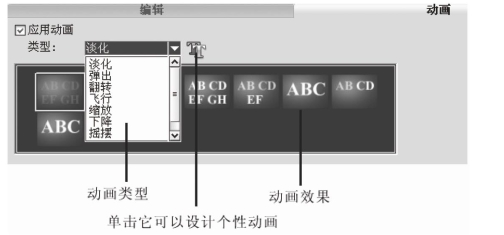
图8.19
3.媒体播放时间的设置
方法一:在轨道上设置。单击轨道上的媒体对象→拖动对象左端或者右端的竖立黄线。
方法二:在属性栏设置。单击轨道上的媒体对象→单击“属性栏”上钟表标示 后面的“增减值”按钮(或者单击
 后面的数值,重新输入时间)。
4.给视频轨上的媒体添加动画
会声会影的开发商为视频轨上的媒体设计了16种动画效果,放置在视频轨上的视频和图片都可以享受这些动画效果。可以按照下面的方法给媒体添加动画效果:
单击视频轨上的媒体→单击“属性栏”的“属性面板”→点选“摇动和缩放”→单击“白三角”→选择下拉列表中的一种动画。
也可以自己定义媒体的动画。操作的方法是:单击视频轨上的媒体→单击“属性栏”的“属性面板”→点选“摇动和缩放”→单击文字标示为“自定义”的按钮,打开“摇动和缩放”面板。如图8.20所示。
面板上有两幅图片,左边的是原图,右边的效果图,叫作预览图。右边的图是左边虚线方框里的图片。拖动方框里的“红十字”,可以移动方框的位置,拖动方框上的控制点,可以改变方框的大小。
图像的下边是时间轴。时间轴的左端和右端各有一个菱形。一个是红色的,一个是灰色的。红色的菱形是被选中的,灰色的菱形是没有被选中的。单击某个菱形,这个菱形便被选中。单击左边的菱形,选中第一帧,预览图显示的是第一帧的图像;单击右边的菱形,选中最后一帧,预览图显示的是最后一帧的图像。通常,我们先选中时间轴上的第一帧,改变原图上虚线方框的大小和位置,看预览图的效果,如果合适再单击时间轴上最后一帧,还是通过改变原图中虚线框的大小和位置获得最后一帧的效果。设置完毕,单击“确定”按钮,把动画加载到选中的媒体上。
比如,我们想把第一幅图片制作成拉近镜头的动画。
单击视频轨上的第一幅图→单击“属性栏”的“图像”选项卡→点选“摇动和缩放”→单击“自定义”→单击时间轴上第一帧的菱形→在原图里移动虚线框、拉大虚线框,使虚线框最大→单击最后一帧的菱形→在原图里移动虚线框、缩小虚线框,使虚线框圈住人的脸部→单击“确定”按钮。
5.转场
转场,指的是由一个场景转入下一个场景的过程。比如从片头转入第一幅图片。转场效果,指的是转场的方式,就是用什么样的方式从一个场景转入下一个场景。会声会影库存的转场方式有15个类型:三维、相册、取代、时钟、过滤、底片、闪光、遮罩、果皮、推动、滚动、旋转、滑动、伸展和擦拭。每个类型里又有若干种效果。给媒体添加转场效果,能够增强作品的艺术感染力,提高作品的品位。
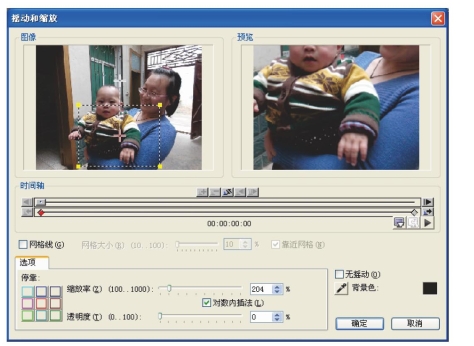
图8.20
素材库中的这些转场效果,仅对视频轨上的影像媒体起作用。即视频轨上的视频、图片、动画前面可以添加转场效果。覆叠轨、标题轨、声音轨和音乐轨上的媒体不能添加转场效果。转场效果作为一段视频加载于两个媒体之间,不能放在片头的前边和片尾的后边。在视频轨上,转场效果的颜色与众不同,其他媒体的左端有图标,右端是浅蓝色;转场效果没有图标,全部为黄色。
加载转场的方法:单击“视频轨”指明加载效果的轨道→单击“效果”选项卡打开转场效果的素材库→单击“白三角”,在下拉列表中选择转场的类型→把转场效果拖放到视频轨上两个媒体之间。
删除转场效果的方法:转场是一段视频,删除转场效果,其实就是删除一段视频。所以,可以按照删除视频的方法删除转场效果。在“视频轨”上,右击转场效果,在弹出的快捷菜单中单击“删除”命令,被选中的转场效果被删除。
转场效果的修改。素材库中的转场效果,只是说明转场效果的特点,不一定符合我们制作视频的要求。如果觉得转场的效果比较接近我们的要求,那么可以决定使用这样的转场效果,但要对它做一些修改。单击视频轨上的转场效果,同时,在“属性栏”展开它的属性。我们可以在它的属性栏设定转场的时间,转场的边缘,甚至可以自定义转场的效果。
比如修改转场的时间。默认的转场时间是1秒钟。如果觉得时间短,想把它修改成4秒,那么可以单击属性栏“ ”后面的第三组数,当这组数闪动的时候,使用键盘输入4。然后,在时间框外单击一下,退出时间设置状态。
单击文字标示为“自定义”的按钮“ ”,可以打开自定义窗口,在那里可以对转场效果做更多的设置,获得具有个性的转场效果。图8.21是“翻转—相册”的自定义窗口。
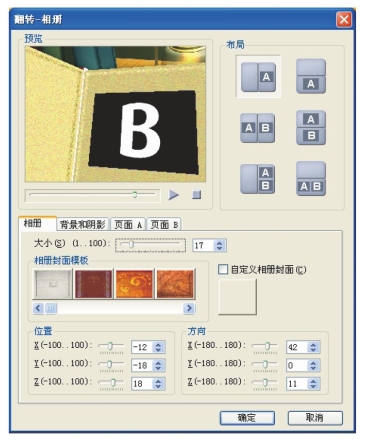
图8.21
在这里,可以选择相册翻页的方式,相册底纹的样子,添加背景和阴影,指定前一媒体和后一媒体在相册中的位置等。
6.章节点栏
章节点栏在时间轴视图中,位于“时间刻度”和“视频轨”之间,是一道大约1毫米高的长方形区域。左端有一个灰色三角形。如图8.22所示。

图8.22
在它上边单击,会出现黄色三角形。我们常用在“章节点栏”上单击的方法做出一些标记,以便确定一些对象的位置。
标记的删除。在“章节点栏”上右击,在弹出的快捷菜单中选择“删除所有章节点”命令。
7.关于如果使“覆叠轨”上的媒体与声音相吻合的问题
解决这个问题的关键是要弄清楚,哪句话在哪个时间段里。知道了说哪句话,或者唱哪个乐句,开始是在时间刻度的哪个位置,结束是在时间刻度上的哪个位置,那么,我们把反映这些话和唱词的图片或者视频放到“覆叠轨”这个时间段上就可以了。困难的是确定说话的位置。为了克服这个困难,我们常用下面的措施:
第一,逐个击破的方法。
从头开始播放视频,认真听说话声和歌词,在“章节点栏”做出第一句话的标记。在“覆叠轨”上放置图片、视频或者动画。第一句话的影像被确定之后,再确定第二句话的影像,第二句话的影像确定后,再确定第三句话的影像。一句一句地制作,不要一下子听很多句,听的内容太多,做的标记必然多。标记多了会分不清楚哪个标记指的是哪句话。
第二,反复试听的方法。
听一遍,很难确定说话和歌唱的位置。第一次听,先确定声音在时间刻度上的大致位置。然后,反复试听标记处的声音,矫正声音的位置。一般来说,试听三五次,基本上可以把发音的时间精确到帧。
第三,放大时间刻度的方法。
时间刻度过小,声音标记的近似度比较高,做出的标记不精确。初次试听,可以把时间的刻度设置得小一些,试听的时候,要把时间的刻度设置得大一些,最后把时间刻度放大至帧。
【读者演练】
(1)把一张静态的图片制作成从左向右摇动镜头的效果。
(2)使用自己的歌声制作一个MV。
免责声明:以上内容源自网络,版权归原作者所有,如有侵犯您的原创版权请告知,我们将尽快删除相关内容。
