


【编写意图】
介绍“档案管理”按钮下的一些功能按钮的功能和使用方法。
任务:给这句诗配一幅图,再给图片增加一个相框,保存到计算机的D盘下,并把它作为桌面。

任务分析:全诗的内容是:“春花秋月何时了,往事知多少。小楼昨夜又东风,故国不堪回首月明中。雕阑玉砌应犹在,只是朱颜改。问君能有几多愁,恰似一江春水向东流。”这是亡国君主李煜在归顺宋朝后的第三年所作的《虞美人》,满篇是对自己做皇帝时往事的眷恋。诗词寓意深刻,初学作画的人,不可能将其深刻的含义跃然纸上,我们只能就其字面意思而论。
这一诗句展现给我们的是这样一幅美景:在辽阔的大地,一弯江水,自远而近蜿蜒而至,江水两岸春意盎然,碧绿的草地,青青的丛林,近处鲜花盛开,远处燕子冲天。主要描写的是江水,而江水在地上,故应该以地为主,以天为辅,用天衬地,借地托江。这就决定了地平线的位置在画幅的上三分之一位置,江在画幅的中央,将大地一分为四。
【任务分解】
任务1:构图。
操作方法:构图方法如图1.76所示。
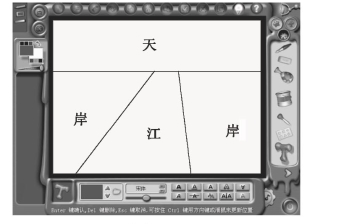
图1.76
任务2:画图。
操作方法:用“区域渐变倒色”桶给天和地涂色→用“椭圆倒色”桶,取深浅不同的绿色画江岸和树木→用“椭圆倒色”桶,取白色画出云丝→用“椭圆倒色”桶,取红色画出太阳→用“图库”下的“角色”按钮下的“飞行生物”按钮,调出两只小燕子(或者使用“图库”下的“动画”按钮,添加动画的小鸟)→用“图库”下的“角色”按钮下的“其他”按钮,调出两艘船→用“动态仙女袋”工具在画纸的右下角画出花草→用文本输入工具给画添加上题目和落款。效果如图1.77所示。
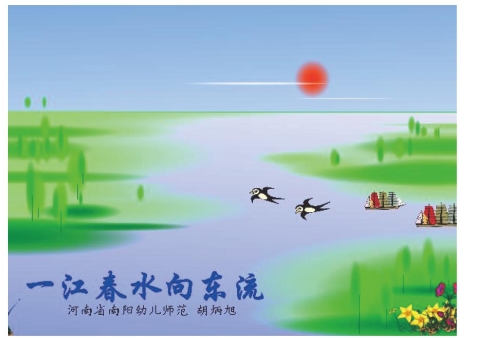
图1.77
任务3:给图片添加“海浪”样式的相框。
操作方法:单击上区的“档案管理”按钮→在打开的“档案管理”窗口,单击“一江春水向东流”的图标→单击窗口上边的“相框”按钮→单击窗口右边“子弹头”样式的翻页按钮→单击“海浪”样式图标→单击下边的“+”按钮。如图1.78所示。
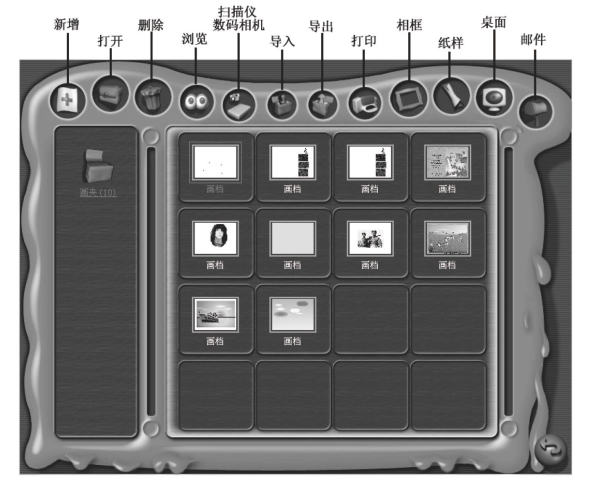
图1.78
任务4:把这幅图片导出到D盘。
操作方法:在“档案管理”窗口,单击“一江春水向东流”图标→单击上边的“导出”按钮→打开D盘,指定文件名、保存的文件类型→单击“保存”按钮→在弹出的对话框里输入要保存的图片的尺寸和大小→单击有“√”标示的按钮。当在D盘打开这幅图时,就会看到它有了海浪样式的相框。如图1.79所示。
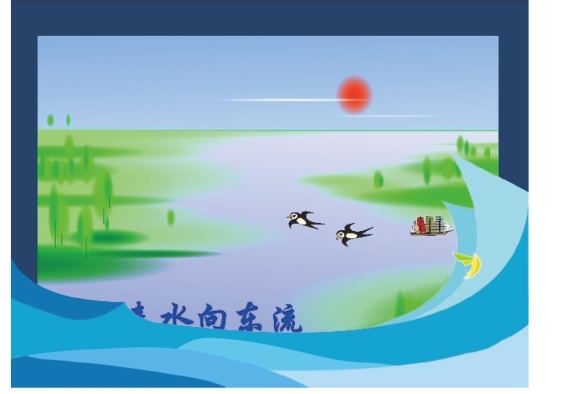
图1.79
任务5:把这幅图设置为桌面背景。
操作方法:在“档案管理”窗口,单击“一江春水向东流”图标→单击上边的“桌面”按钮→在弹出的对话框里单击“√”即可。
【理论升华】
1.文档管理
“文档管理”按钮位于金山画王窗口的上区,单击它打开其窗口,新窗口的上方放置着它的功能按钮,如图1.78所示。
①“新增”按钮。单击它添加新的金山画王文档。不过很少用到。
②“打开”按钮。在“档案管理”窗口选中过去画的某幅画,单击“打开”按钮,切换到图画的编辑窗口;也可以双击过去画的图标,打开它。
③“删除”按钮。单击它,从金山画王默认的存放地删除选中的过去画的画。
④“浏览”按钮。单击它进入翻页看图的界面。在新的界面里,画比较大,视觉效果好一些,单击上边的翻页按钮可以翻页。
⑤“扫描仪和数码相机”按钮。单击它,与外围设备扫描仪和数码相机相连接。(https://www.xing528.com)
⑥“导入”按钮。单击它,可以把其他画放到金山画王默认的存储路径下。
⑦“导出”按钮。单击它,把选中的画移出金山画王默认的保存地址,另放到一个地方。常用这个按钮把画好的图保存到自己熟悉的地方。譬如桌面或者手机上。
⑧“打印”按钮。单击它,可以打印选中的图。
⑨“相框”按钮。单击它,可以选择理想的边框,添加到所作的画上。比如,给图片添加海浪样式的边框。
⑩“纸样”按钮。单击它,可以剪裁掉图的一部分,留下一部分。留下的部分可以选择不同的形状。比如椭圆形、蝴蝶形等。
⑪“桌面”按钮。单击它,可以把选中的画设置成桌面背景。把自己画的画设置成计算机桌面背景是一件很有意思的事情,读者不妨试一试。
⑫“邮件”按钮。发电子邮件时用的。
2.图库
金山画王的图库中放置了大量的成品图,供用户调用。有三个类型,一类是背景图,一类是静态的图片(即“角色”),还有一类是动画对象(即“动画”)。
①背景图。背景图有五类:线条背景图、广告色背景图、水粉背景图、蜡笔背景图和矢量背景图。其图片分别放置在下列位置:
线条背景图放在C:\Program Files\KingSoft\fly2006\glib\lib\color0里;
广告色背景图放在C:\Program Files\KingSoft\fly2006\glib\lib\colorl里;
水粉背景图放在C:\Program Files\KingSoft\fly2006\glib\lib\color2里;
蜡笔背景图放在C:\Program Files\KingSoft\fly2006\glib\lib\color3里;
矢量背景图放在C:\Program Files\KingSoft\fly2006\glib\lib\color4里。
有兴趣的读者,可以在这些文件夹里添加自己喜欢的或者是自己的图片作为备用的背景图。
因为图库里的背景图是软件创作人根据大多数人的需要绘制的,不是为某一节课绘制的,所以,这里的图片不一定完全符合教学的要求。要想得到具有个性化的、符合教学要求的、有着独立版权的背景图,还是需要自己动手画。另外,背景图的调用很简单,没有多少技术含量。鉴于此,这里不再另外介绍背景图的调用方法。
②动画。图库中的动画有五类:陆生生物动画、水生生物动画、空中生物动画、运动动画和日常用品动画。分别放置在下面的文件夹里:
陆生动物动画放在C:\Program Files\KingSoft\fly2006\glib\lib\anim0里;
水生动物动画放在C:\Program Files\KingSoft\fly2006\glib\lib\animl里;
空中动物动画放在C:\Program Files\KingSoft\fly2006\glib\lib\anim2里;
运动动画放在C:\Program Files\KingSoft\fly2006\glib\lib\anim3里;
日常用品动画放在C:\Program Files\KingSoft\fly2006\glib\lib\anim4里。
在右区的图库里单击“动画”按钮,就会在左区显示各类动画,同时在下区找到需要的动画,拖放到画纸上,单击“√”,便把这个动画插入到了绘画作品中。因为金山画王是一款绘画软件,并非动画软件。所以,在金山画王窗口插入的动画,离开了金山画王这个平台就不能动了。绝大多数情况是需要把金山画王绘制的图片导出到某个地方备用,或者插入到Powerpoint、Flash中,也可以插入到其他的软件产品中。也就是说,大多数金山画王作品是需要脱离原创作环境的。因此,金山画王中的动画,除了刺激用户的作画情绪之外,对制作课件,或者发布绘画作品都没有多大用处。因此,这部分内容也不多做介绍。
3.暗房
使用“暗房”里的按钮,可以模仿出一些暗室里冲洗相片的效果。对制作课件插入的图片来说,没有太大的实际意义,这里也不再赘述。
4.关于电脑绘画
行为具有目的性。不论是人类或者动物,只要发声或者动作,就有发声的目的和动作的目的。绘画是人的一种活动,也是有目的的,或者想通过绘画表现祖国的大好河山,或者想通过绘画赞美一种精神,也可能是有其他的目的。这个绘画的目的就是作品的主题。使用计算机绘画,首先要确定绘画的主题。
绘画总要画些对象,或者花,或者草,或者人,或者山,或者树木。这些都是用来表现主题的元素,即绘画的主体。画的主题蕴涵在主体之中。当我们拿到绘画的题目,明确了主题之后,就要考虑用来表现主题的主体是什么。
知道了用什么主体表现主题之后,要从美学的角度考虑怎样分配这些用来表现主题的元素,比如放在什么地方比较合适。这就是构图。
最后,才是考虑使用计算机软件的功能怎样来呈现主体的问题。比如,用软件上的什么工具画什么颜色的、什么样式的图形等。
免责声明:以上内容源自网络,版权归原作者所有,如有侵犯您的原创版权请告知,我们将尽快删除相关内容。
