


模态分析用于确定零部件的固有频率。可以使设计师在设计时避开这些频率或者最大限度地减少对这些频率上的激励,从而消除过度振动和噪声。本例提供模态分析的基本步骤与方法,分析结果可以为设计提供重要的参数。
如图12-6所示为一个联轴器,六个螺栓孔均匀分布,材料为钢,材料密度为7800kg/m3,弹性模量为206GPa,泊松比为0.3,轴端面只能作旋转运动,连接面与另一个端面配合,求该联轴器的前30阶频率和振型。
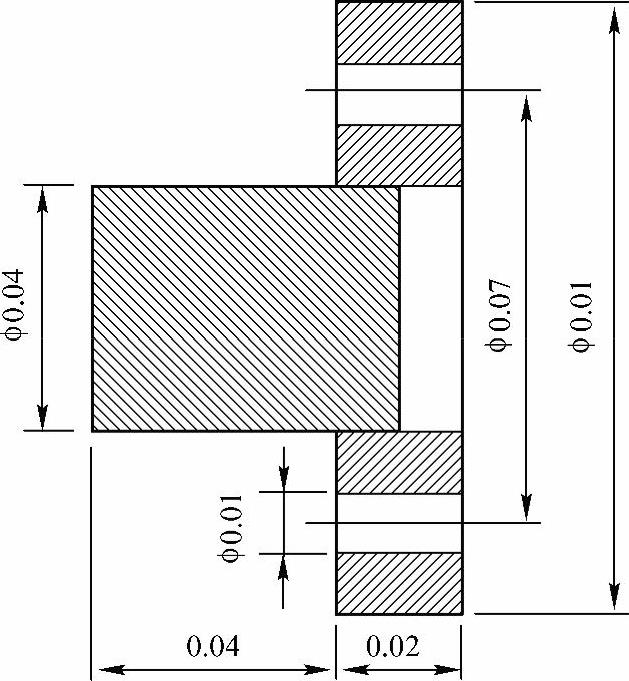
图12-6 几何尺寸
(1)启动ABAQUS/CAE,创建一个模型数据库,进入“部件”模块。
单击 按钮,弹出图12-7所示的“创建部件”对话框,“类型”选择“旋转”,单击“继续”,在草图中绘制如图12-8所示的草图。
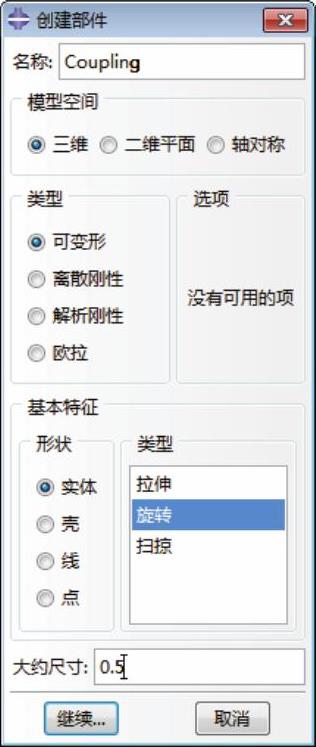
图12-7 “创建部件”对话框
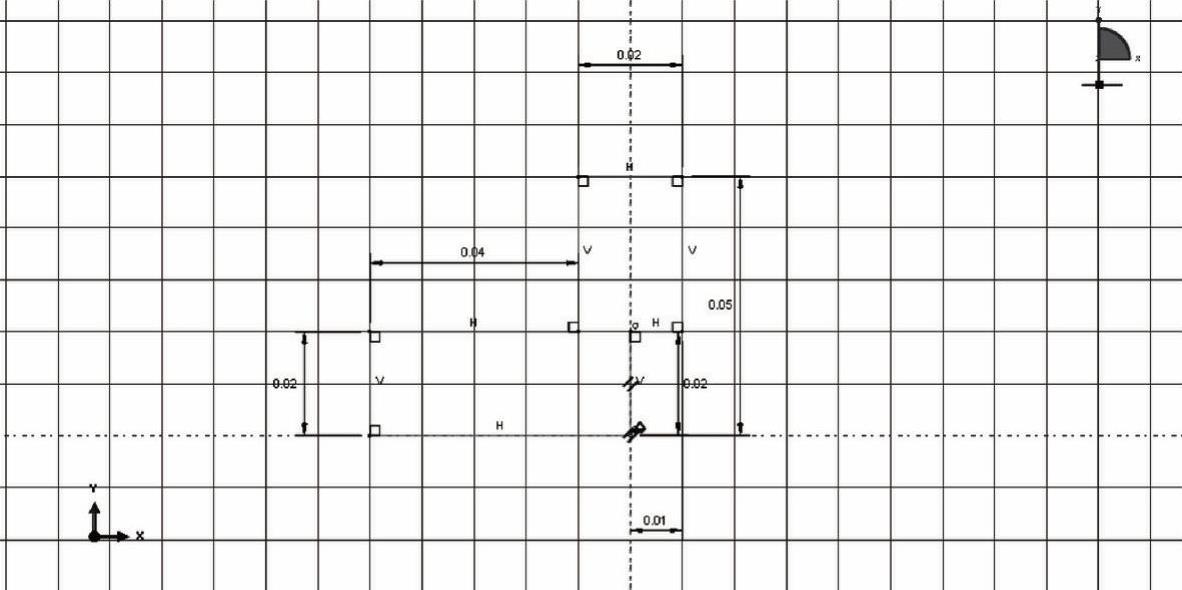
图12-8 草图
(2)完成草图后单击中键,弹出图12-9所示的“编辑旋转”对话框,设置旋转“角度”为“360”,单击“确定”,生成如图12-10所示的模型。
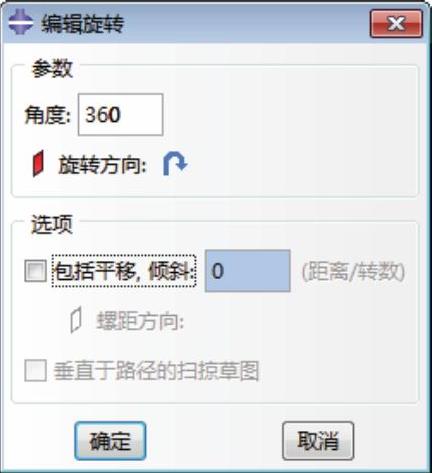
图12-9 “编辑旋转”对话框
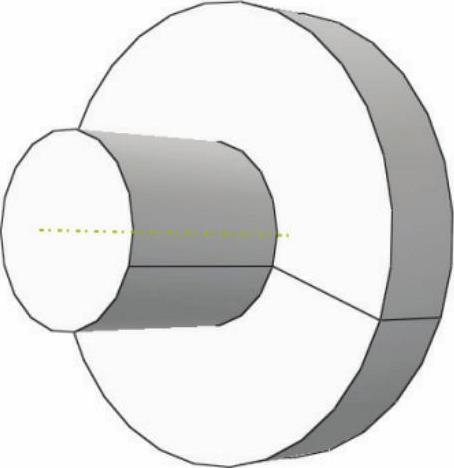
图12-10 旋转完成
(3)单击 按钮,选择上一步生成模型的底面,选择底面上的直线为边轴,单击中键,进入草图,绘制如图12-11所示的螺栓孔草图。
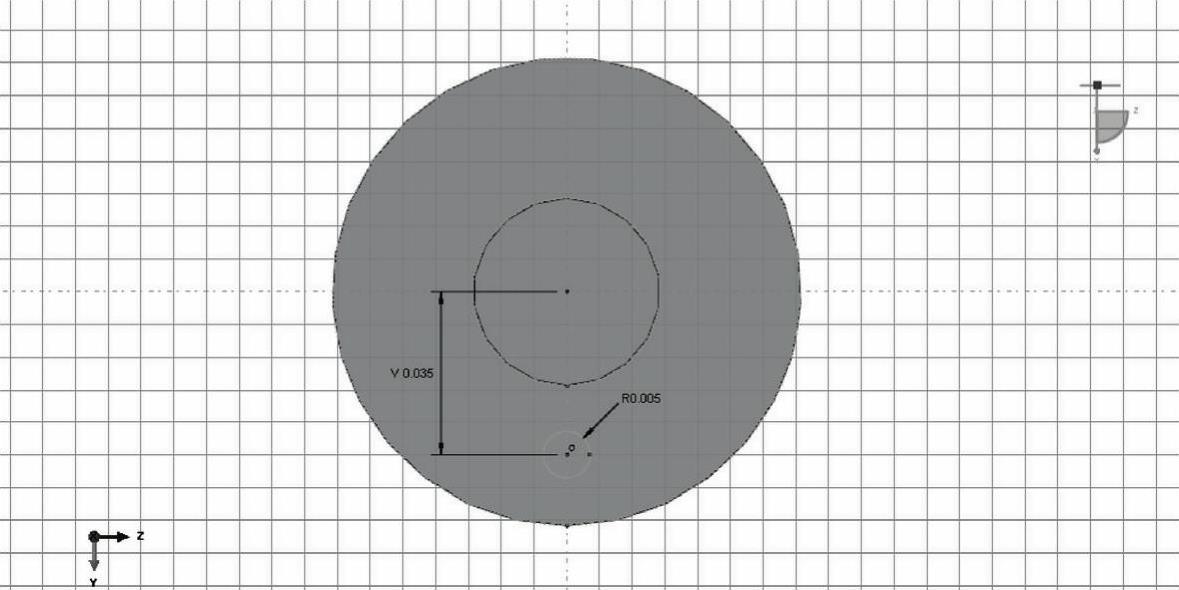
图12-11 绘制螺栓孔草图
单击 按钮,拾取上一步绘制的圆,单击中键,弹出图12-12所示的“环形阵列”对话框,输入“个数”为“6”,“总角度”为“360”,单击“确定”,完成圆孔的阵列,如图12-13所示。
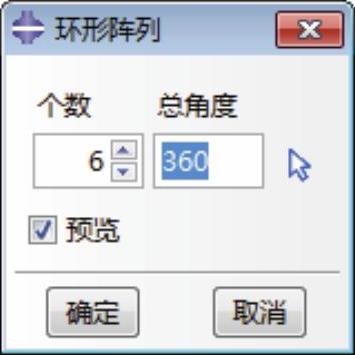
图12-12 “环形阵列”对话框
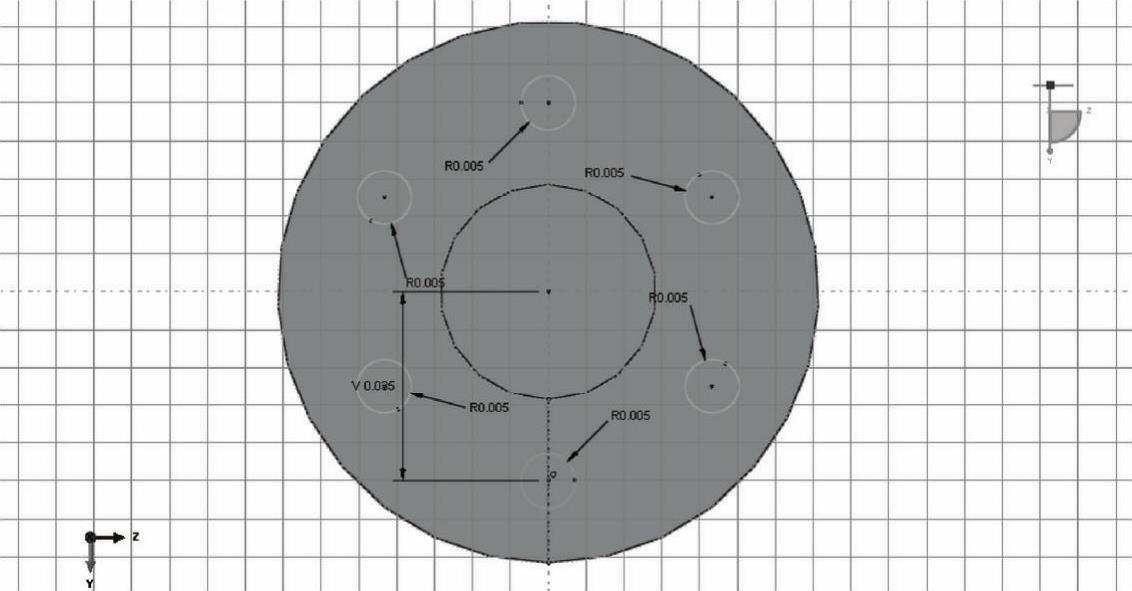
图12-13 圆孔阵列
(4)单击中键,弹出图12-14所示的“编辑切削拉伸”对话框,选择切削深度为“通过所有”,单击“确定”按钮,完成切削后模型如图12-15所示。
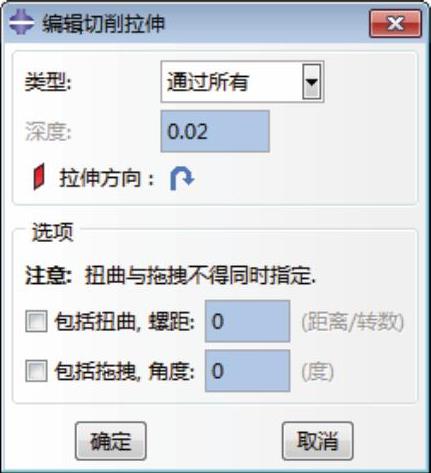
图12-14 “编辑切削拉伸”对话框
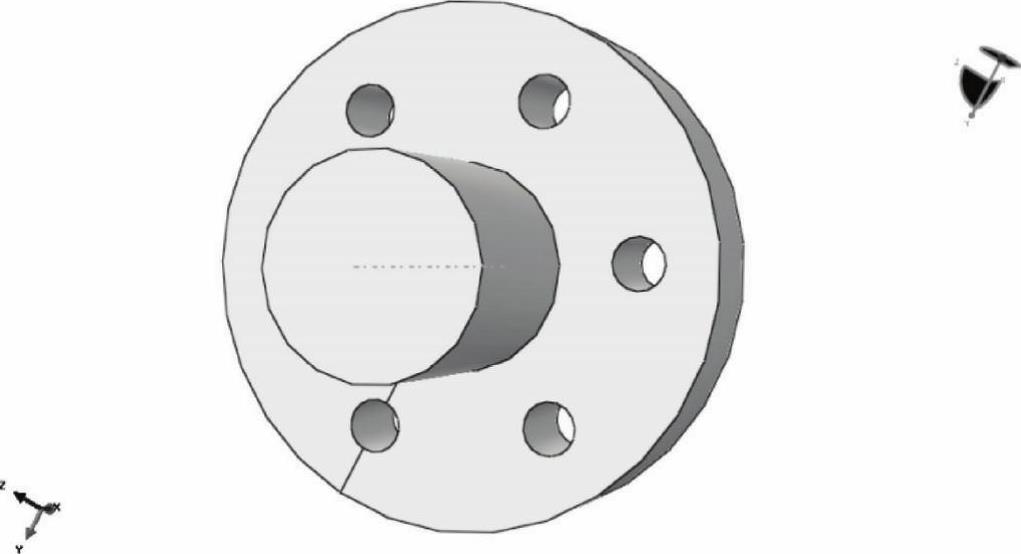
图12-15 建模完成
至此,模型建立完成。
(5)进入“属性”模块,单击 按钮,弹出图12-16所示的“编辑材料”对话框,选择“通用”选项下的“密度”,定义“质量密度”值为“7850”,再选择线弹性材料,输入“杨氏模量”与“泊松比”如图12-17所示。单击“确定”完成材料的创建。
(6)单击 按钮,弹出图12-18所示的“创建截面”对话框,选择实体均质截面,单击“继续”按钮,弹出图12-19所示的“编辑截面”对话框,“材料”选择“Steel”,单击“确定”按钮完成截面创建。
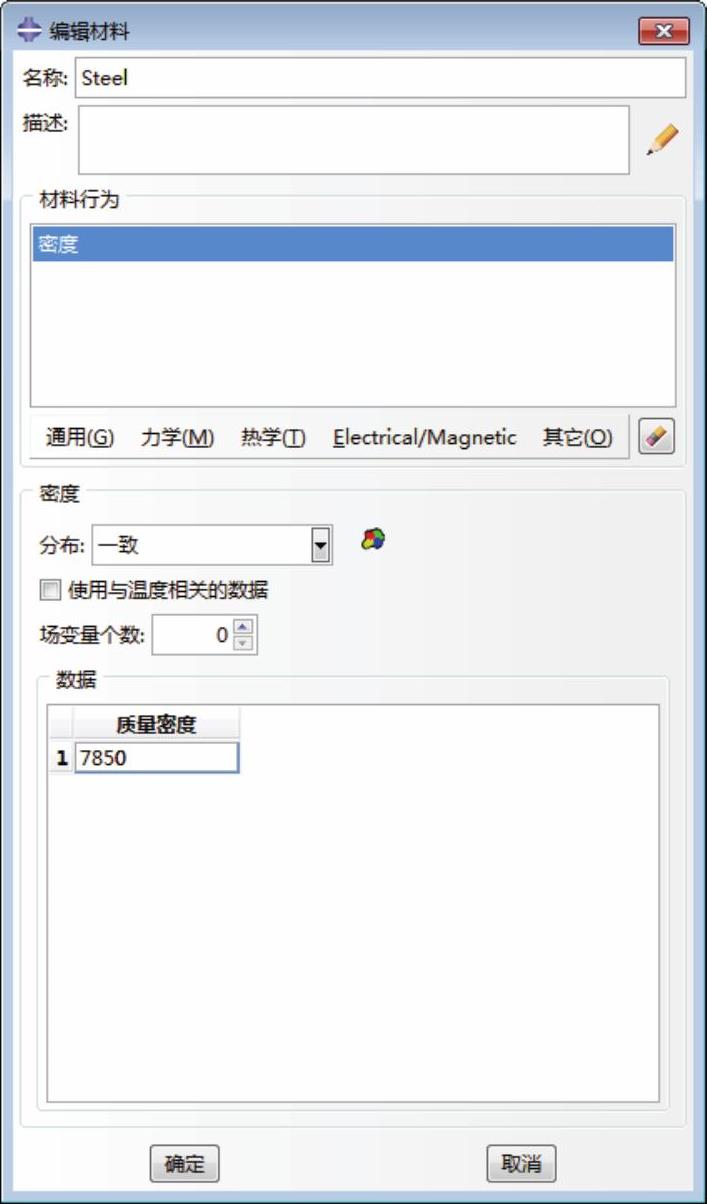
图12-16 “编辑材料”对话框
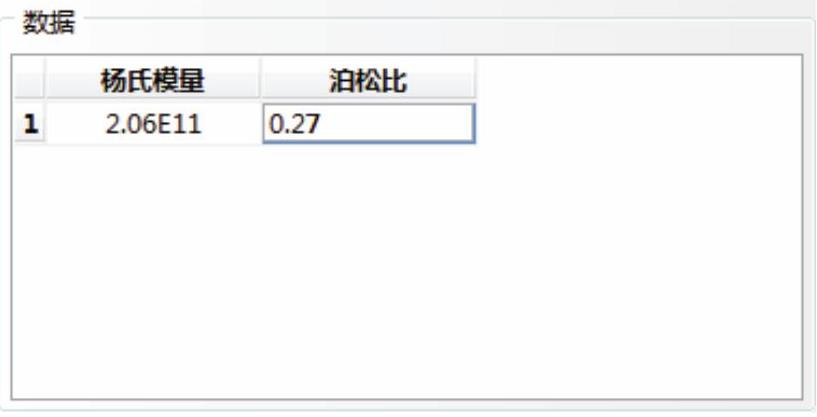
图12-17 线弹性材料数据
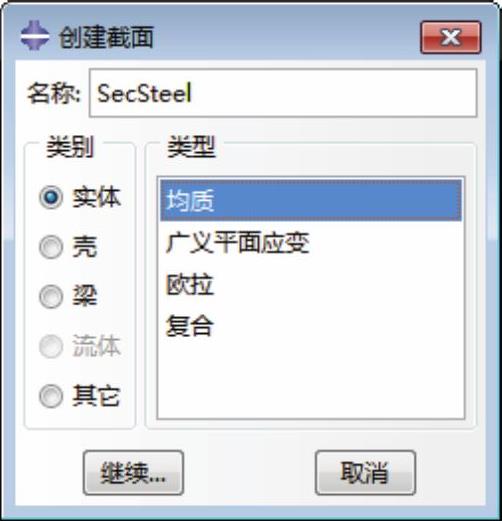
图12-18 “创建截面”对话框
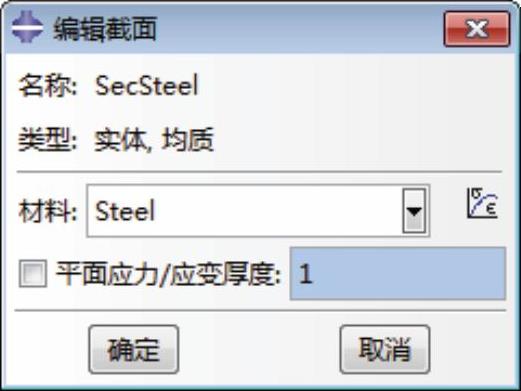
图12-19 “编辑截面”对话框
(7)单击 按钮,拾取模型,单击中键完成截面指派。也可以直接在部件模块中把截面与材料先声明好。

(8)进入装配模块,单击 按钮,弹出图12-20所示的“创建实例”对话框,选择联轴器模型,单击“确定”完成实例化如图12-21所示。
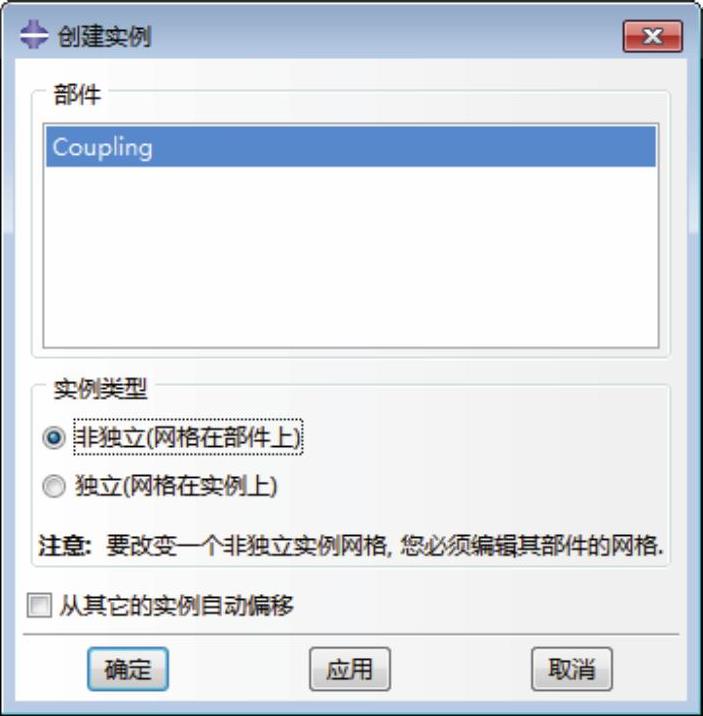
图12-20 “创建实例”对话框
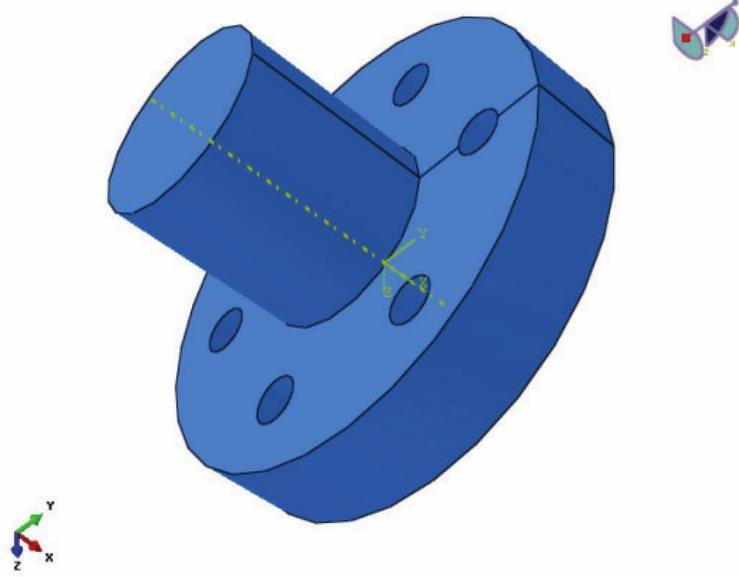
图12-21 实例化
(9)进入分析步,开始定义线性摄动分析步。使用如下命令,进行分析步定义。
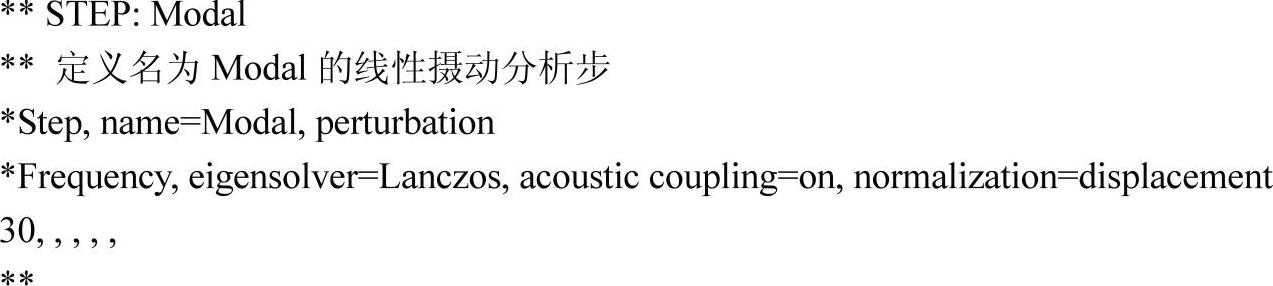
或者单击 按钮,弹出图12-22所示的“创建分析步”对话框,选择“线性摄动”分析步、“频率”分析,单击“继续”按钮,弹出图12-23所示的“编辑分析步”对话框。
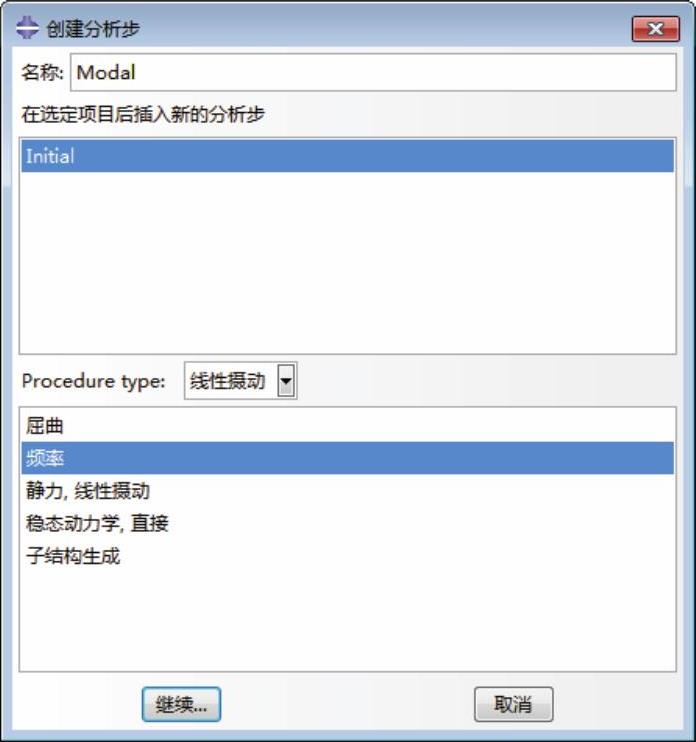
图12-22 “创建分析步”对话框
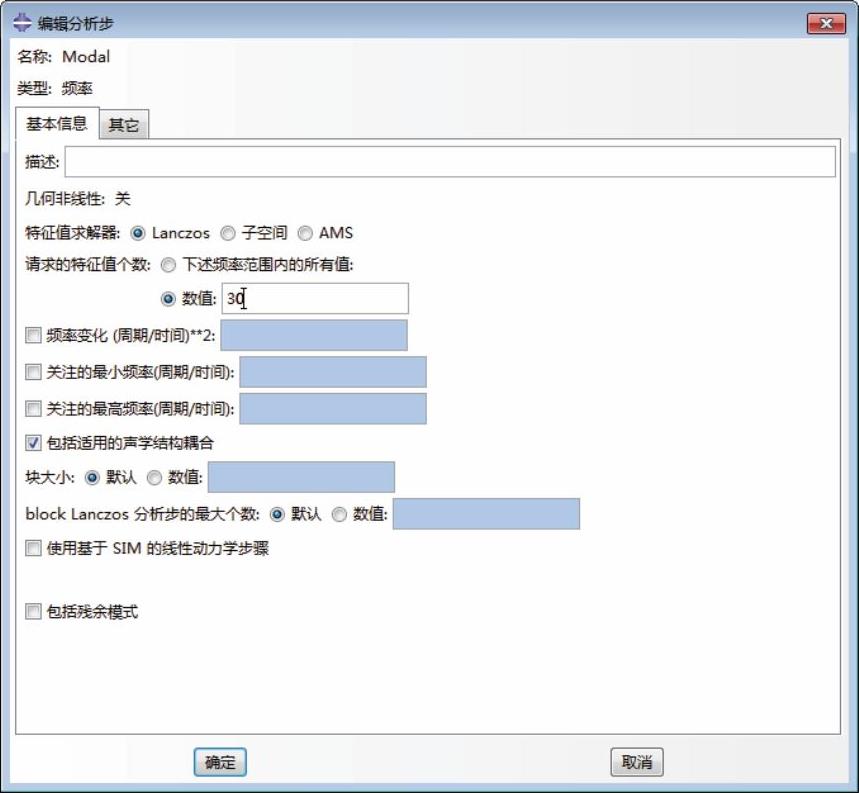
图12-23 “编辑分析步”对话框
输入“请求的特征值个数”为“30”,单击“确定”按钮。
(10)进入“载荷”模块。单击 按钮,弹出图12-24所示的“创建边界条件”对话框,输入约束的名称,选择“力学”类别下的“位移/转角”,单击“继续”按钮。
拾取模型的小头端面,单击中键,弹出图12-25所示的“编辑边界条件”对话框。约束除了UR1以外的所有自由度,单击“确定”按钮完成。如下命令也可以进行约束操作。
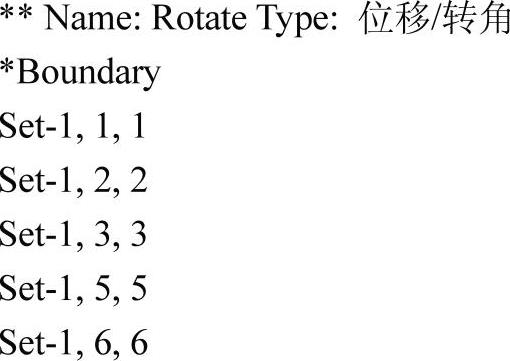
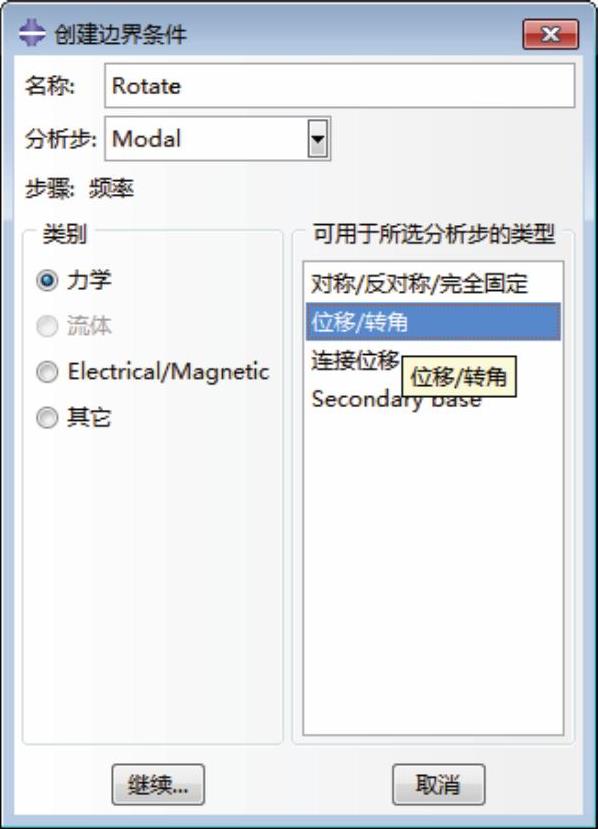
图12-24 “创建边界条件”对话框
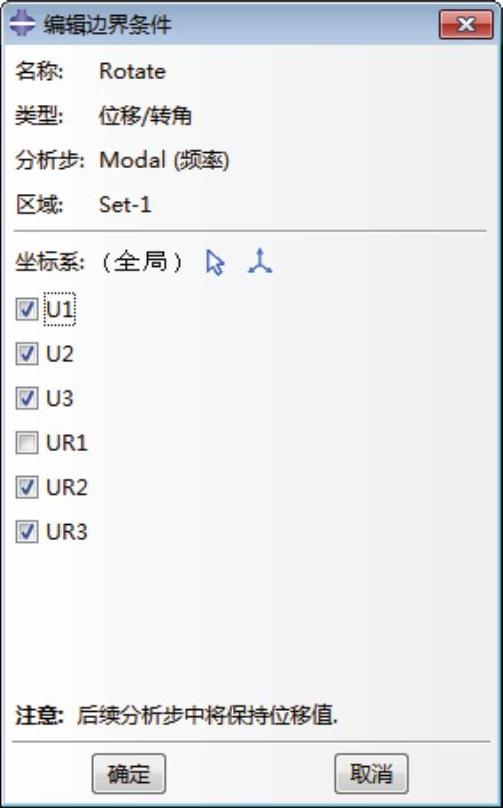
图12-25 “编辑边界条件”对话框
(11)在“载荷”模块中,单击 按钮,弹出图12-26所示的“创建边界条件”对话框,输入约束的名称,选择“力学”类别下的“对称/反对称/完全固定”,单击“继续”按钮。
拾取模型的大头端面,单击中键,弹出图12-27所示的“编辑边界条件”对话框,选择“XSYMM(U1=UR2=UR3=0)”,单击“确定”按钮完成。完成约束的状态应如图12-28所示。也可以将以下命令插入在INP文件的“分析步”模块内。
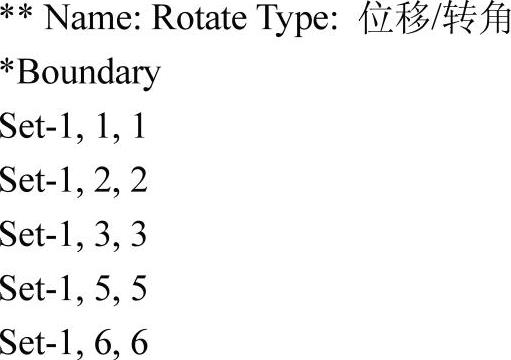
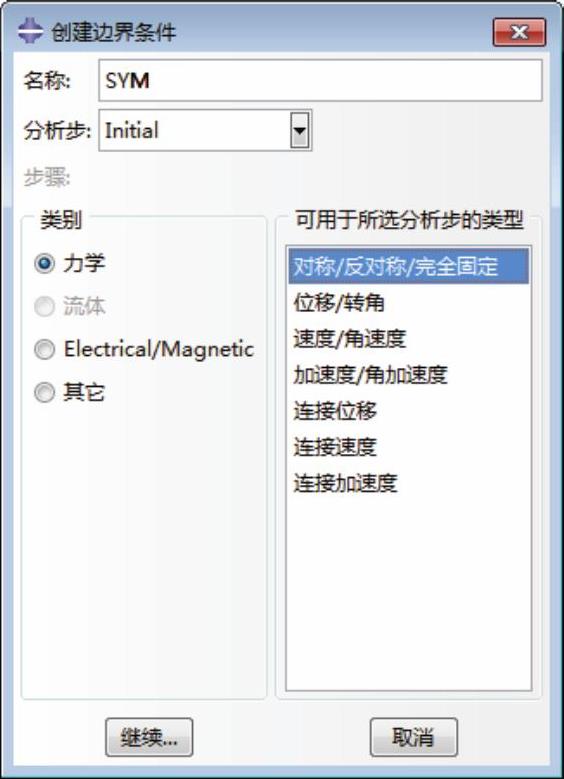
图12-26 “创建边界条件”对话框
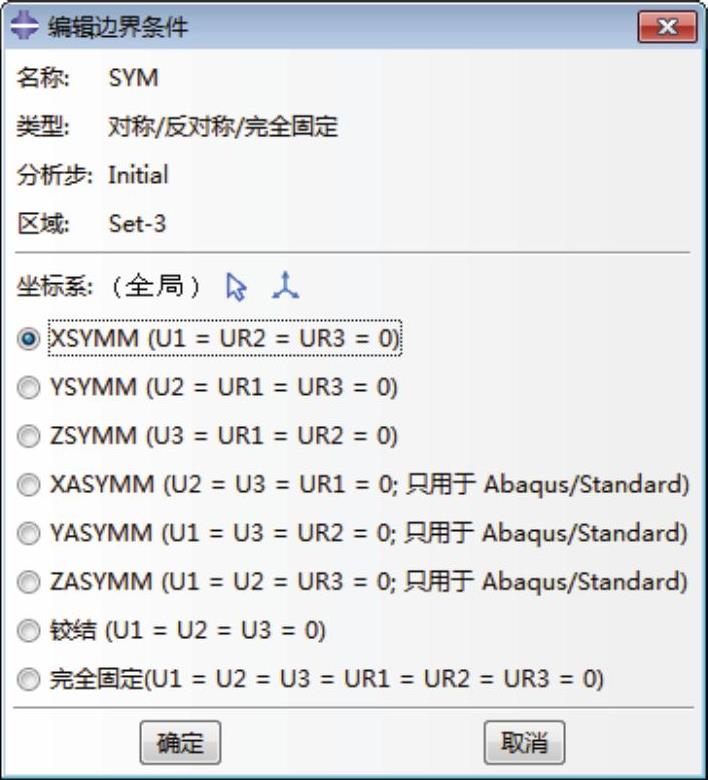
图12-27 “编辑边界条件”对话框
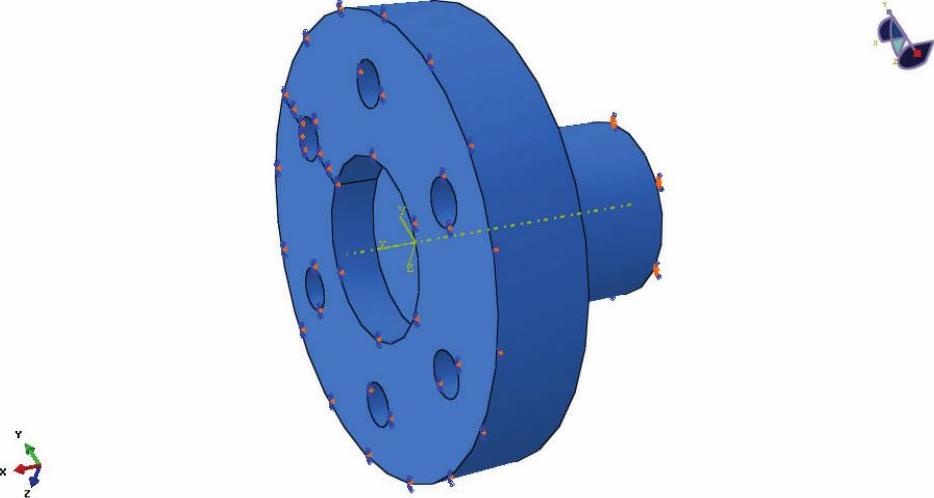
图12-28 完成约束
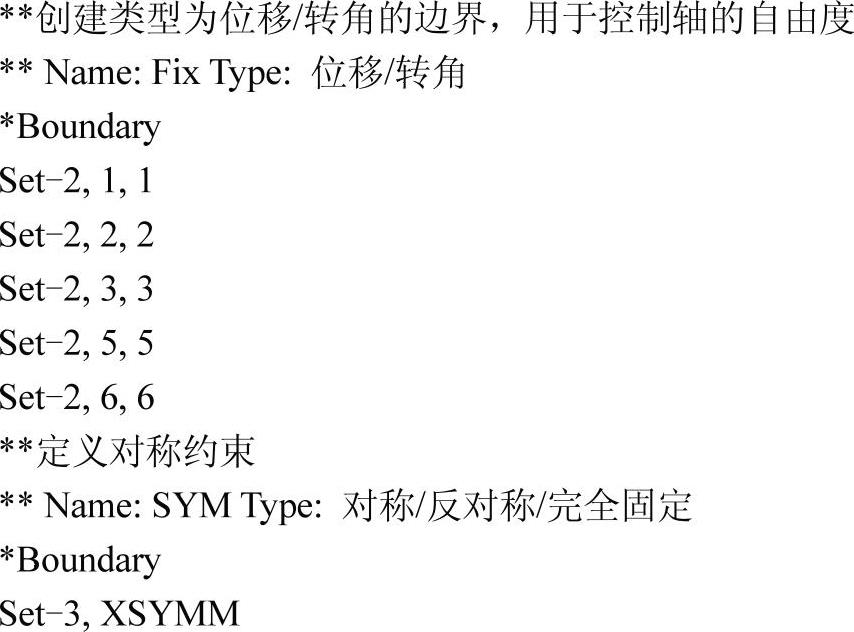
以下方法也可以进行约束,但注意必须定义在“分析步”之前。
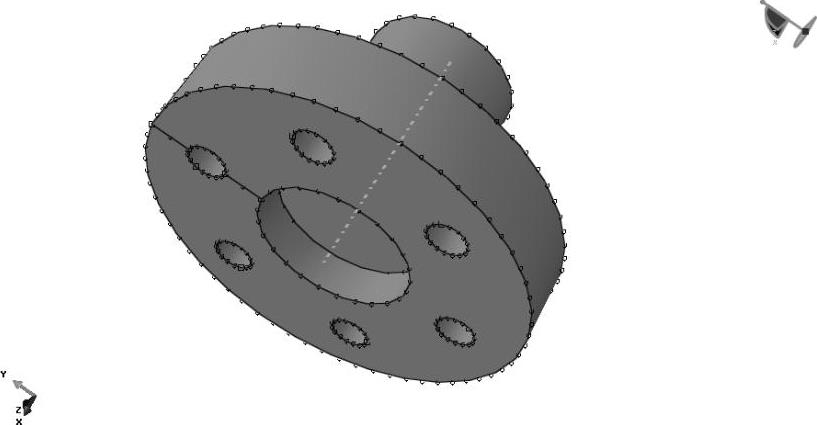
(12)进入“网格”模块。单击 按钮,弹出图12-29所示的“全局种子”对话框,设置“近似全局尺寸”为“0.005”,“最大偏离因子”为“0.05”,单击“确定”按钮,完成布种如图12-30所示。
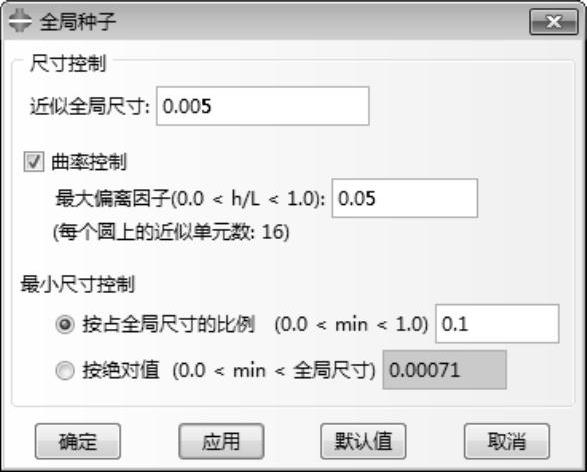
图12-29 全局种子
 (https://www.xing528.com)
图12-30 布种
(13)单击 按钮,弹出图12-31所示的“网格控制属性”对话框,选择“四面体”网格,采用“自由”划分方式,单击“确定”按钮完成网格控制。
单击 按钮,弹出图12-32所示的“单元类型”对话框,选择“C3D4”(线性四结点四面体单元),单击“确定”按钮完成。
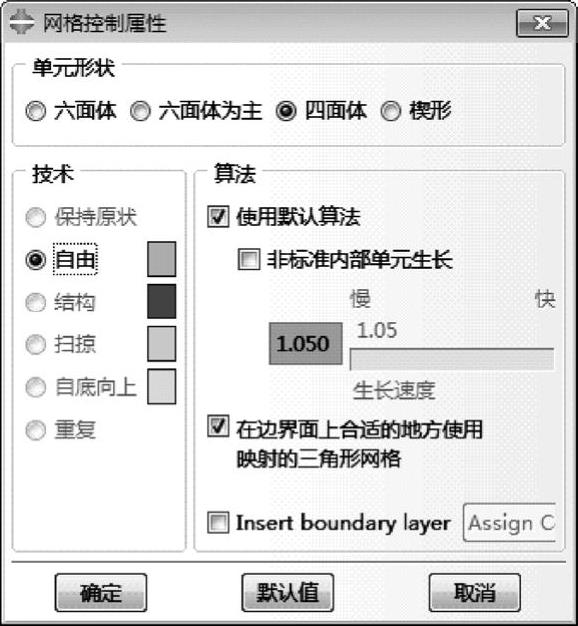
图12-31 “网格控制属性”对话框
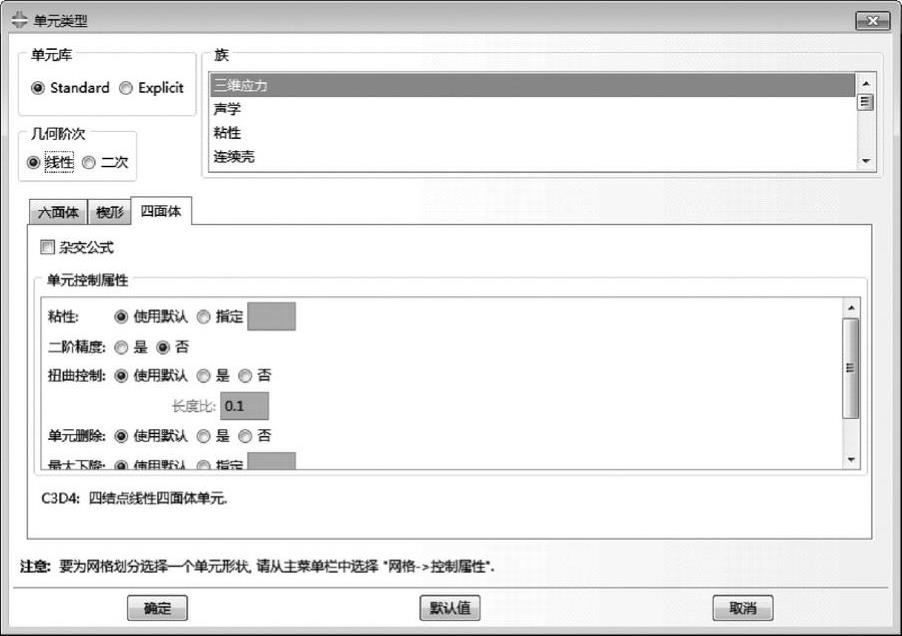
图12-32 “单元类型”对话框
(14)单击 按钮,再单击中键,完成网格划分如图12-33所示。
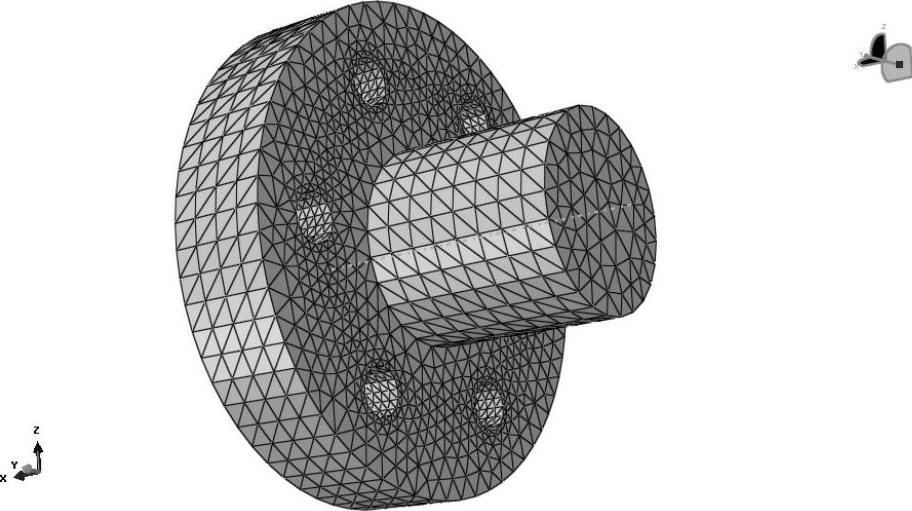
图12-33 完成网格划分
(15)进入“作业”模块,单击 按钮,弹出图12-34所示的“创建作业”对话框,输入作业名称,单击“继续”按钮。弹出图12-35所示的“编辑作业”对话框,接受默认设置,单击“确定”按钮完成。
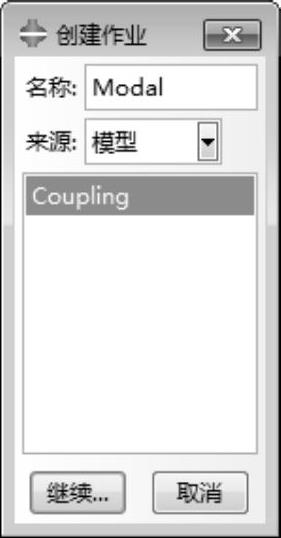
图12-34 “创建作业”对话框
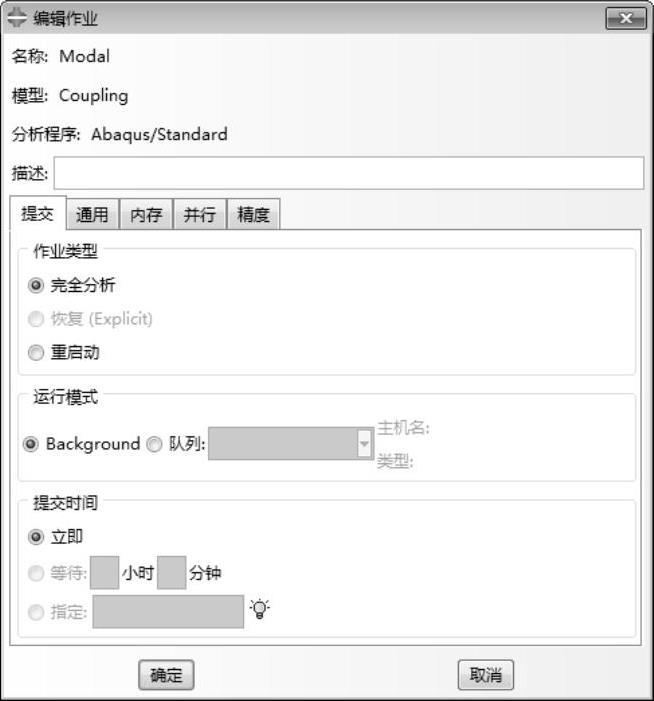
图12-35 “编辑作业”对话框
(16)单击 按钮,弹出“作业管理器”对话框,单击“数据检查”。当信息区显示:

检查通过,可以提交作业。
本例提供完整INP文件,可以直接进行分析,请参考光盘文件。
(17)完成分析后,进行后处理。进入“可视化”模块,单击 按钮,弹出图12-36所示的“场输出”对话框,选择“位移”,单击
 按钮,弹出图12-37所示的“分析步/帧”对话框。
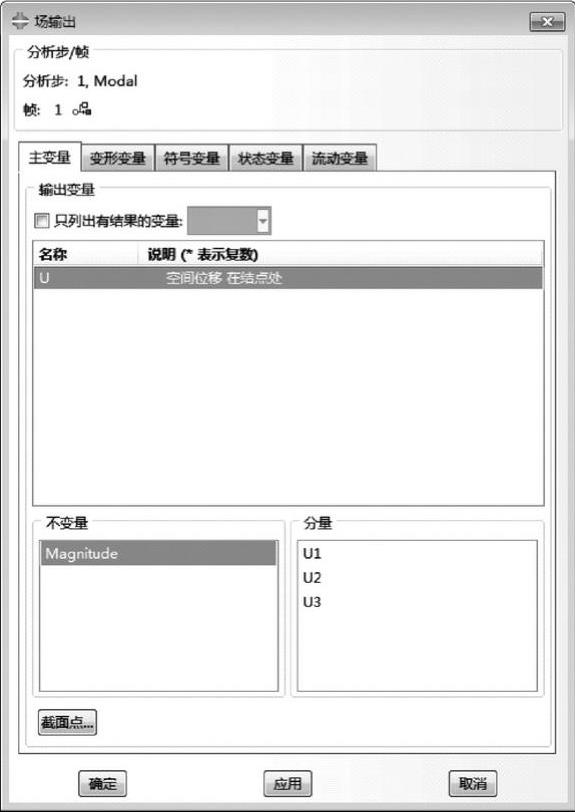
图12-36 “场输出”对话框
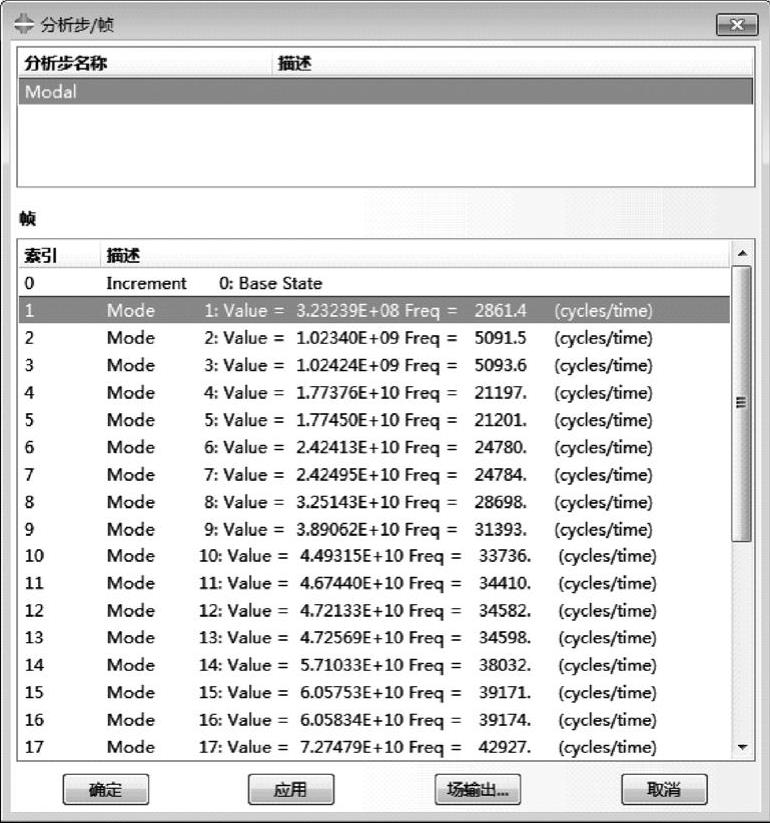
图12-37 “分析步/帧”对话框
在图12-37所示的“分析步/帧”对话框列出的30阶模态的固有频率中,选择第一个,单击“应用”按钮,在图区中显示一阶模态的振型如图12-38所示。
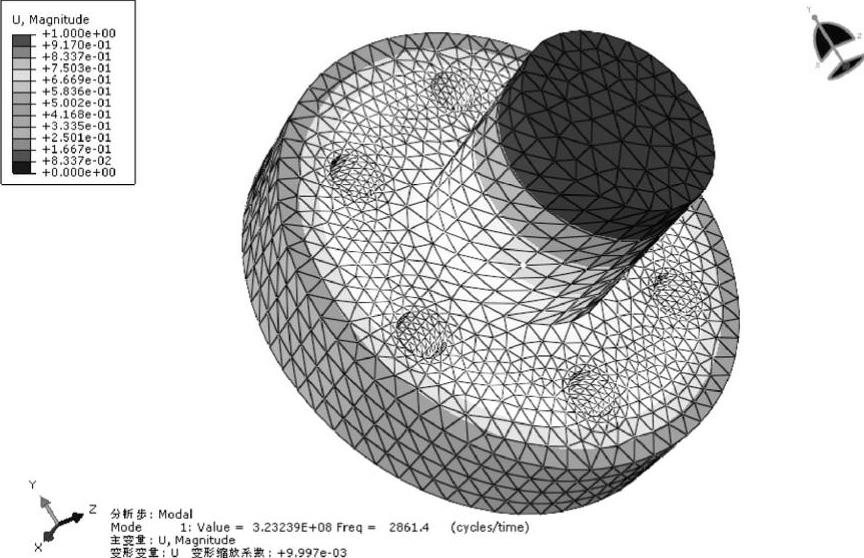
图12-38 第1阶模态振型
依照同样方法进行操作,可得到图12-39~图12-47所示的第2阶至第10阶模态的振型。
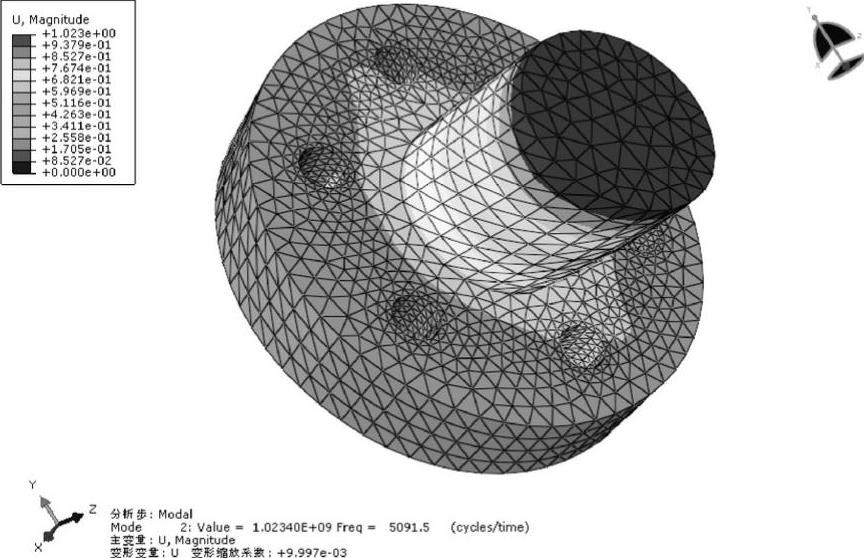
图12-39 第2阶模态振型
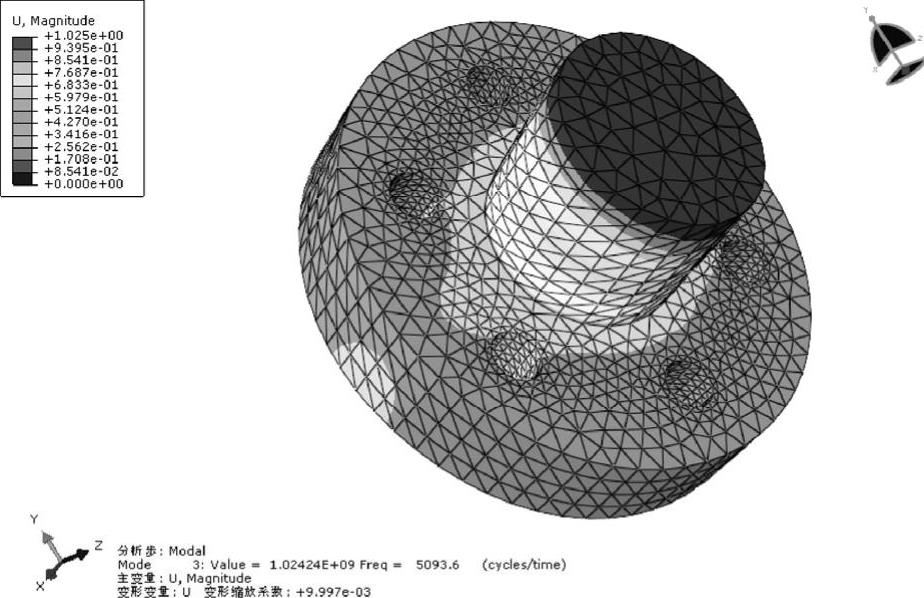
图12-40 第3阶模态振型
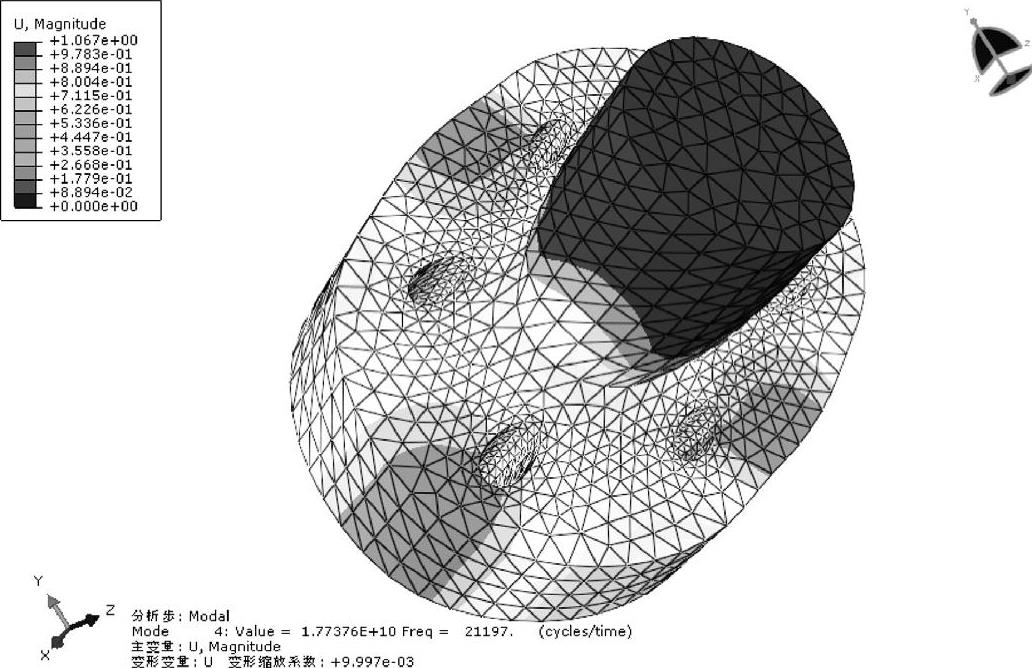
图12-41 第4阶模态振型
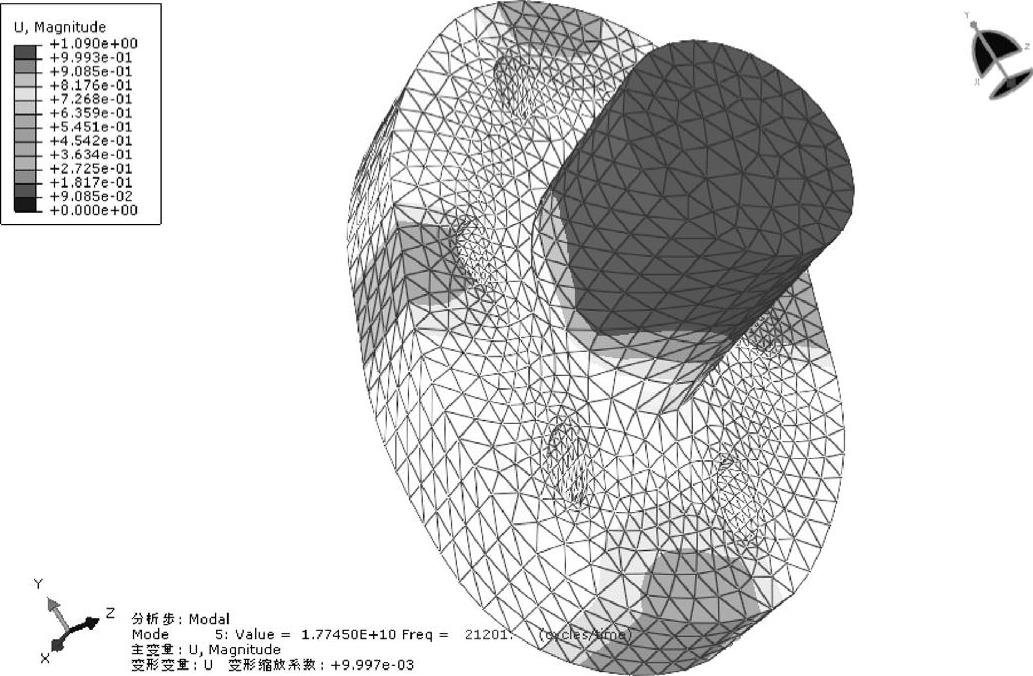
图12-42 第5阶模态振型
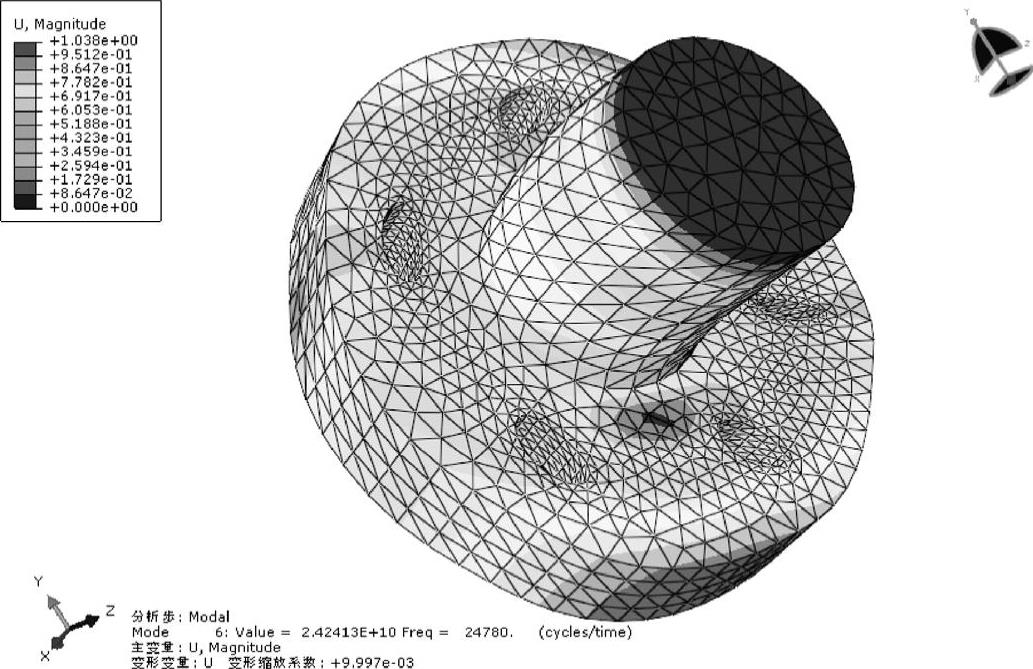
图12-43 第6阶模态振型
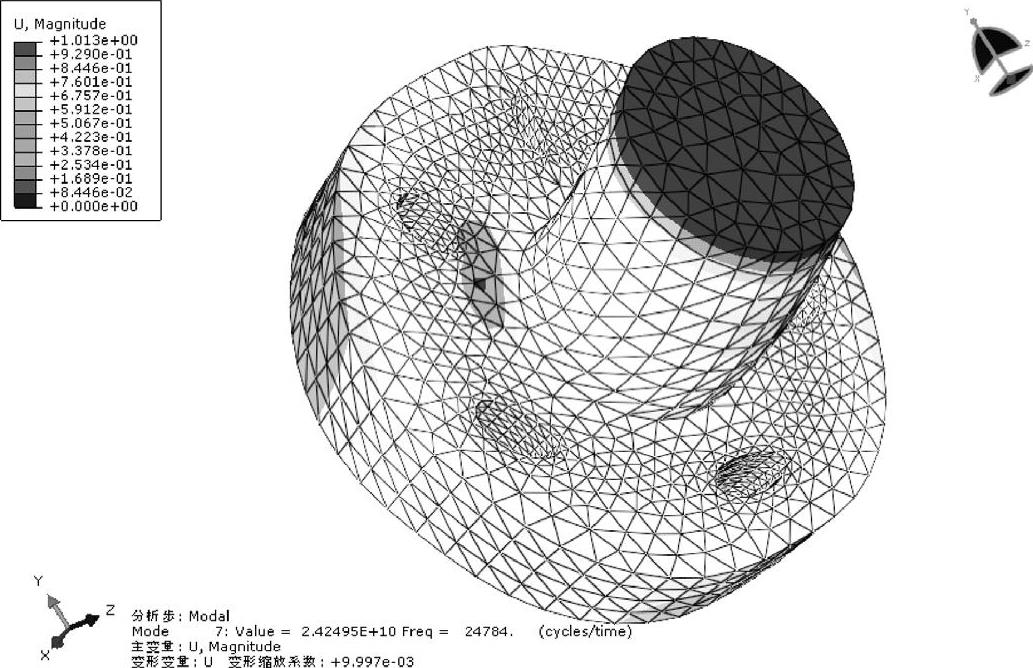
图12-44 第7阶模态振型
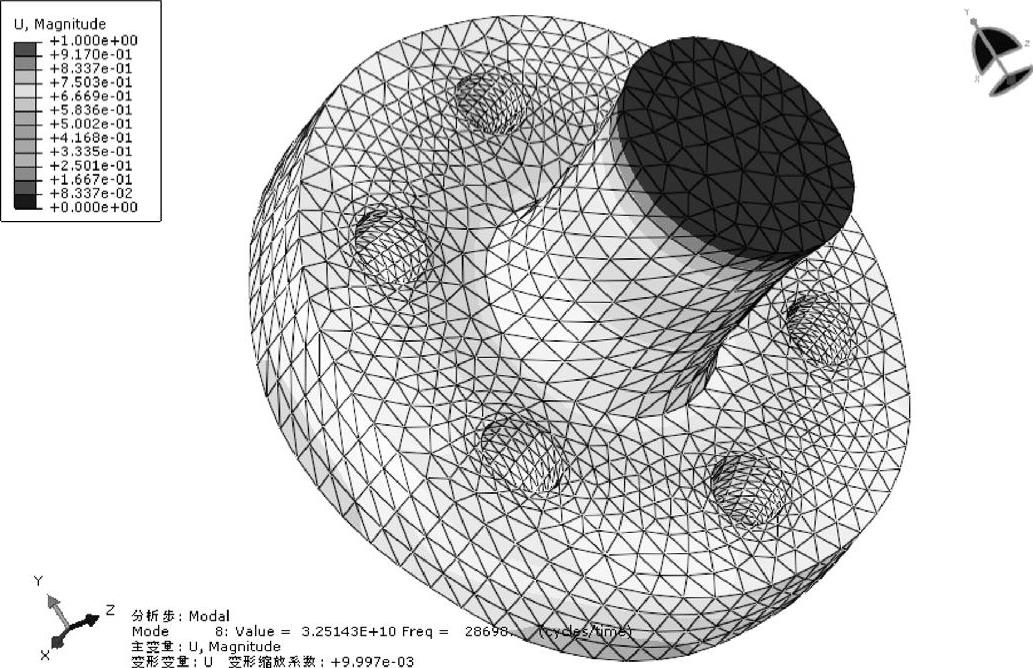
图12-45 第8阶模态振型
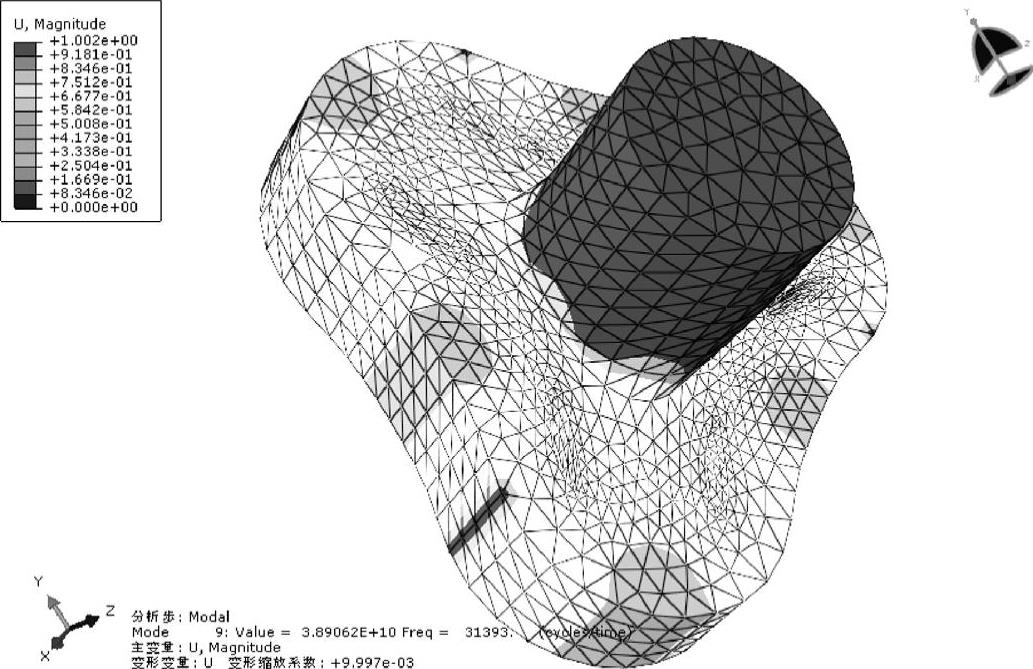
图12-46 第9阶模态振型
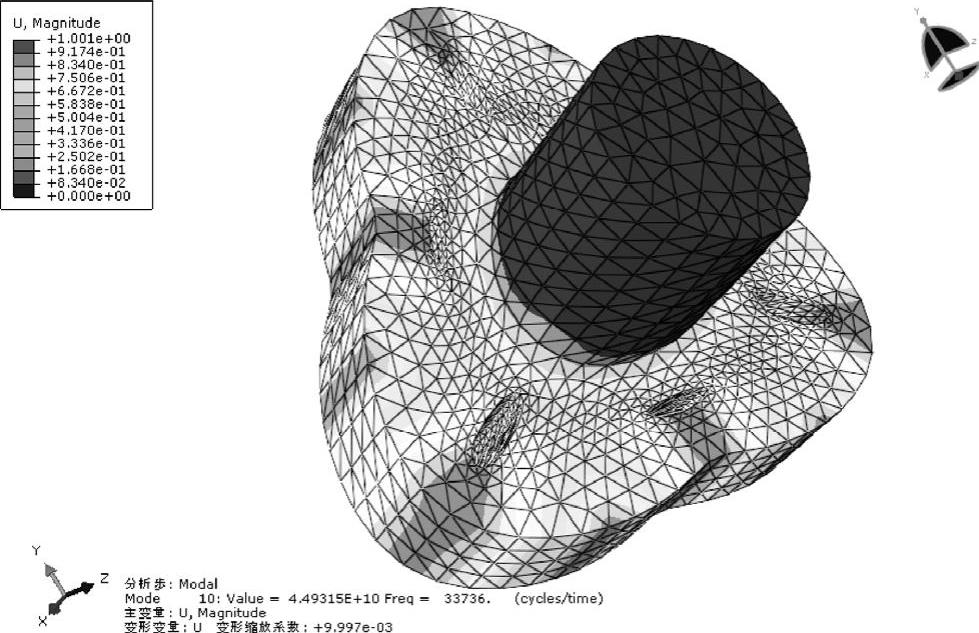
图12-47 第10阶模态振型
类推可得到如图12-48~图12-53所示的高阶振型。
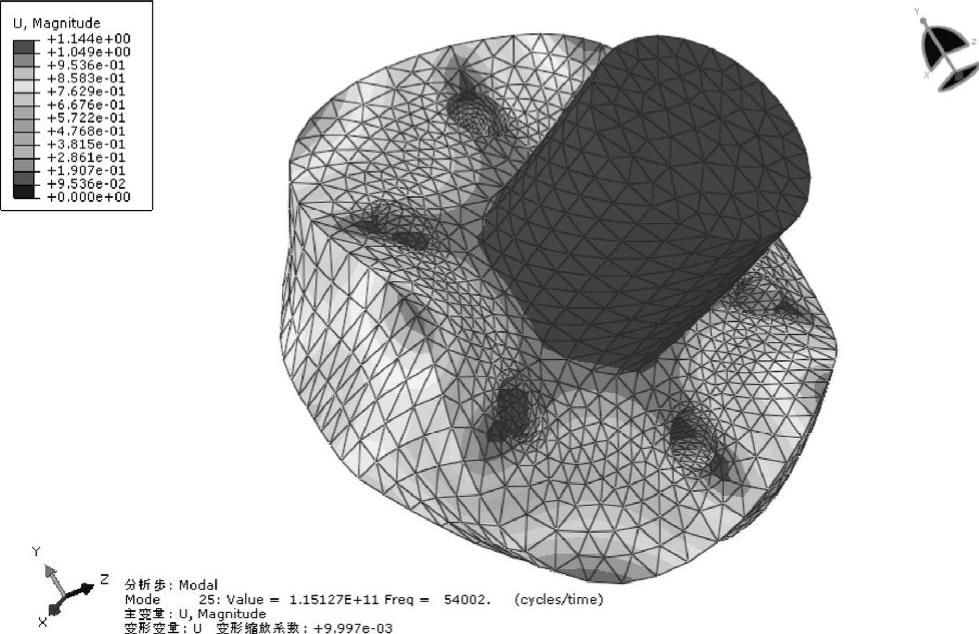
图12-48 第25阶振型
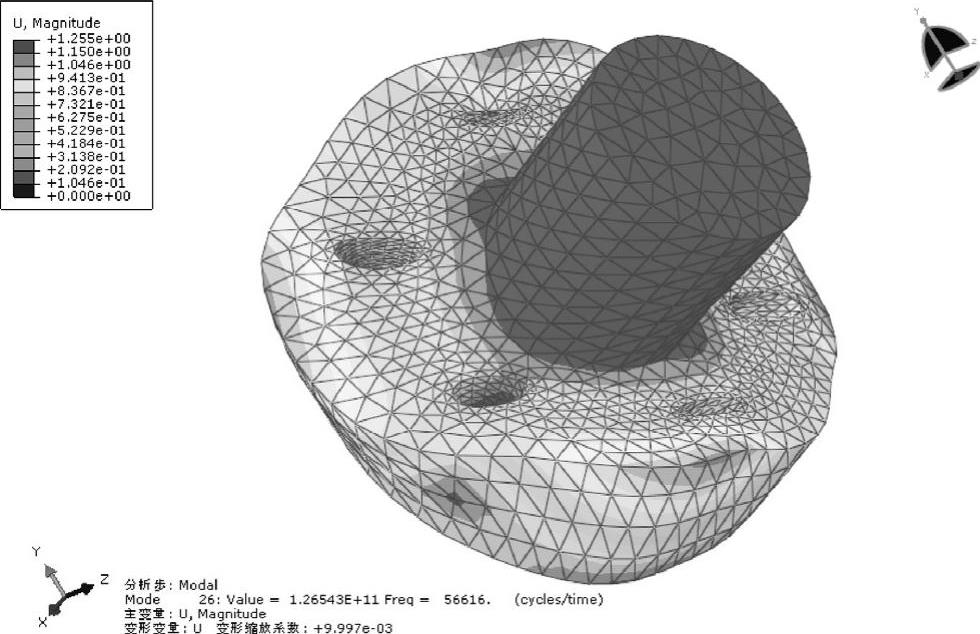
图12-49 第26阶振型
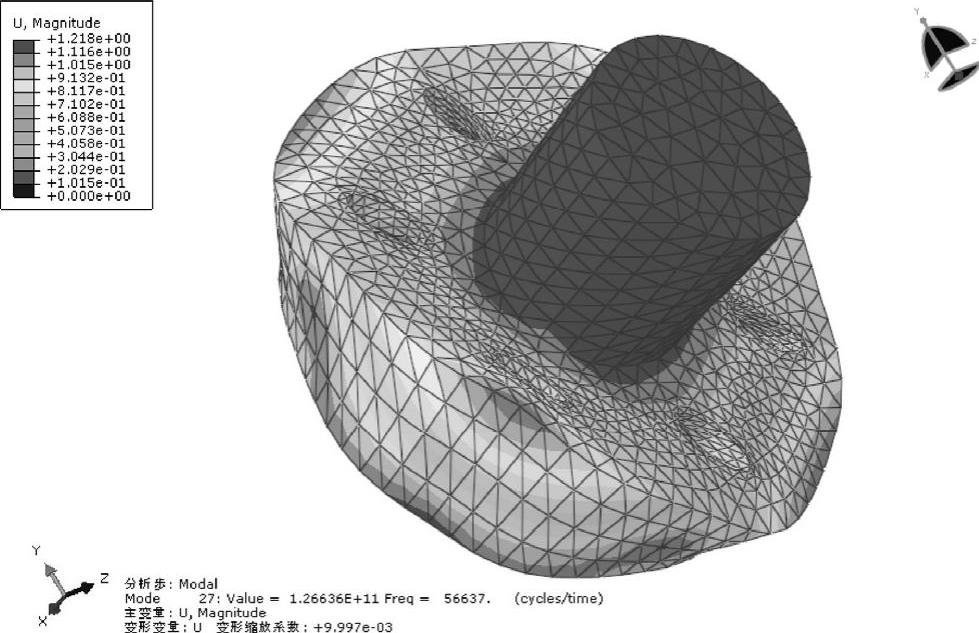
图12-50 第27阶振型
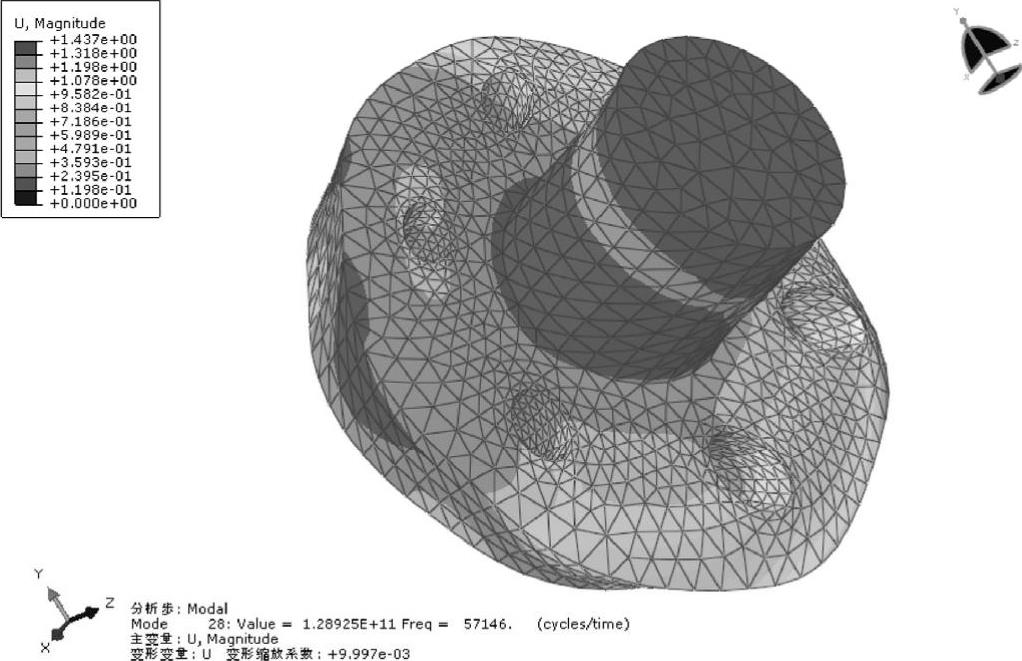
图12-51 第28阶振型
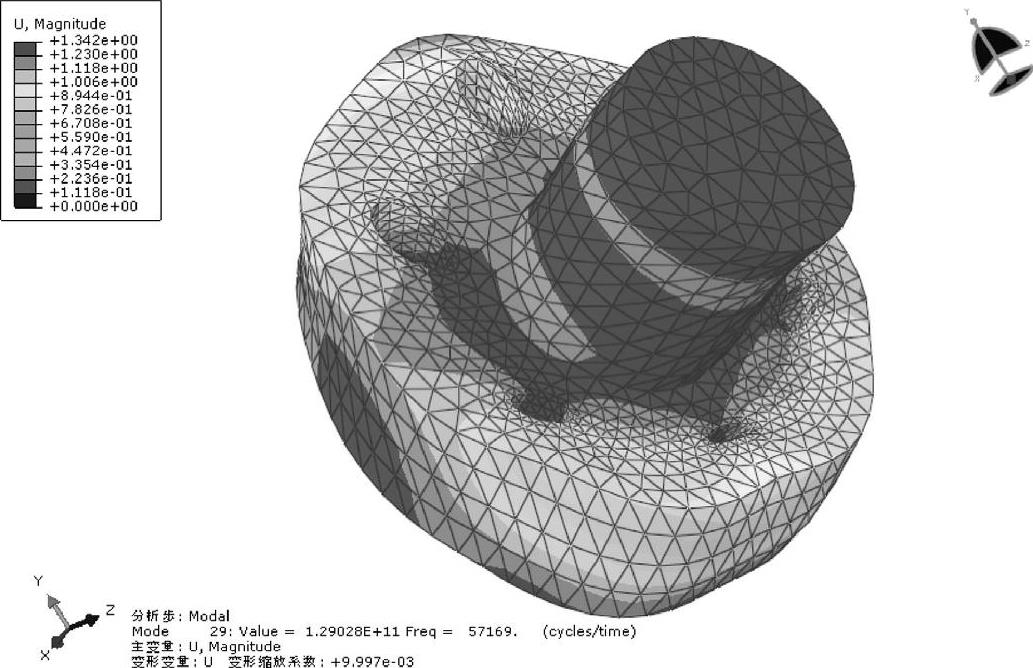
图12-52 第29阶振型
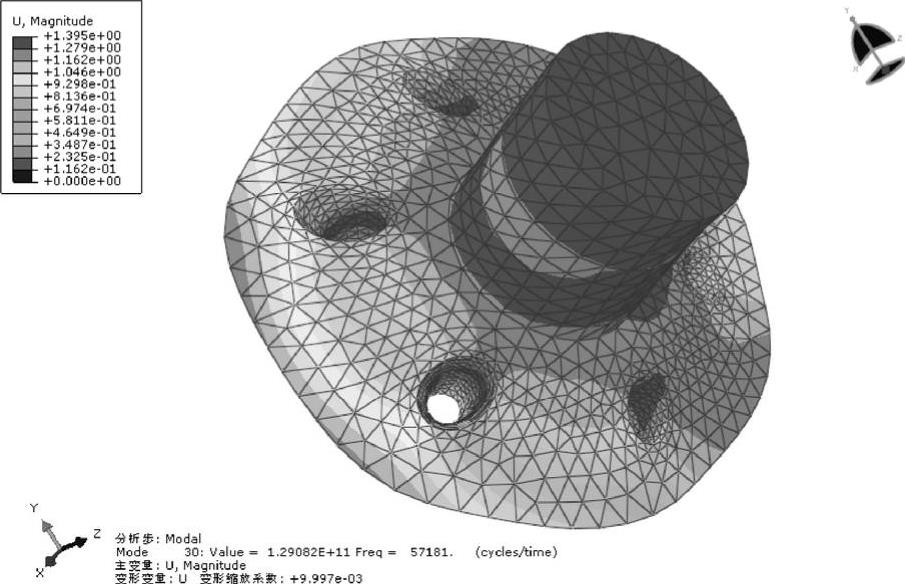
图12-53 第30阶振型
在主菜单中选择“选项→通用”命令,弹出图12-54所示的“通用绘图选项”对话框,在“标签”选项卡中,勾选“显示结点编号”,单击“确定”按钮,显示结点编号如图12-55所示。
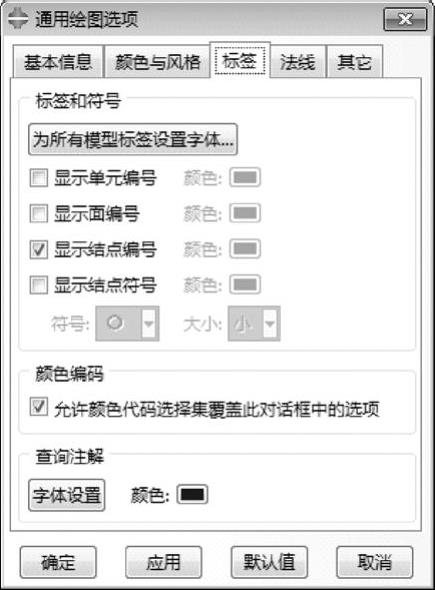
图12-54 “通用绘图选项”对话框
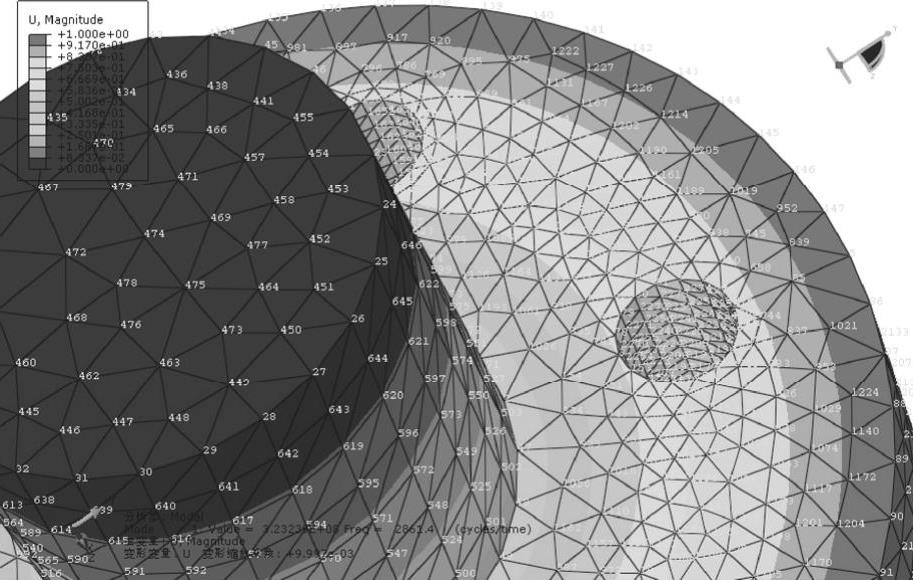
图12-55 显示结点编号
单击 按钮,弹出图12-56所示的“创建XY数据”对话框,选择“ODB场变量输出”,单击“继续”按钮,弹出图12-57所示的“来自ODB场输出的XY数据”对话框。
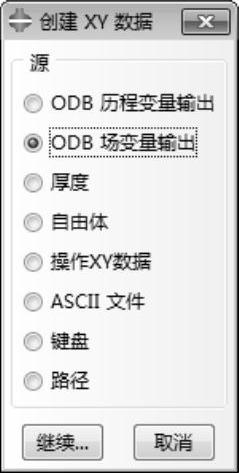
图12-56 “创建XY数据”对话框
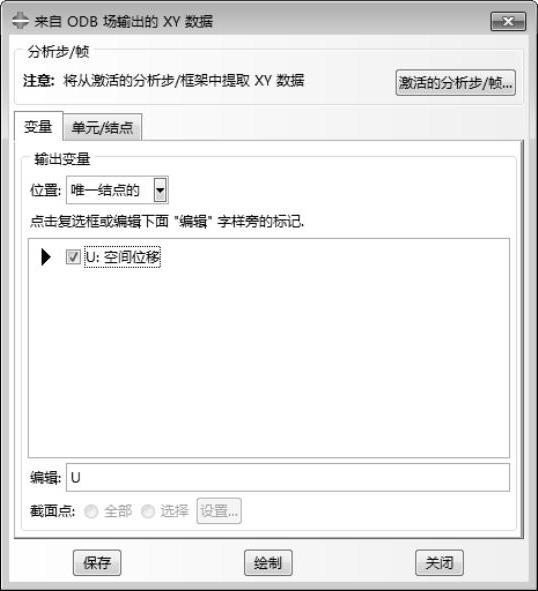
图12-57 “来自ODB场输出的XY数据”对话框
“变量”选项卡中,选择“唯一结点的”,勾选“U:空间位移”。切换到“单元/结点”选项卡,“结点编号”中输入“145”如图12-58所示,注意高亮的结点,单击“绘制”。在视图区中显示结点145随模态变化的位移曲线如图12-59所示。
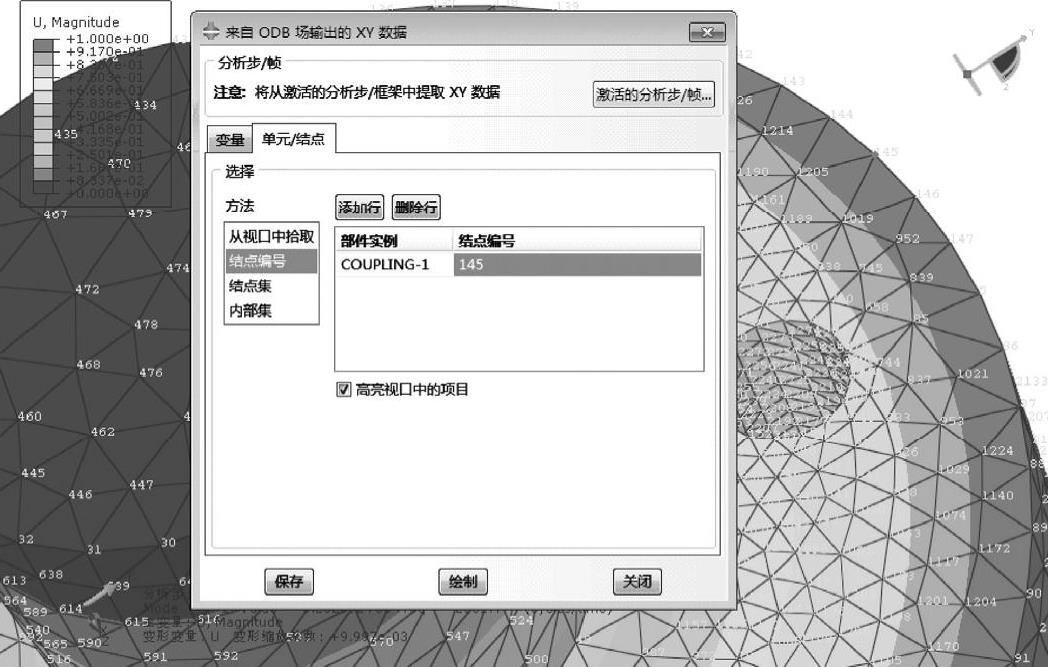
图12-58 “单元/结点”选项卡
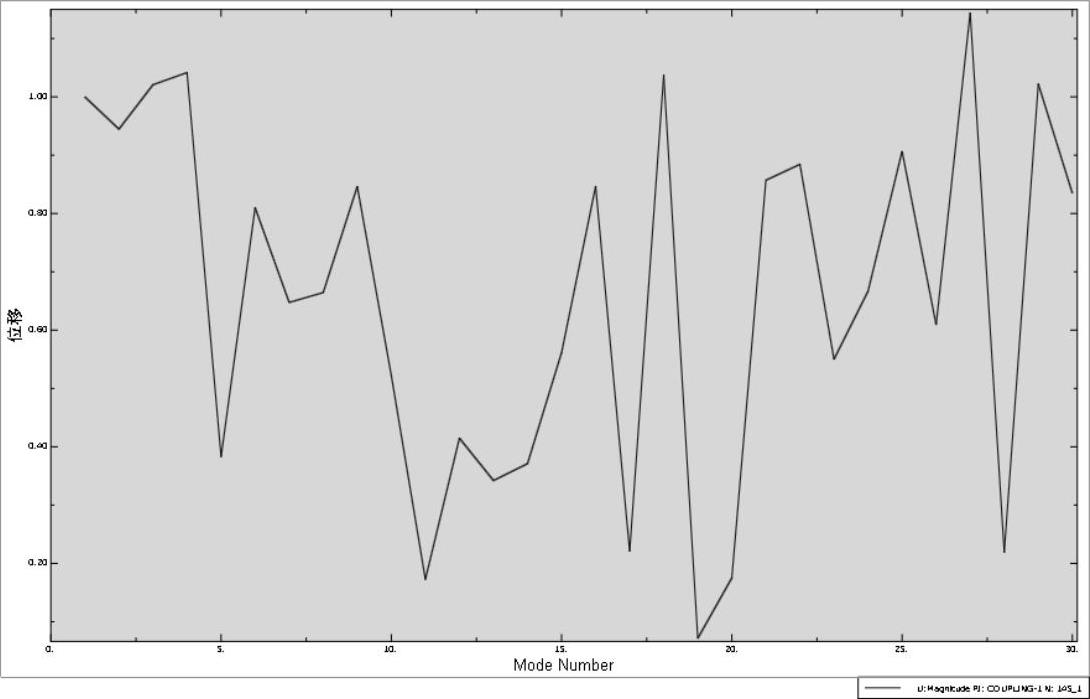
图12-59 结点145随模态变化的位移曲线
免责声明:以上内容源自网络,版权归原作者所有,如有侵犯您的原创版权请告知,我们将尽快删除相关内容。
