


上机操作题
说明:第1—3题为精讲试题,配有操作演示视频供学生参考练习,基本涵盖了PowerPoint常考的知识点;第4—6题为模拟训练题,供学生自行练习。
1.题目内容如下:
新建一个演示文稿,以文件名“PPT综合训练1.pptx”保存在D盘“2.5练习”文件夹中;将第一张默认的幻灯片删除,插入一张空白幻灯片;插入一个横排文本框,输入文字内容“我的大学”,字体为“华文中宋”,字号为“28”磅,字形为“加粗”,字体效果为“阴影”;设置幻灯片背景填充纹理为“粉色面巾纸”;在幻灯片中添加任意一个剪贴画;插入第二张幻灯片,选择幻灯片版式为“标题与内容”;设置标题文字内容为艺术字“个人简介”(艺术字样式与颜色自定);在文本处添加“姓名:李四,性别:男,年龄:21,学历:大专”4行文字内容;设置标题自定义动画为“按字/词自右侧飞入”,文本自定义动画为“按段落淡出”,剪贴画自定义动画为“自底部飞入”;设置所有幻灯片的切换方式为“全黑淡出”。效果如图2.5.24所示。
2.题目内容如下:
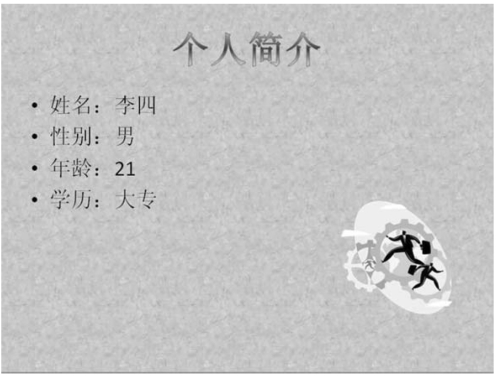
图2.5.24 第1题效果图
新建一个演示文稿,以文件名“PPT综合训练2.pptx”保存在D盘“2.5练习”文件夹中;删除第一张幻灯片中的占位符,输入文字内容;设置幻灯片的设计主题为“波形”;插入第二张幻灯片,输入文字内容;在第二张幻灯片中设置背景格式,在渐变填充项中,预设颜色为“茵茵绿原”,类型为“射线”;在所有幻灯片的页脚位置插入幻灯片编号和可自动更新的日期,日期格式为“××××/××/××”;在第一张幻灯片中插入保存在某个文件中的图片,设置标题的动画样式为“劈裂,中央向左右展开”;设置图片的动画效果为“自底部飞入”;设置所有幻灯片的切换方式为“自左侧擦除”,设置自动换片时间为“2秒”,取消“单击鼠标时”的勾选。
3.题目内容如下:

新建一个演示文稿,以文件名“PPT综合训练3.pptx”保存在D盘“2.5练习”文件夹中;新建一张幻灯片,版式为“两栏内容”;设置标题的文字内容为“我的朋友”,字号为“66”,字体为“华文彩云”,字体颜色为“红色RGB(255,0,0)”;设置文本各行的内容分别为“赵云”“陈前”“牛猛”“秦飞”“刘兴”“古三清”;插入来自文件的图片,设置高度为“6.05厘米”,宽度为“5.96厘米”,设置图片的动画效果为“弹跳”;设置所有幻灯片的切换方式为“逆时针时钟”,设置自动换片时间为“3秒”,取消“单击鼠标时”的勾选;为标题创建超链接,链接到百度主页(网址为www.baidu.com)。
4.题目内容如下:
新建一个演示文稿,以文件名“PPT综合训练4.pptx”保存在D盘“2.5练习”文件夹中,应用设计主题“穿越”;在幻灯片中插入艺术字,文字内容为“个人爱好和兴趣”,字体为“华文新魏”,字号为“60”,字形为“倾斜”,设置艺术字形状样式为“填充-无,轮廓-强调文字颜色2”,自定义艺术字的动画为“弹跳”;插入一个竖排文本框,设置文字内容为“我喜欢爬山”,字体为“加粗”,字号为“44”,对齐方式为“右对齐”;插入任意一幅剪贴画,设置剪贴画的自定义动画为“自底部飞入”,时间开始于“上一动画之后”;设置所有幻灯片的切换方式为“溶解”。
5.题目内容如下:
(1)新建一个演示文稿,以文件名“PPT综合训练5.pptx”保存在D盘“2.5练习”文件夹中,使用标题版式,在标题区中输入“重庆高校”,字体为“黑体”,字号为“60磅”,字形为“加粗”;在副标题中输入就读学校名称,字体为“隶书”,字号为“40磅”,字形为“加粗”;插入版式为“标题和内容”的新幻灯片,标题内容为“二级院系”,项目分别为“信息工程学院”“汽车工程学院”“机械工程学院”“工商管理学院”;背景填充为渐变填充,预设颜色为“雨后初晴”,方向为“线性对角-左下到右上”,透明度为“80%”。
(2)插入版式为“标题和竖排文字”的新幻灯片,标题内容为“信息工程学院课程介绍”。文本内容分别为“程序设计基础”“网页设计与制作”“数据库原理及应用”,并将项目符号改为“带填充效果的钻石型项目符号”,插入与Book相关的剪贴画。
(3)插入版式为“垂直排列标题与文本”的新幻灯片,标题内容为“艺术专业”,文本分别为“音乐”“美术”“影视”,去除项目符号,背景为图片或纹理填充为“水滴”纹理。
(4)插入版式为“空白”的新幻灯片,插入一个横排文本框,文本内容为“插入对象和设置对象”,字号为“48磅”,改变文本框的宽度,使文字成为两行,行距为1.5行,居中对齐。(https://www.xing528.com)
(5)所有幻灯片的设计主题改为“顶峰”。
(6)在第五张幻灯片中插入一个音频文件,设置为单击时循环播放。
(7)插入版式为“空白”的新幻灯片,插入一个4行4列的表格,输入文字内容,并设置字体为“黑体”,字号为“12磅”,文字水平、垂直居中,外边框为“3磅实线,深红色”,内边框为“3磅虚线,紫色”,效果如图2.5.25所示。
(8)在表格的下方插入一张如图2.5.26所示的图表。
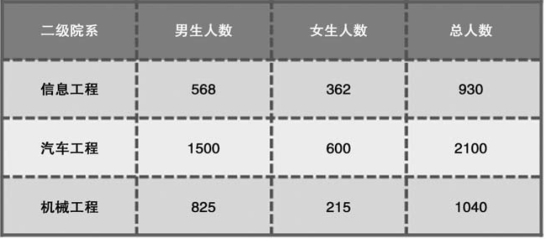
图2.5.25 插入表格的效果图
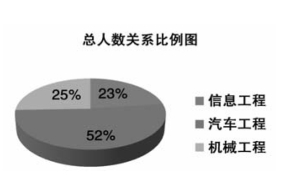
图2.5.26 插入图表的效果图
6.题目内容如下:
(1)打开D盘“2.5练习”文件夹中的“PPT综合训练5.pptx”文件,在图表的下方插入一张与People有关的剪贴画,设置图片的高度和宽度都为“5厘米”;在幻灯片的左下角插入一个4 cm×4 cm的圆,并设置形状样式为“强烈效果-红色,强调颜色2”,形状效果为“棱台”-“柔圆”。
(2)插入版式为“空白”的新幻灯片,在幻灯片中插入SmartArt图形,布局为“基本流程”,颜色为“彩色范围-强调文字颜色2至3”,样式为“砖块场景”,设置自定义动画为“退出”下的“形状”。
(3)设置第二张幻灯片3秒后自动播放。
(4)将第六张幻灯片中的剪贴画和三维图形组合,设置为播放2秒钟后自动从右侧飞入的效果。
(5)设置幻灯片母版,在日期区和页码区添加“××××年××月××日星期×”格式的日期(自动更新)和“第×页”格式的页码。
(6)设置幻灯片放映时绘图笔的颜色为红色。
(7)设置第二张幻灯片的切换方式为“自顶部擦除”,第三张幻灯片的切换方式为“水平百叶窗”,持续时间为“3秒”。
(8)设置第五张幻灯片的动画效果为“文本为上浮”,开始于“上一动画之后”,延迟“1秒”。
(9)在最后一张幻灯片的右下角插入一个动作按钮,单击该按钮时,链接到第一张幻灯片。
(10)将第三张幻灯片设置为隐藏状态,将演示文稿另存为“PPT综合训练6.pptx”。
免责声明:以上内容源自网络,版权归原作者所有,如有侵犯您的原创版权请告知,我们将尽快删除相关内容。
