


▶考点1:Excel 2010基本功能、启动与退出
1.Excel 2010基本功能
(1)表格创建
Excel可以快捷地建立数据表格,即工作表,并对工作表中的数据进行输入和编辑,还能对工作表进行格式化操作。
(2)数据计算
Excel可以利用自定义公式和丰富的各类函数,实现对表格中数据的复杂数据运算。
(3)图表编辑
Excel可以通过创建数据图表直观明了地反映数据的特征信息,为数据分析提供帮助。
(4)统计分析
Excel把数据表与数据库操作融为一体,利用选项卡和命令可以对数据进行排序、筛选、分类汇总、合并计算等操作,帮助用户从大量数据中快速分析出所需要的信息。
(5)数据共享
Excel提供数据共享功能,可以实现多个用户共享一个工作簿文件,建立超链接和网络共享。
2.启动Excel 2010
方法1:选择“开始”菜单→“所有程序”→“Microsoft Office 2010”→“Microsoft Excel 2010”
方法2:双击桌面上的Excel快捷方式图标 。
。
3.退出Excel 2010
方法1:单击标题栏右侧的“关闭”按钮 。
。
方法2:选择Excel窗口中“文件”菜单下的“退出”命令。
方法3:双击标题栏左侧Excel控制菜单按钮 。
。
方法4:按快捷键“Alt+F4”。
▶考点2:Excel 2010的窗口和基本组成
1.Excel 2010的窗口
启动Excel 2010后,即可打开Excel应用程序窗口,如图2.4.1所示。Excel应用程序窗口包括快速访问工具栏、标题栏、功能区、编辑区、工作表区、状态栏等。
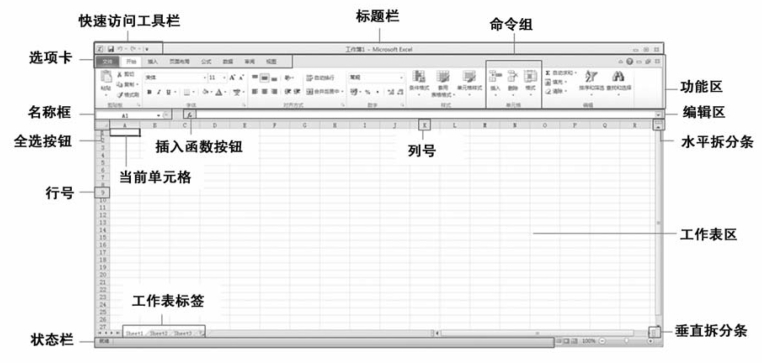
图2.4.1 Excel应用程序窗口
2.工作簿、工作表和单元格
(1)工作簿
工作簿是计算和存储数据的文件,一个工作簿就是一个Excel文件,扩展名为.xlsx一个工作簿可以包含多个工作表,最多为255个。每次启动Excel,系统会自动新建一个工作簿,文件名为“工作簿1.xlsx”。
(2)工作表
工作表是由单元格、行号、列号、工作表标签等组成的表格形式的文件,可以存储文字和数值等信息。在默认情况下,一个工作簿自动打开3个工作表,分别以“Sheet1”“Sheet2”“Sheet3”命名。
(3)单元格
单元格是组成工作表的最小单位。一个工作表共有16384行和1048576列,行列交会处的区域称为单元格,每个单元格都有一个地址,地址由列号和行号组成。用鼠标单击一个单元格,该单元格就是当前单元格,此时单元格的框线变为粗黑线。
提示:该考点为Excel的基本概念,不会直接出题考查。考生熟练掌握后有助于理解后面的操作讲解,提高电子表格题的答题效率。
▶考点3:工作簿的新建、保存及保护
1.新建工作簿
方法1:单击快速访问工具栏中的“新建”按钮。
方法2:选择“文件”菜单下的“新建”命令,在右侧双击“空白工作簿”按钮。
2.保存工作簿
方法1:单击快速访问工具栏中的“保存”按钮。
方法2:选择“文件”菜单下的“保存”命令。
方法3:按快捷键“Ctrl+S”。
3.保护工作簿
工作簿的保护主要有两方面:一是访问工作簿的权限保护;二是对工作表和窗口的保护。
访问工作簿的权限保护:选择“文件”菜单下的“另存为”命令,打开对应的“另存为”对话框进行设置,操作步骤如图2.4.2所示。
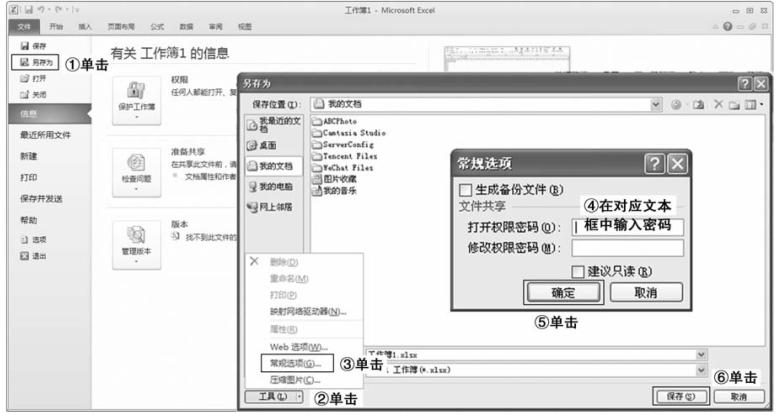
图2.4.2 访问工作簿的权限保护操作
对工作表和窗口的保护:单击“审阅”选项卡“更改”组中的“保护工作簿”按钮,在打开的“保护结构和窗口”对话框中进行设置,操作步骤如图2.4.3所示。
▶考点4:工作表的基本操作(https://www.xing528.com)
1.选定工作表
·选定一个工作表:单击工作表标签即选定了该工作表,工作表标签默认变为白色,该工作表成为当前活动工作表。
·选定相邻的多个工作表:单击第一个工作表的标签,按住Shift键的同时单击最后一个工作表标签。
·选定不相邻的多个工作表:按住Ctrl键的同时单击要选定的每个工作表标签。
·选定全部工作表:右击工作表标签,选择“选定全部工作表”命令。
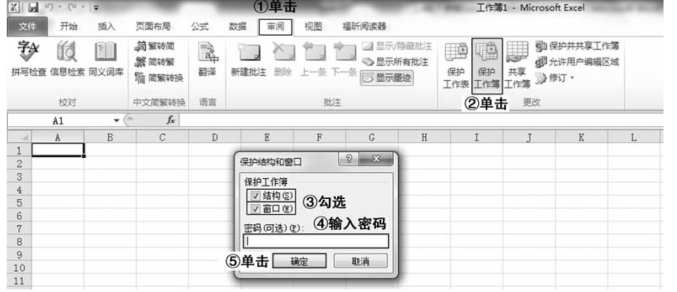
图2.4.3 对工作簿工作表和窗口的保护操作
2.插入、删除、重命名、移动或复制、保护、隐藏工作表
方法:右键单击工作表标签,在打开的快捷菜单中选定相关命令即可完成对应的操作。
如果选择“移动或复制工作表”命令和“保护工作表”命令会打开对应的对话框,在对话框中进行设置即可,操作步骤如图2.4.4所示。
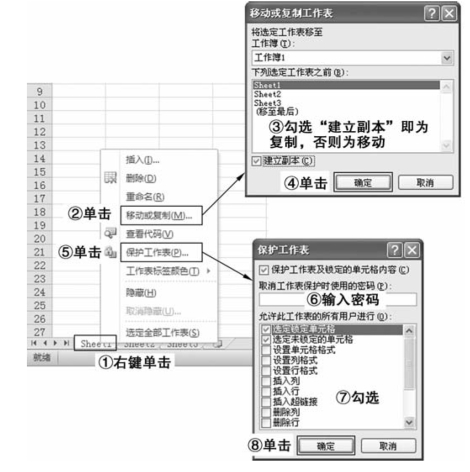
图2.4.4 工作表基本操作
3.拆分和冻结工作表窗口
(1)拆分窗口
方法1:单击“视图”选项卡“窗口”组中的“拆分”按钮,一个窗口被拆分为4个窗口。
方法2:鼠标指向水平拆分条(或垂直拆分条),鼠标指针变成拆分形状时拖动鼠标到适当位置放开即可。
(2)取消窗口拆分
方法:将拆分条拖回到原来的位置或单击“视图”选项卡下“窗口”组中的“拆分”命令。
(3)冻结窗口
方法:单击“视图”选项卡下“窗口”组中的“冻结窗口”按钮,选择相应的选项,如图2.4.5所示。
(4)取消窗口冻结
方法:单击“视图”选项卡下“窗口”组中的“冻结窗口”按钮,选择“取消冻结窗格”选项。
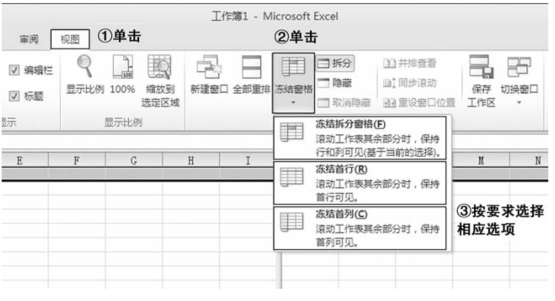
图2.4.5 拆分和冻结窗口
▶考点5:单元格的基本操作
1.选定单元格、单元格区域、行、列
·选定一个单元格:单击单元格。
·选定相邻的多个单元格:单击第一个单元格,按住Shift键的同时单击最后一个单元格。
·选定不相邻的多个单元格:按住Ctrl键的同时单击要选定的每个单元格。
·选定整行或整列:单击工作表的行号或列号可选定整行或整列。
·选定全部单元格:单击全选按钮 或按快捷键“Ctrl+A”。
2.插入与删除单元格、行、列
·插入单元格:单击某个单元格,以它作为插入位置,单击“开始”选项卡下“单元格”组中的“插入”按钮,在弹出的下拉列表中选择“插入单元格”选项。
·插入行或列:单击某行或某列的任一单元格,以它作为插入位置,单击“开始”选项卡下“单元格”组中的“插入”按钮,在弹出的下拉列表中选择“插入工作表行”或“插入工作表列”选项。
·删除单元格:单击要删除的单元格,单击“开始”选项卡下“单元格”组中的“删除”按钮,在弹出的下拉列表中选择“删除单元格”选项,打开“删除”对话框,在对话框中选择删除方式即可。
·删除行或列:单击要删除的行或列,单击“开始”选项卡“单元格”组中的“删除”按钮,在弹出的下拉列表中选择“删除工作表行”或“删除工作表列”选项。
3.命名单元格
方法:选定要命名的单元格,在“编辑区”左侧的“名称框”中输入单元格名称,按回车键即可完成命名。
4.添加、编辑/删除批注
·添加批注:选定要添加批注的单元格,单击“审阅”选项卡下“批注”组中的“新建批注”按钮,在打开的批注框中输入批注的文字,完成后单击批注框外的工作表区域即可。
·编辑/删除批注:选定有批注的单元格,右击,在弹出的快捷菜单中选择“编辑批注”或“删除批注”命令,即可对批注信息进行编辑或删除。
▶考点6:工作表页面设置及打印
1.工作表页面设置
在Excel窗口中选择“页面布局”选项卡,在“页面设置”组中即可完成对页边距、纸张方向、纸张大小、打印区域、打印标题等的设置。
2.工作表的打印
在Excel窗口中选择“文件”菜单下的“打印”命令,在右侧对应窗口中即可完成相关的打印设置。
免责声明:以上内容源自网络,版权归原作者所有,如有侵犯您的原创版权请告知,我们将尽快删除相关内容。
