


1.字体的安装
影响文字外观的第一要素是字体,那字体如何安装呢?
(1)方法一:把字体文件拷贝到系统字体目录。
①从网上下载字体文件,操作步骤如下。
第1步:进入字体下载网页,例如闪吧字库。
第2步:选择一种字体,单击进入下载页面,如图2-21所示。
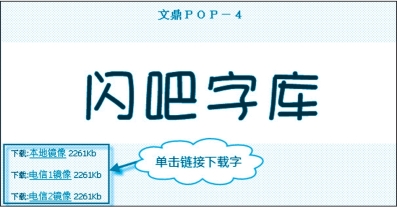
图2-21 字体的下载
②拷贝字体文件到计算机系统字体目录下。操作方法:将从网站上下载的字体解压后(一般为TTF或OTF格式的文件)复制粘贴到系统的字体文件夹c:\windows\fonts中,如图2-22所示。

图2-22 字体的安装
(2)方法二:利用“字体管家”软件安装字体。
①从网上下载“字体管家”软件。进入“字体管家”软件下载网页,例如百度软件中心,在搜索栏输入“字体管家”,如图2-23所示。
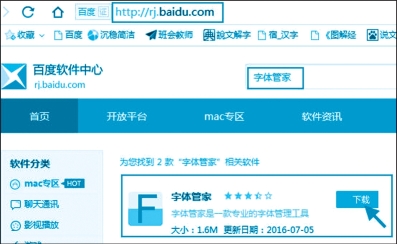
图2-23 “字体管家”软件的下载
②利用“字体管家”软件拷贝字体文件到计算机系统字体目录下。操作方法:在字体管家字体搜索栏输入所需字体,在字体预览栏输入你需要应用的文字内容,可以预览效果。如效果合适,点击“一键安装”按钮,软件自动将字体文件复制粘贴到系统的字体文件夹c:\windows\fonts中,如图2-24所示。
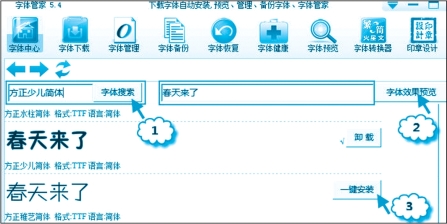
图2-24 字体管家软件字体的查找与安装(https://www.xing528.com)
2.字体选择的三个方面
(1)字体的类型选择。不同的字体给人的视觉感受是不一样的,如图2-25所示。笔画粗重均衡的字体给人庄重严肃的感受,比如黑体;笔画变化多的字体,给人活泼的感受,比如少儿简体;毛笔类字体给人古典的感受;广告体类字体给人时尚的感受;等等。
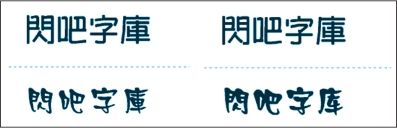
图2-25 不同的字体外观感受
根据内容和使用场合的视觉感觉需要选择适当的字体。让字体的独特个性与画面主题内容一致,给人协调、恰当的感觉,如图2-26所示。

图2-26 不同字体的视觉感受
(2)字体的辨别度选择。不论选择哪种字体,都要让每个观众看清文字内容。字迹清晰、辨识度高是一个必要的前提,如果不能满足这个前提,即使再美观的字体也应该坚决舍弃。如图2-27所示,修改前,字体不易辨认,效果不好。
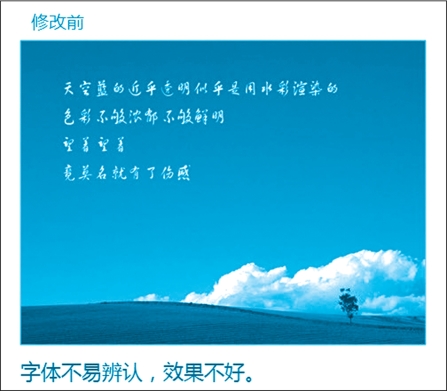
图2-27 字体不易辨认
如图2-28所示,修改后,字体符合页面风格,也易于辨认。
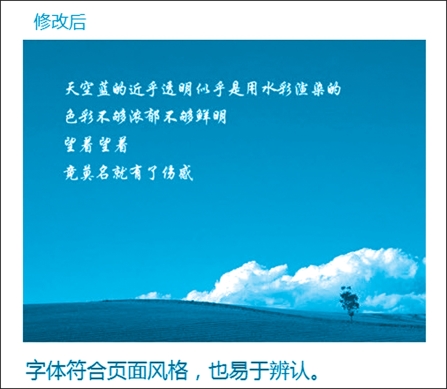
图2-28 字体易于辨认
(3)字体的数量选择。避免在一套PPT中出现三种以上的字体,过多的字体只会使页面看上去比较凌乱,不会起到我们希望看到的装饰美化效果,如图2-29所示。
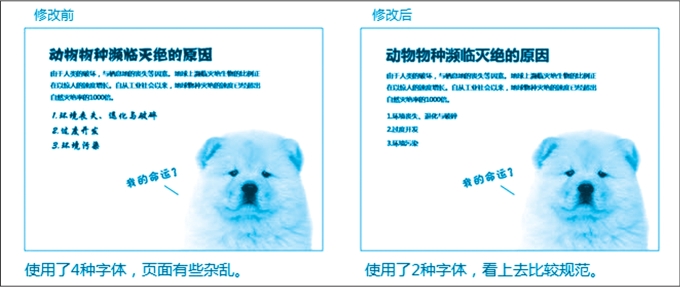
图2-29 字体数量的选择
页面间的文字排版应保持规范一致,例如每页的小标题都使用相同的字体、字号、色彩、位置等,这样会使观众更清晰地了解PPT课件整体思路与结构。
免责声明:以上内容源自网络,版权归原作者所有,如有侵犯您的原创版权请告知,我们将尽快删除相关内容。
