


【摘要】:用户在操作的过程中很容易将这个括号遗忘,而通过对新零件重新命名,可以避免不必要的麻烦。步骤7 虚拟零部件 单击//,取消勾选复选框,以创建虚拟零部件。当光标在一个平面或基准面上时,将会出现一个形状的光标。步骤10 插入零件 新零件是空的,唯一的特征在设计树中,如图1-10所示。步骤11 重命名虚拟零部件 右键单击零件并选择,修改名字为“Jaw_Plate”。图1-9 选择插入零件的平面图1-10 插入零件
插入的新零件的名字是用括号括起来的,如[Jaw_Plate]。在装配体关联环境下插入新零件,软件会自动在零部件名字外面加上括号。用户在操作的过程中很容易将这个括号遗忘,而通过对新零件重新命名,可以避免不必要的麻烦。
●重命名:右键单击零部件并选择【重新命名零件】命令,修改零件的名字。
●保存零件:右键单击零部件并选择【保存零件(在外部文件中)】,将在外部文件创建文件(∗.sldprt)。使用【保存装配体件】命令也会产生相同的选项。
步骤7 虚拟零部件 单击【选项】 /【系统选项】/【装配体】,取消勾选【将新零部件保存到外部文件】复选框,以创建虚拟零部件。
步骤8 插入新零件 单击【新零件】 。当光标在一个平面或基准面上时,将会出现一个
 形状的光标。
步骤9 选择面 选择“Base1”的平面,如图1-9所示。
步骤10 插入零件 新零件是空的,唯一的特征在设计树中,如图1-10所示。(https://www.xing528.com)
系统自动地在新的零件上创建了一个新的草图,草图平面就是所选的面。同时,在FeatureManager设计树中,该零件文本的文本颜色的变化显示了该零件正在编辑中。
步骤11 重命名虚拟零部件 右键单击零件并选择【重新命名零件】,修改名字为“Jaw_Plate”。
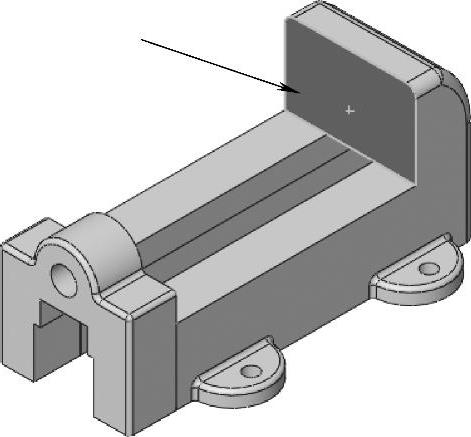
图1-9 选择插入零件的平面
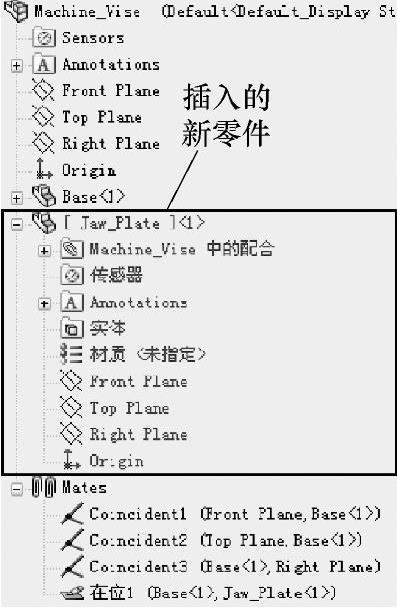
图1-10 插入零件
免责声明:以上内容源自网络,版权归原作者所有,如有侵犯您的原创版权请告知,我们将尽快删除相关内容。
