


液化滤镜可以对图像进行推、拉、旋转、反射、折叠和膨胀等操作,使图像达到变形效果。创建的扭曲变形可以是细微的或明显的,液化滤镜是修饰图像和创建艺术效果的强大工具。
下面通过给美女瘦身,进一步讲解“液化滤镜”的应用。
1)在Photoshop CS5中打开素材文件,或把图片直接拖到Photoshop中,复制背景层为图层1,如图3-12所示。
2)选择“滤镜”→“液化”命令,打开“液化”对话框,用第一个“向前变形工具” 把模特的身形修到满意为止,要注意大的透视关系,画笔大小要不断变换,如果是改变大线条,用较大笔刷,局部小的调整用小数值的笔刷,变形瘦身后的效果如图3-13所示。
3)拖动调整好的图层1到图层面板“创建新图层”按钮 上,复制图层得到图层1副本,在图层1副本上运用“修补工具”
 和“仿制图章工具”
 把模特身上的褶皱去掉。在运用仿制图章工具时注意把图章的透明度调整到20%左右,多次涂抹,以避免产生生硬的效果。处理后的模特腰部看上去皮肤更紧绷,如图3-14所示。
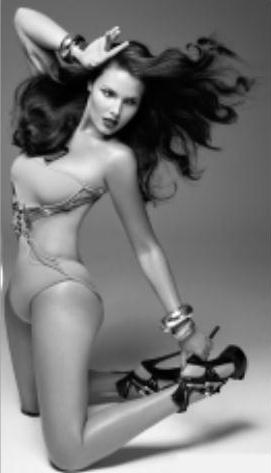
4)单击图层面板下方的“创建新的填充或调整图层”按钮 ,在弹出的列表中,选择“曲线”并略微调暗,并且在蒙版里调整模特腰间肤色,使之与整体肤色协调。如果一个调节层不够,可以多建几个,直到调出最满意涂抹的效果,最终效果如图3-15所示。
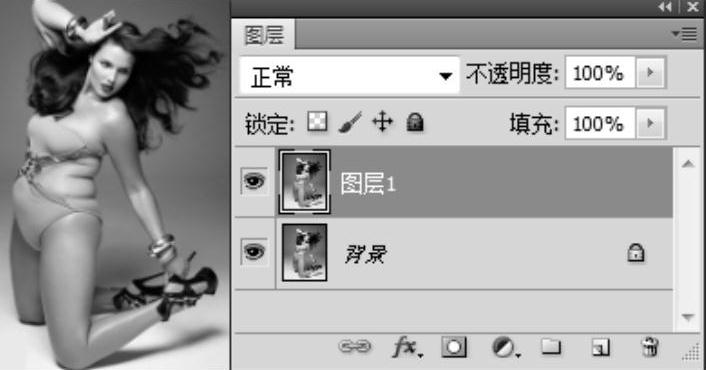
图3-12 复制图层
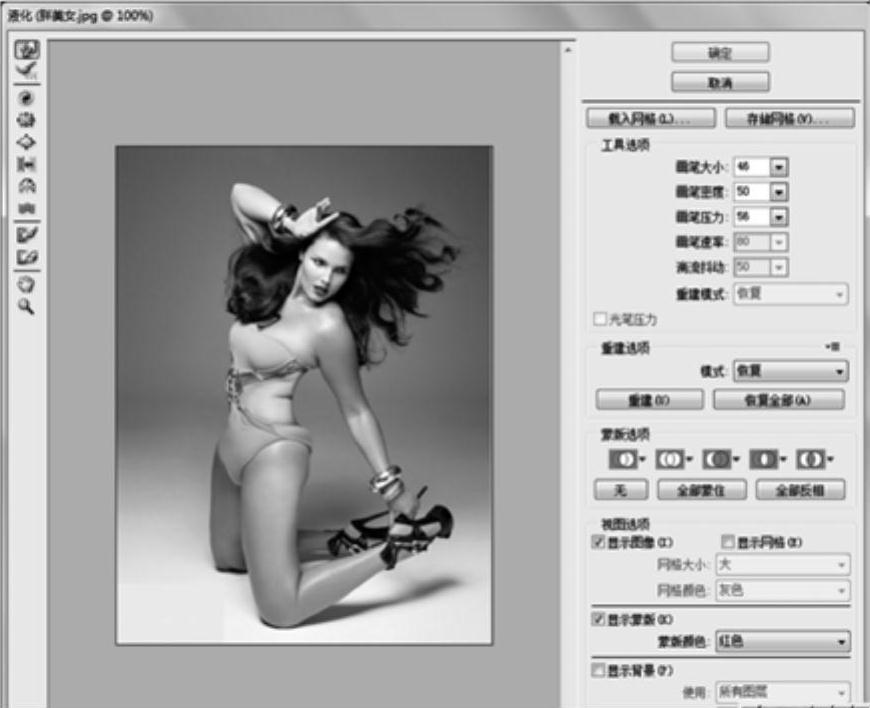
图3-13 “液化”对话框
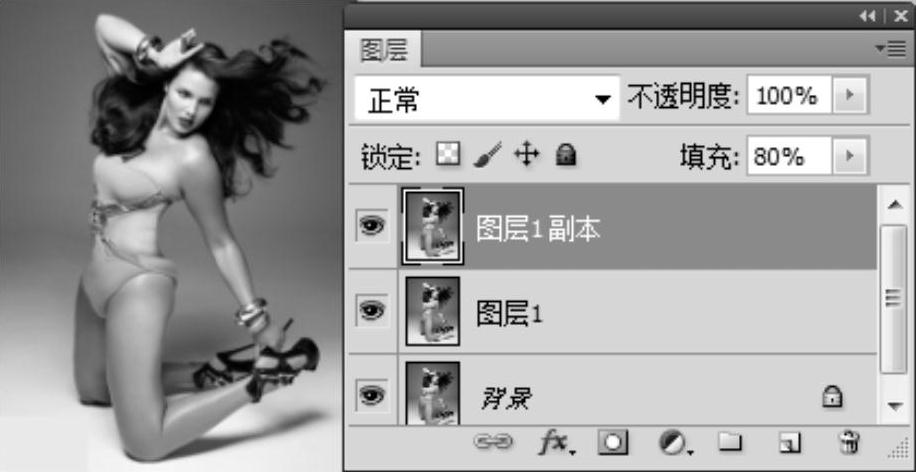
图3-14 去褶皱
 (https://www.xing528.com)
图3-15 最终效果
拓展:如图3-13所示的对话框左侧“液化”滤镜的工具功能如下。
①“向前变形工具” 。单击该选项按钮,像素随鼠标拖动的方向变形。
②“重建工具” 。单击该选项按钮,用鼠标反方向拖动上一步中使用向前变形工具产生变形的部分,可使之恢复到原来的状态。
③“顺时针旋转扭曲工具” 。单击该选项按钮,在需要变形时长按鼠标左键,则图像按顺时针方向旋转扭曲变形。
④“褶皱工具” 。单击该选项按钮,在需要变形时长按鼠标左键,在画笔区域内的图像向内侧缩小变形。
⑤“膨胀工具” 。单击该选项按钮,在需要变形时长按鼠标左键,在画笔区域内的图像向外侧扩大变形。
⑥“左推工具” 。单击该选项按钮,垂直向上拖移鼠标时,在画笔区域内的图像向左移动(如果向下拖动,则图像向右移动)。围绕对象顺时针拖动鼠标以增加幅度,或逆时针拖动鼠标以减小幅度。
⑦“镜像工具” 。该选项用于将像素复制到画笔区域。
⑧“湍流工具” 。该选项用于平滑地移动像素,使图像像水一样变形。
⑨“冻结蒙版工具” 。单击该选项后,画笔经过的区域被蒙版保护,从而不因液化滤镜的操作被扭曲变形。
⑩“解冻蒙版工具” 。该选项用于解除利用“冻结蒙版工具”固定的区域。
免责声明:以上内容源自网络,版权归原作者所有,如有侵犯您的原创版权请告知,我们将尽快删除相关内容。
