


1.图案字
1)打开本章“素材”文件夹的中国结图片,使用“横排”文字工具 ,输入“中国”,设置字体为宋体,加粗,字号250点,字符间距25,如图1-106所示。选择“图层”→“栅格化”→“文字”命令,或选中文字图层,单击鼠标右键,从快捷菜单中选择“栅格化文字”,把文字栅格化,从图层面板中按
 删除文字,在图像窗口中只剩下文字选区,效果如图1-107所示。
2)新建文件,选择“移动工具” ,鼠标指针指向“中国”选区内,当指针变成
 时,拖拽选区到新建的文件上,文字内已填空图案,效果如图1-108所示。(为了演示,此处的“中国”没有放在“中国结”图片上,读者在设计时应让两者重叠)
3)在图1-108的基础上,按快捷键<Ctrl+J>,或者选择菜单栏中的“图层”→“新建”→“通过拷贝的图层”命令,复制“中国”图层,位置和图案跟背景“中国”完全吻合,使用图层样式,添加投影、斜面和浮雕效果使之产生立体感,图案字的效果更为明显,如图1-109所示。
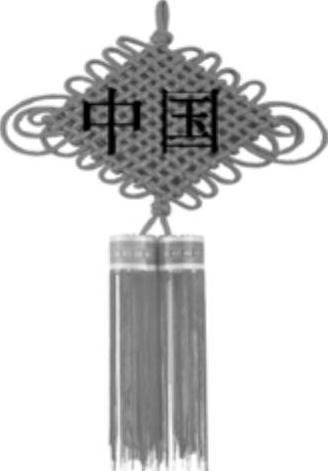
图1-106 素材图片
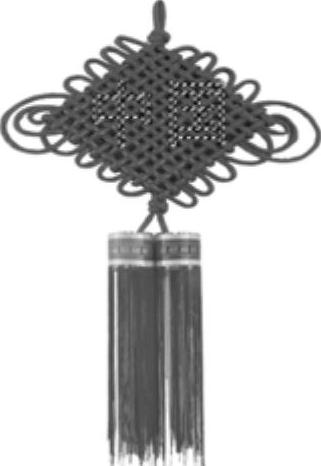
图1-107 图案字(1)
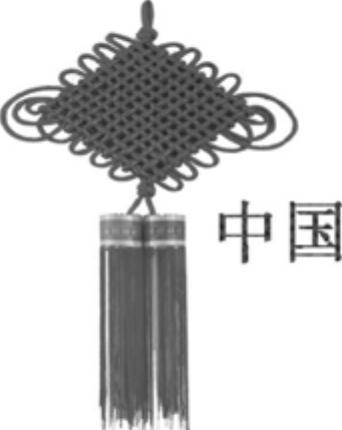
图1-108 图案字(2)
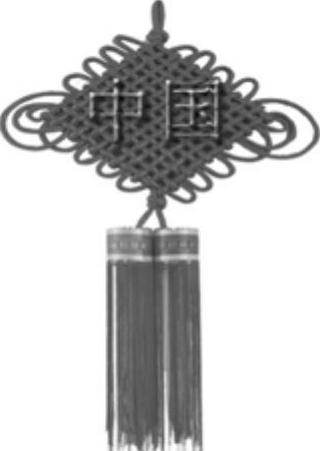
图1-109 最终图案字
2.五彩字
1)新建文件,使用“横排文字工具” ,输入“图像处理”,设置字体为宋体,字号250点,字符间距200,如图1-110所示。
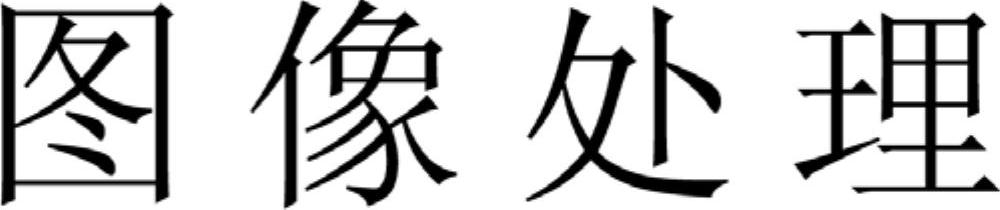
图1-110 五彩字(1)
2)按住<Ctrl>键的同时,在图层面板中单击“图像处理”缩览图,得到“图像处理”的选区,把“图像处理”图层删除到 ,再新建一个图层,使“图像处理”选区放在新图层上,选择菜单“选择”→“存储选区”,打开存储选区对话框,在“名称”位置输入“选区1”,如图1-111所示。
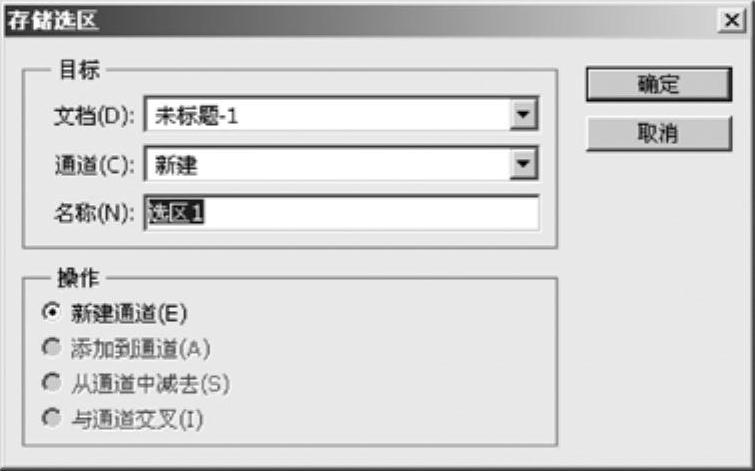
图1-111 存储选区
3)然后选择“选择”→“修改”→“扩展”命令,扩展量为4个像素,这时“图像处理”的选区会变宽,选择菜单“选择”→“载入选区”,打开载入选区对话框,在“通道”位置选择“选区1”,在“操作”选项组中选择“从选区中减去”,出现双线选区,如图1-112所示。
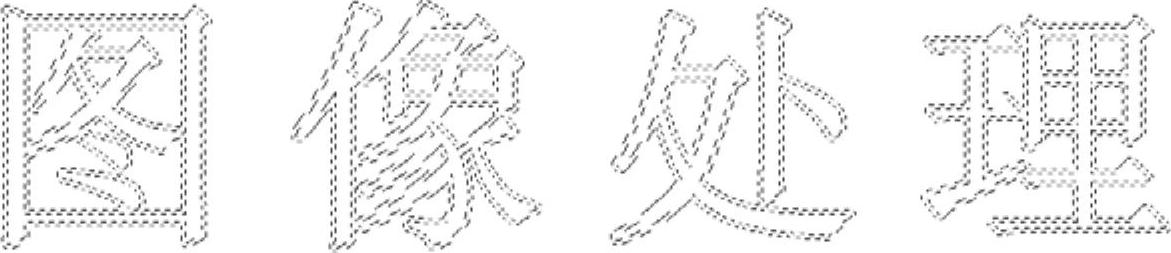
图1-112 五彩字(2)
4)选择“渐变填充工具” ,选择其中的“色谱”,设置五种颜色(颜色的选择决定五彩字的效果,可根据需要设置颜色),对文字选区进行填充,得到的五彩字效果如图1-113所示。
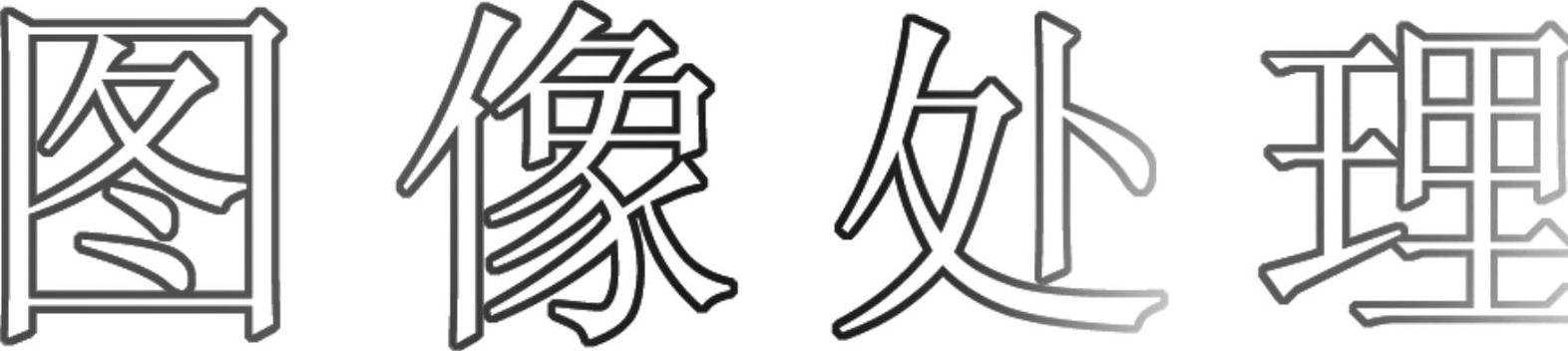
图1-113 五彩字最终效果
3.带刺字
1)新建文件,使用“横排文字工具” ,输入“玫瑰”,设置字体为宋体、加粗、字号260点,字符间距200,如图1-114所示。
2)按住<Ctrl>键的同时,在图层面板中单击“玫瑰”的缩览图,“玫瑰”的选区出现,把“玫瑰”图层删除到 ,再新建一个图层,使“玫瑰”选区放在新图层上,打开路径面板,单击“从选区生成工作路径”按钮
 ,把“玫瑰”的选区变为路径,如图1-115所示。
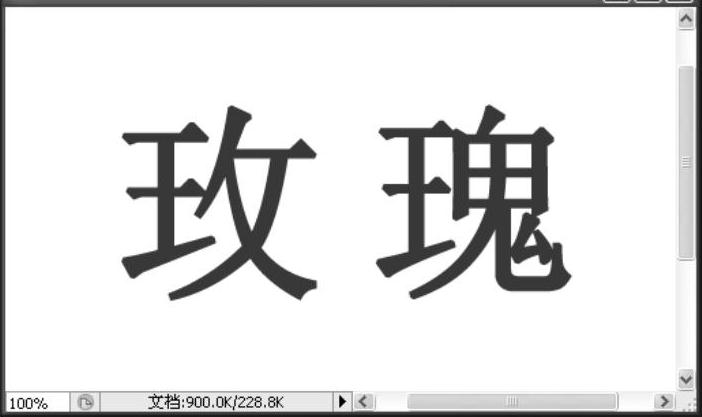
图1-114 玫瑰字(1)
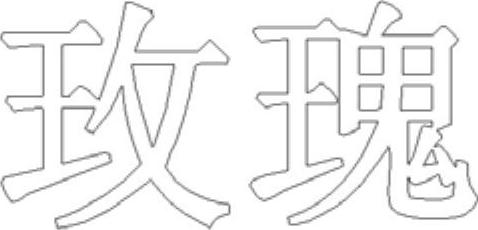
图1-115 “玫瑰字”路径
3)单击“画笔工具” ,并单击其工具属性栏的“切换画笔面板”按钮
 ,打开画笔面板,如图1-116所示。
4)在“画笔笔尖形状”选项组中设置笔尖直径为32px,角度45度,圆度12%,间距38%。“形状动态”中大小抖动为91%,角度抖动为64%。“颜色动态”中色相抖动为55%。在路径面板中,单击“用画笔描边路径”按钮 ,得到带刺的玫瑰字效果,如图1-117所示。
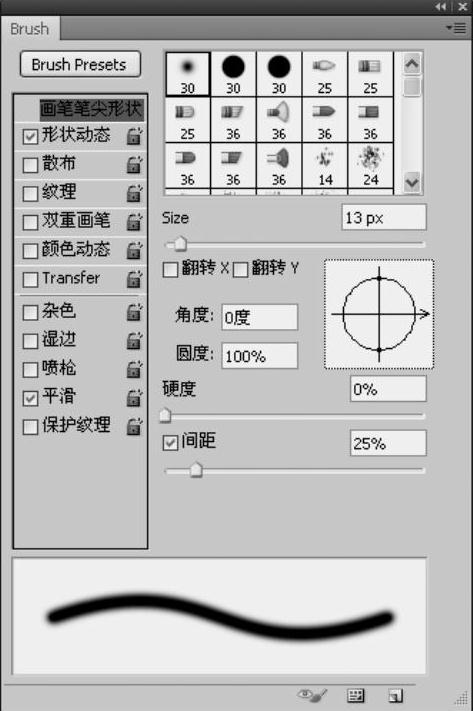
图1-116 画笔面板
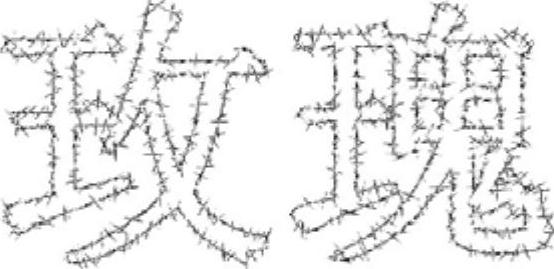
图1-117 玫瑰字最终效果
4.洞眼字
1)新建文件,使用“横排文字工具” ,输入“天下”,设置字体为黑体,加粗,字号300点,字符间距100,新建一个图层,用“椭圆选框工具”
 画几个小圆形并填充,选取小圆后选择“编辑”→“定义图案”命令,如图1-118所示,把多个小圆图形定义为图案。
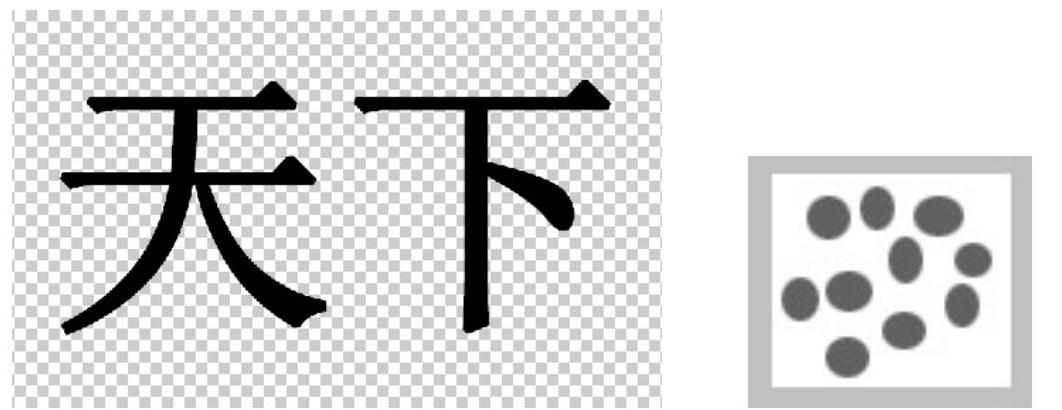
图1-118 洞眼字(1)
2)新建一个图层,选取“矩形选框工具”绘制矩形选区,选择“编辑”→“填充”命令,填充刚定义好的图案,如图1-119所示。
3)用“魔棒工具” 选择填充好的图案层,得到多个小椭圆的选区,效果如图1-120所示。
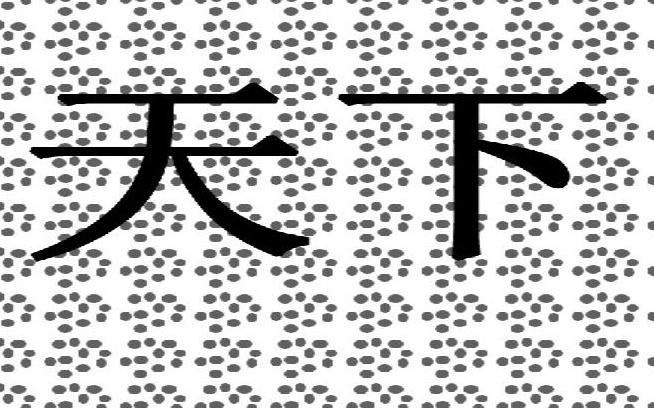
图1-119 洞眼字(2)
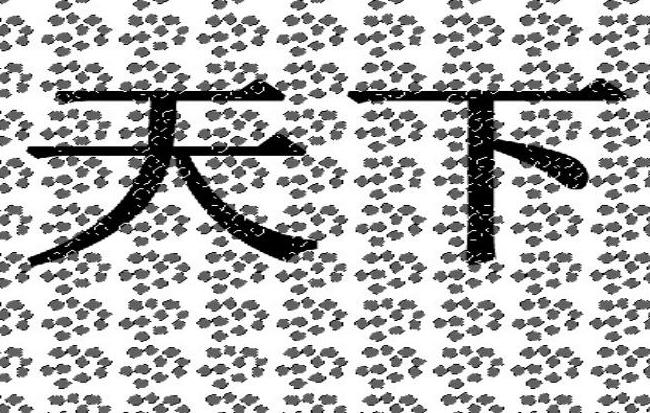
图1-120 洞眼字(3)
4)把除了“天下”以外的两个图层都删除到 ,效果如图1-121所示。
5)选中“天下”图层,选择“图层”→“栅格化”→“文字”命令,或在选中的文字图层,单击鼠标右键,从快捷菜单上选择“栅格化文字”,把文字栅格化,使用“选择”→“反向”命令或按<Ctrl+Shift+I>键,使选区反选,按<Delete>键,把选区删除,效果如图1-122所示。
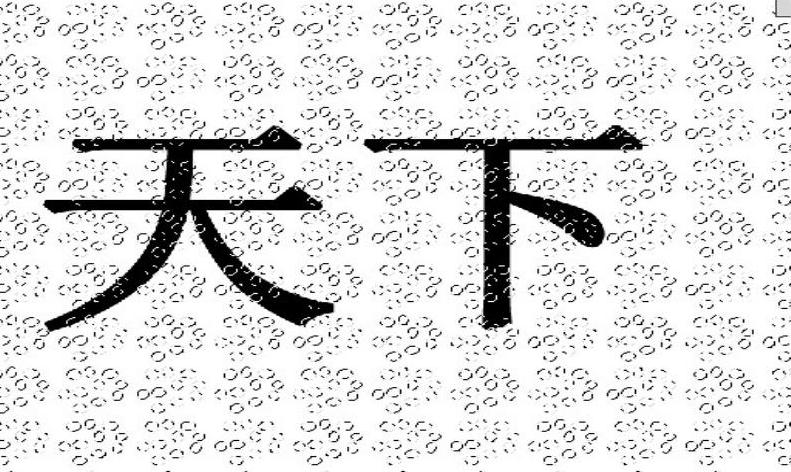
图1-121 洞眼字(4)
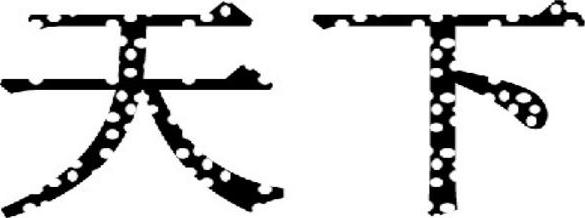
图1-122 洞眼字(5)
6)按<Ctrl+D>键取消选区,添加图层样式中的“投影”效果,“洞眼字”效果如图1-123所示。
5.球形字
1)新建文件,用“渐变工具”填充背景,渐变色自行决定,使用“横排文字工具” ,输入“恭”,设置字体华文行楷、字号72点,按<Ctrl+T>键适当变形。打开本章“素材”文件夹中的灯笼图片,使用“磁性套索工具”抠出灯笼并拖放到本文件中,作为背景,效果如图1-124所示。
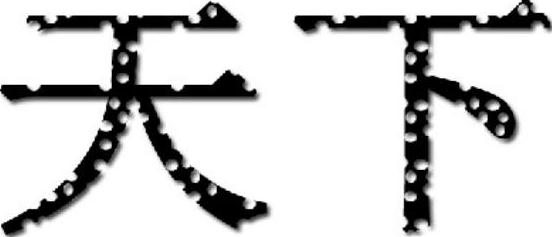
图1-123 洞眼字最终效果
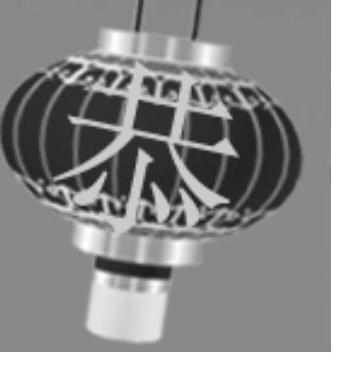
图1-124 球形字(1)
2)选中“恭”图层,选择“图层”→“栅格化”→“文字”命令,或在选中的文字图层,单击鼠标右键,在快捷菜单上选择“栅格化文字”,把文字栅格化,再选择“滤镜”→“扭曲”→“球面化”命令,打开球面化对话框,参数设置如图1-125所示。
3)单击“确定”后出现球形效果,如图1-126所示。
4)选择灯笼所在图层,按<Ctrl+J>快捷键复制得到三个灯笼图层副本,分别重命名为灯笼二、灯笼三、灯笼四,使用横排文字工具 ,输入“贺”,使用同样的方法制作“新”和“春”,并且按照上述步骤制作球形效果,如图1-127所示。
5)最后给“恭”“贺”“新”“春”添加斜面和浮雕效果,样式选择“枕状浮雕”,大小为5个像素,最终效果如图1-128所示。
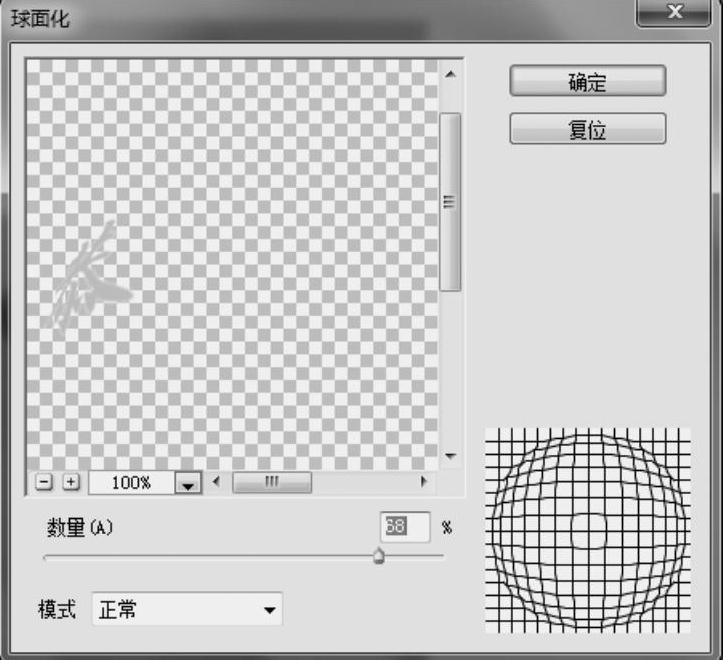
图1-125 球面化对话框
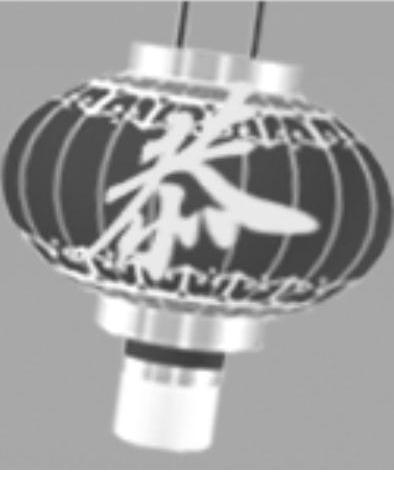
图1-126 球形字(2)
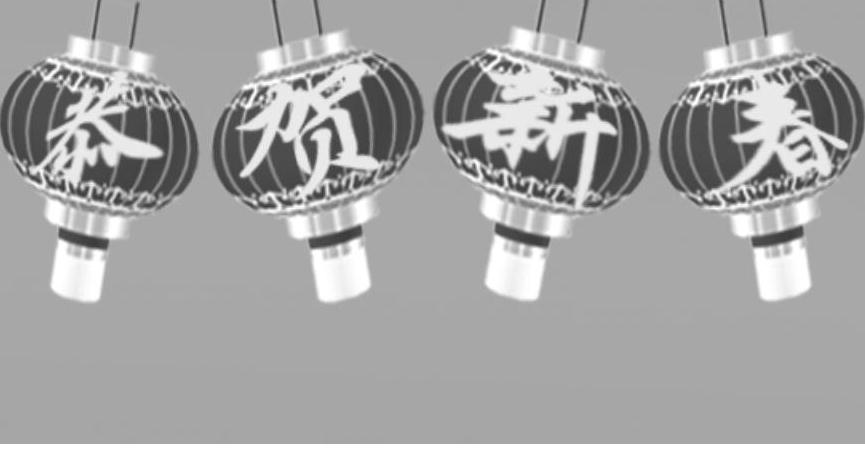
图1-127 球形字(3)
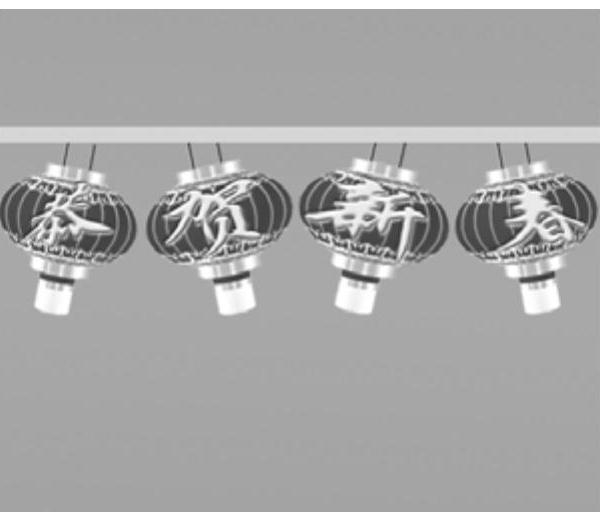
图1-128 球形字最终效果
6.火焰字(火焰由滤镜生成)
1)新建文件,设置黑色背景,使用“横排文字工具” ,输入“星”,白色、黑体、字号200点,字符间距100,如图1-129所示。
2)选择“图像”→“图像旋转”→“90度(顺时针)”命令,再选择“滤镜”→“风格化”→“风”命令,在“风”对话框中选择方向“从左”,确定后再按三次<Ctrl+F>键,重复应用风的滤镜,效果如图1-130所示。
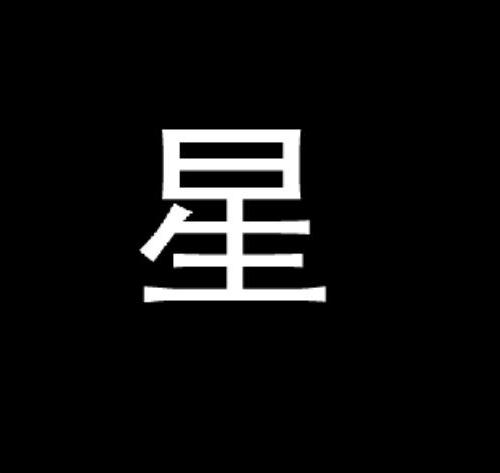
图1-129 火焰字(1)
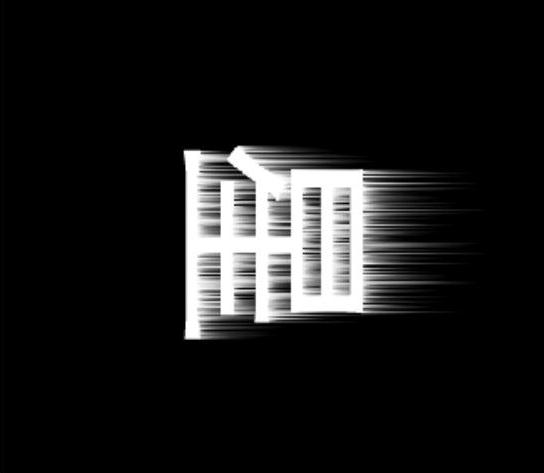
图1-130 火焰字(2)
3)选择“图像”→“图像旋转”→“90度(逆时针)”命令,选择“滤镜”→“扭曲”→“波纹”命令,数量为75%,效果如图1-131所示。
4)选择“图像”→“模式”→“索引颜色”命令,出现提示框“要拼合图层吗?”,单击“确定”按钮,选择“图像”→“模式”→“颜色表”命令,打开“颜色表”对话框,选择“黑体”,如图1-132所示。
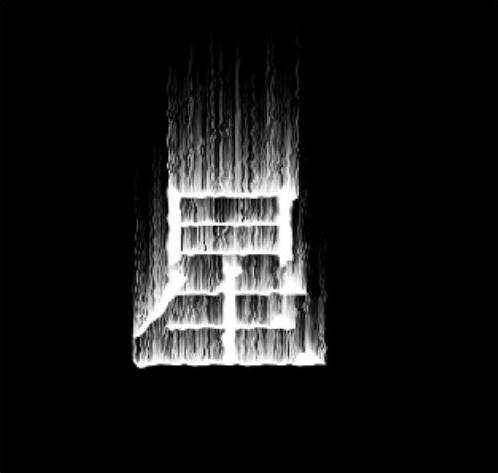
图1-131 火焰字(3)
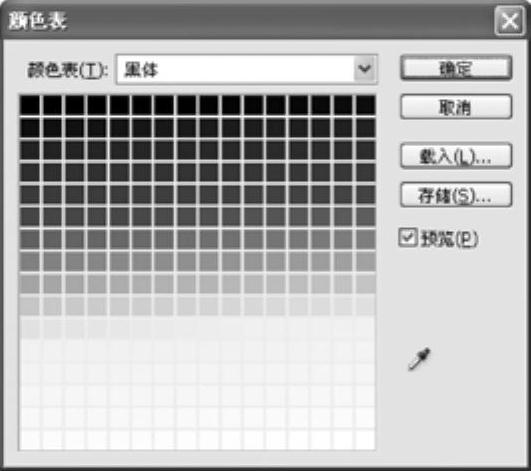
图1-132 “颜色表”对话框
5)单击“确定”按钮之后出现火焰效果,如图1-133所示。
6)用同样的方法,使用“横排文字工具” ,输入“星”“之”“火”,设置红色、黑体、字号200点,字符间距100,打开一幅素材文件夹中提供的背景图,调整好文字在背景图上的位置,效果如图1-134所示。
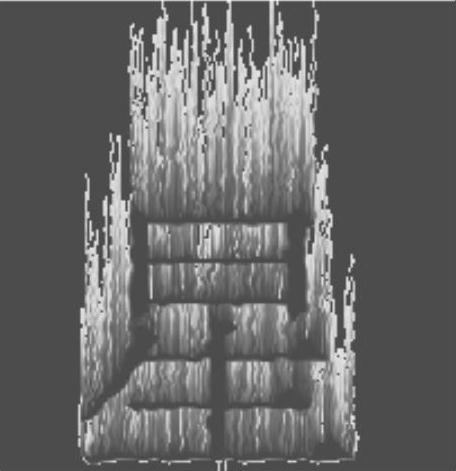
图1-133 火焰字(5)
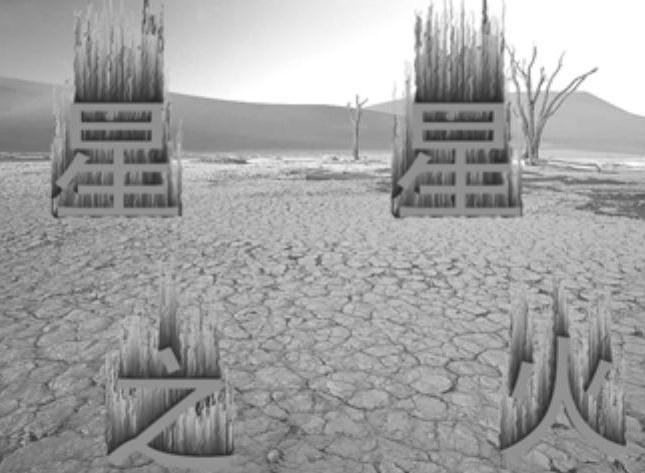
图1-134 火焰字效果图
7.流光字
1)打开Photoshop CS5,新建11cm×5cm的文件,输入“俏立市桥人不识,一星如月看多时”,分两行排列。
2)文字的格式设置如图1-135所示。

图1-135 文字格式设置
3)选择“窗口”→“动画”命令,打开如图1-136所示的动画面板。
4)选中“文字图层”,选择“添加图层样式”→“渐变叠加”命令,如图1-137所示。
5)单击“图层样式”对话框的渐变叠加的渐变条。如图1-138所示,打开渐变编辑器。
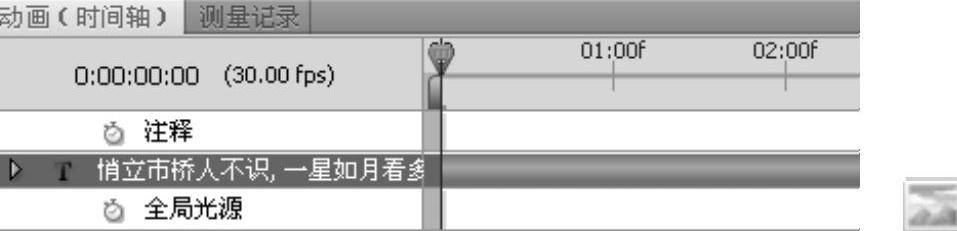
图1-136 动画面板
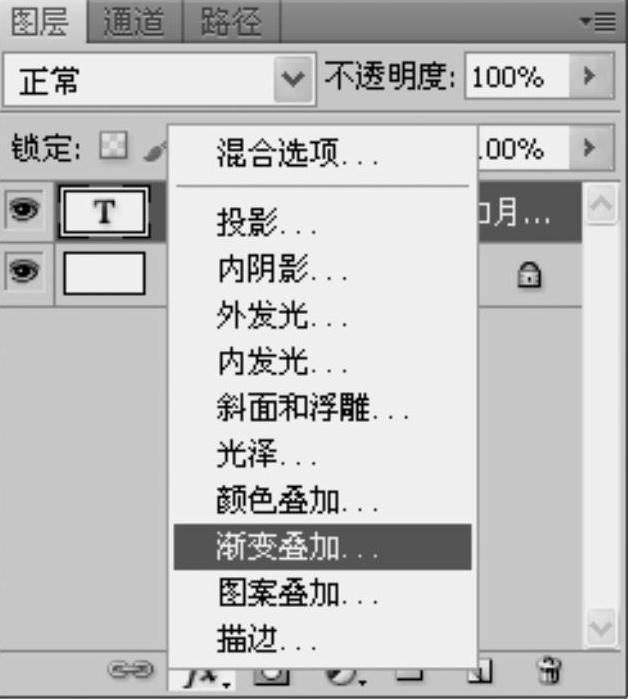
图1-137 渐变叠加
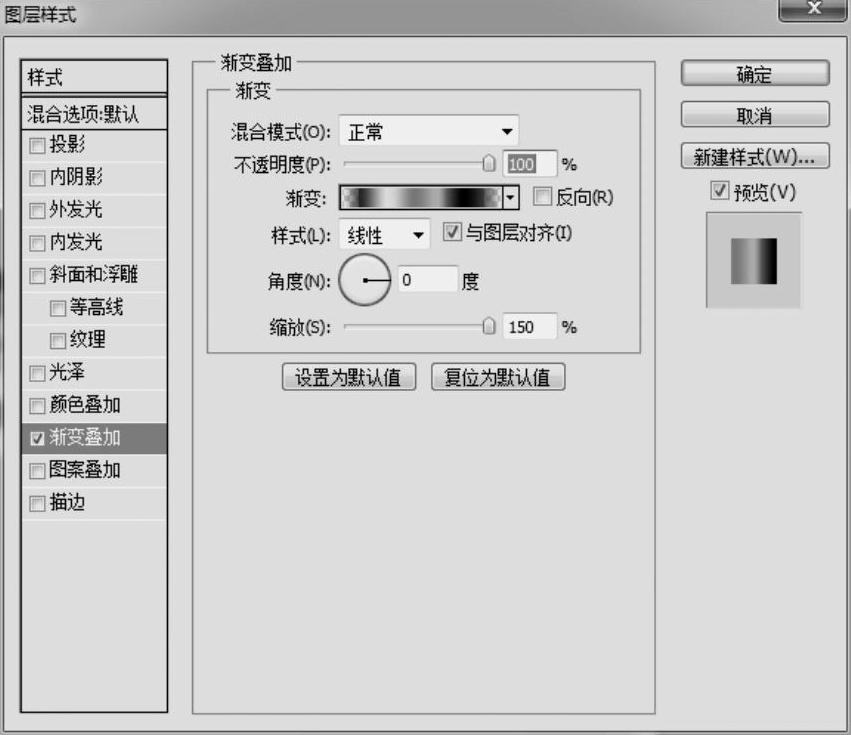
图1-138 图层样式对话框
6)选中一种渐变样式,如图1-139所示,这个色标的颜色可随自己的喜好设置。(https://www.xing528.com)
7)将参数设置为如图1-140所示的值(设置角度和缩放),此处是最关键的一步,不要单击“确定”按钮。
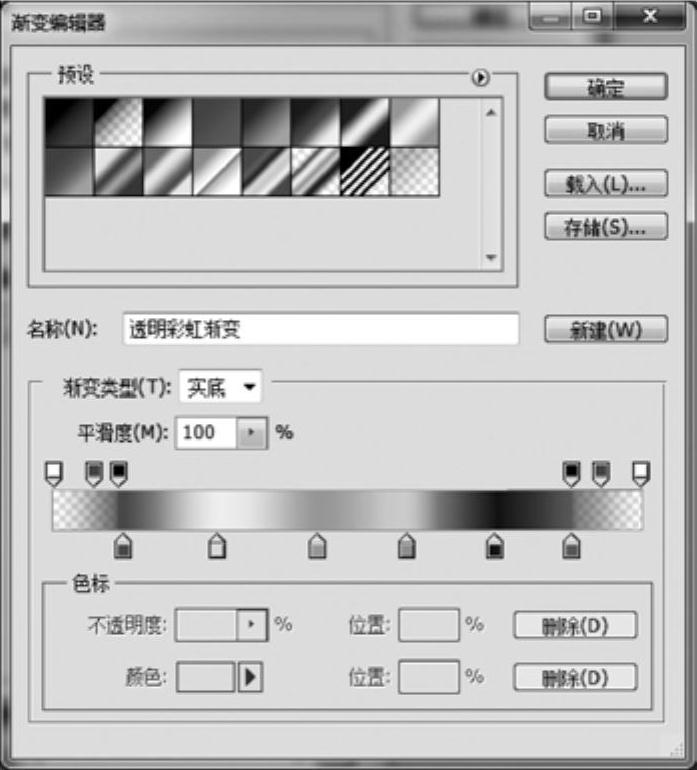
图1-139 渐变编辑器
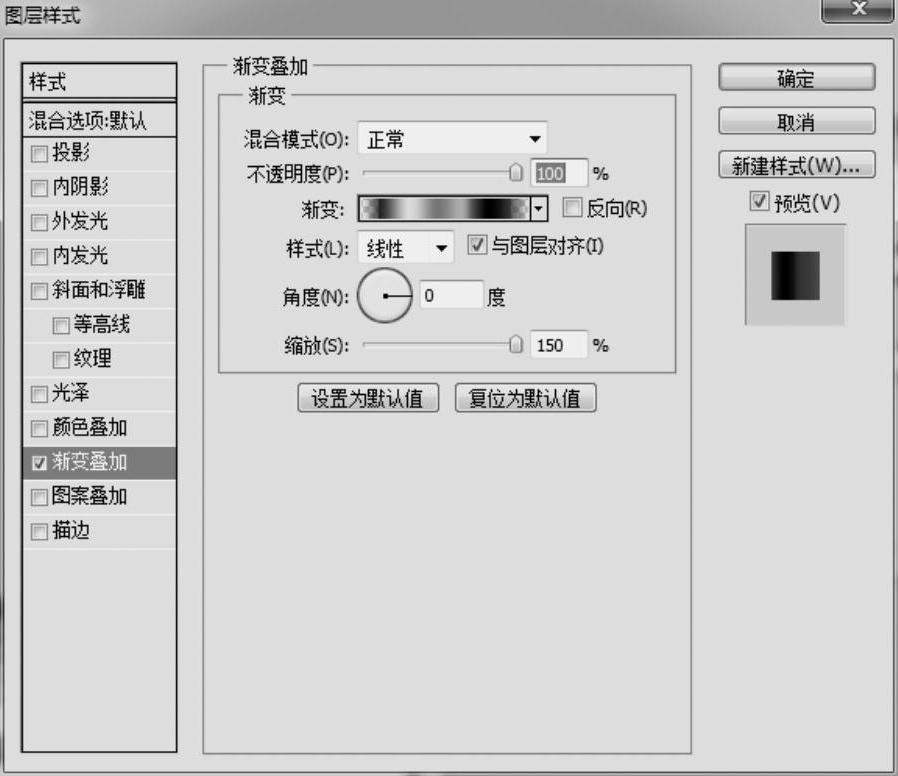
图1-140 图层样式参数设置
8)在文字图层中,用鼠标拖动,将“光”拉到左侧,移动鼠标改变“光”的位置,可改变文字颜色。如图1-141所示,再单击“确定”按钮。
9)如图1-142所示,单击“复制所选帧”按钮复制一帧。
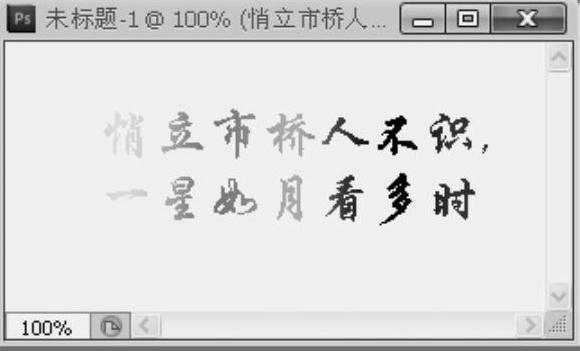
图1-141 效果
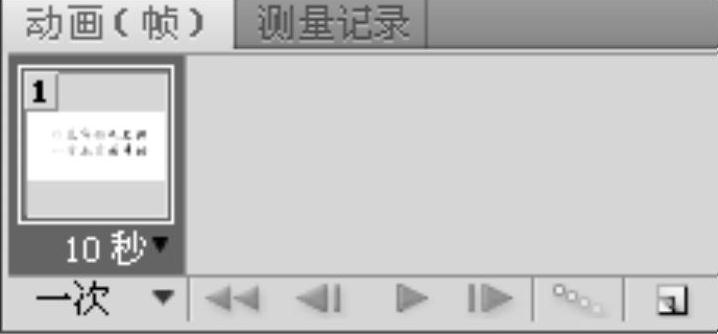
图1-142 动画面板(1)
10)选中第二帧,在图层面板中,按照步骤4)~8)的方法,选中“文字图层”,选择“添加图层样式”→“渐变叠加”命令。然后将“光”移动到右侧,(和第一帧中文字颜色不同),单击“确定”按钮,效果如图1-143所示。
11)选中第二帧,单击“过渡动画帧”按钮 ,打开面板,添加5帧(数量随意,多些也可以),如图1-144所示。
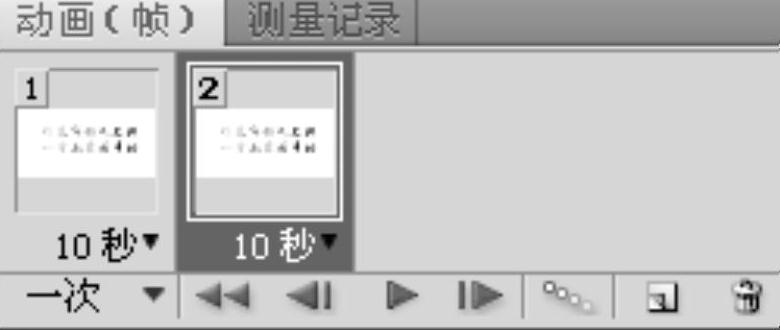
图1-143 动画面板(2)
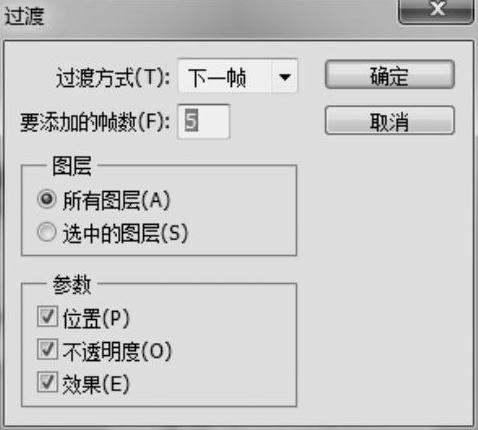
图1-144 过渡对话框
12)单击第一帧,按住<Shift>键,单击最后一帧,将帧全选,如图1-145所示,单击时间后面的小箭头,设置延迟为0.1秒,如图1-146所示。
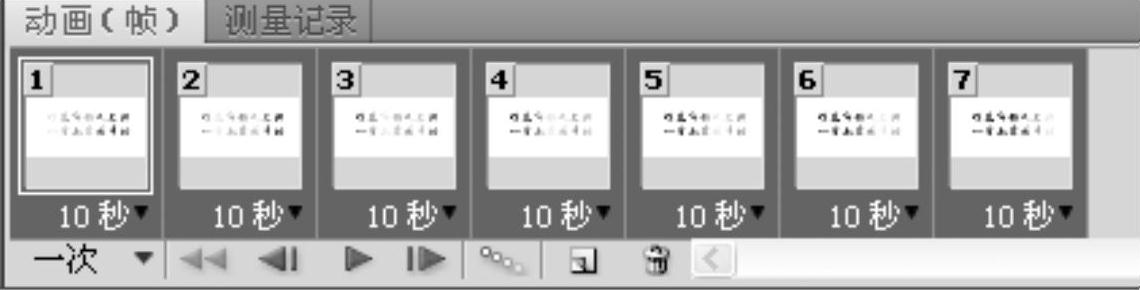
图1-145 动画面板(3)
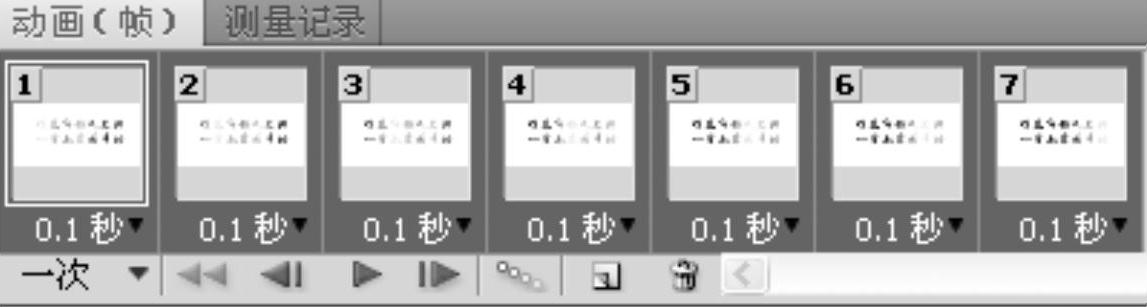
图1-146 动画面板(4)
13)因为做的流光字要全透明,这样它可以用在任何有颜色的空间,所以将图层面板的背景层的小眼睛给去掉(隐藏背景层),如图1-147所示。去掉后的背景就是全透明的了,效果如图1-148所示。
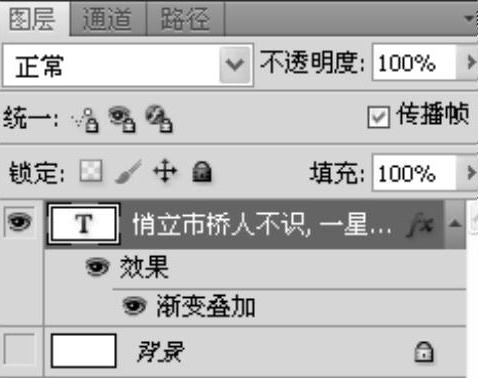
图1-147 图层面板
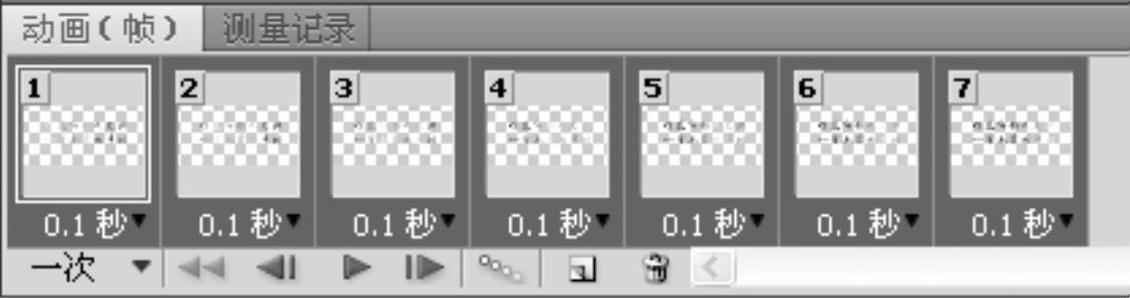
图1-148 全透明效果
14)最后,选择“文件”→“存储为Web所用格式”命令,保存为GIF格式,如图1-149所示。
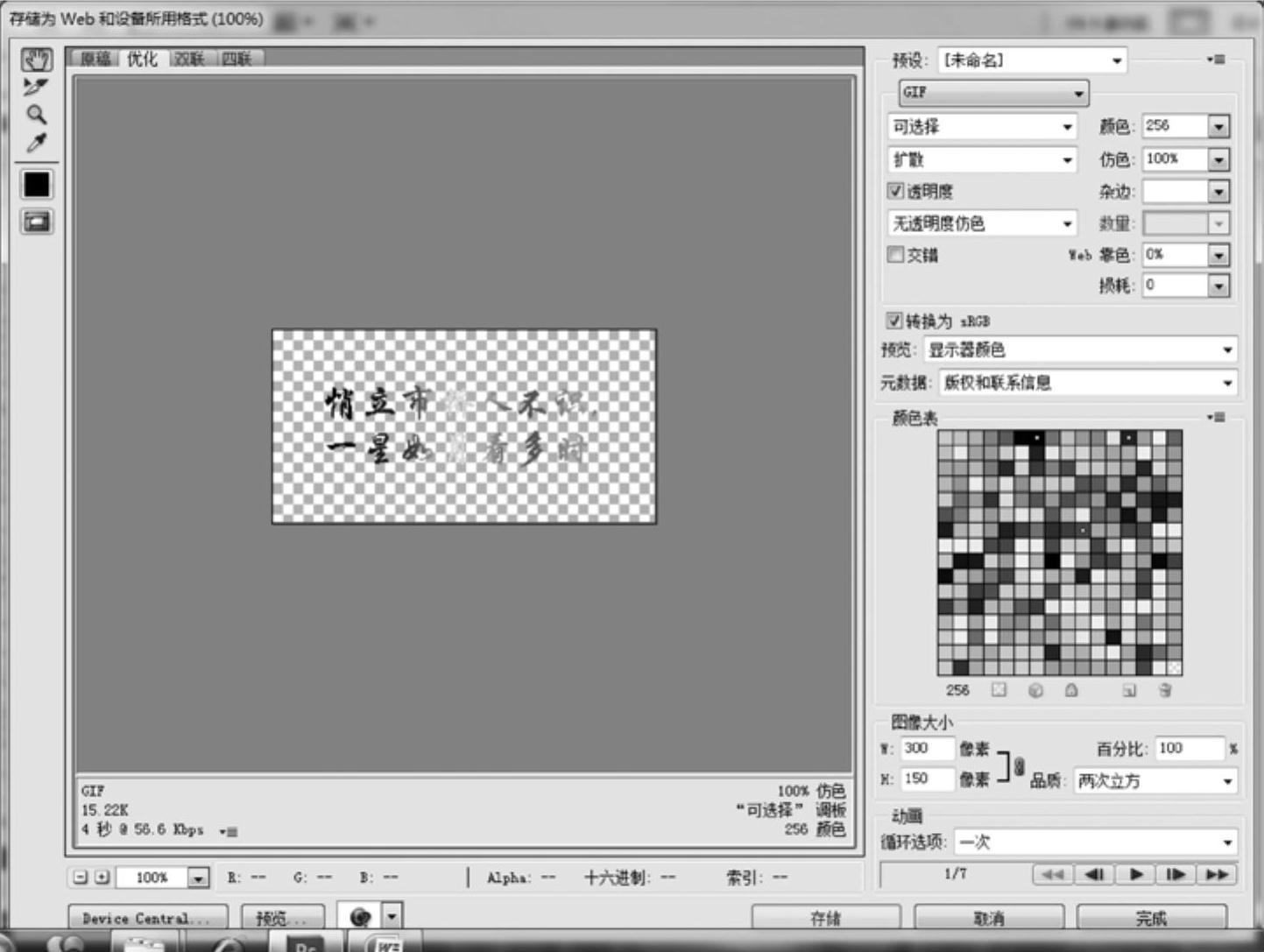
图1-149 “存储为Web和设备所用格式”对话框
全透明的效果如图1-150所示,加黑色背景的效果如图1-151所示。
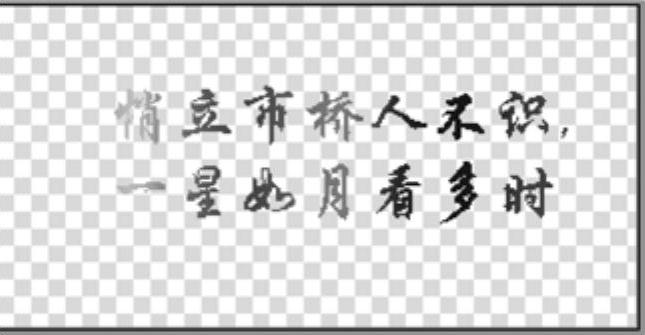
图1-150 背景为透明的流光字效果
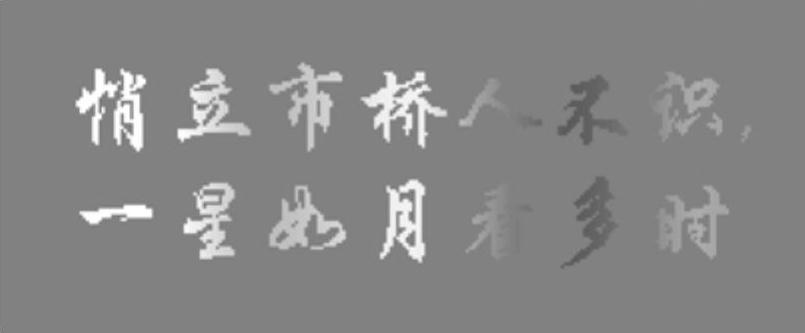
图1-151 背景为黑色的流光字效果
8.3D立体字
1)新建文档45cm×36cm,新建图层,填充RGB(224、248、255),添加蒙版,用黑色柔边圆笔刷涂抹边缘部分(将不透明度和流量调至50%,再进行涂抹,效果更好)。图层如图1-152所示。
2)输入文字HAPPY,文字颜色为RGB(82,79,79)。字符面板具体设置如图1-153所示。
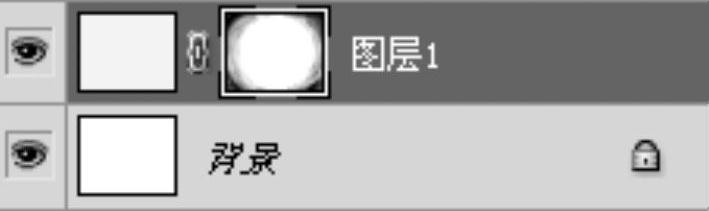
图1-152 图层
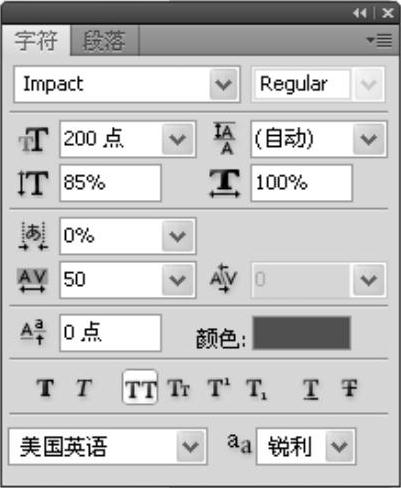
图1-153 字符面板设置
3)输入文字BIRTHDAY,文字颜色及格式设置参照步骤2)。
4)输入文字后的整体效果如图1-154所示。
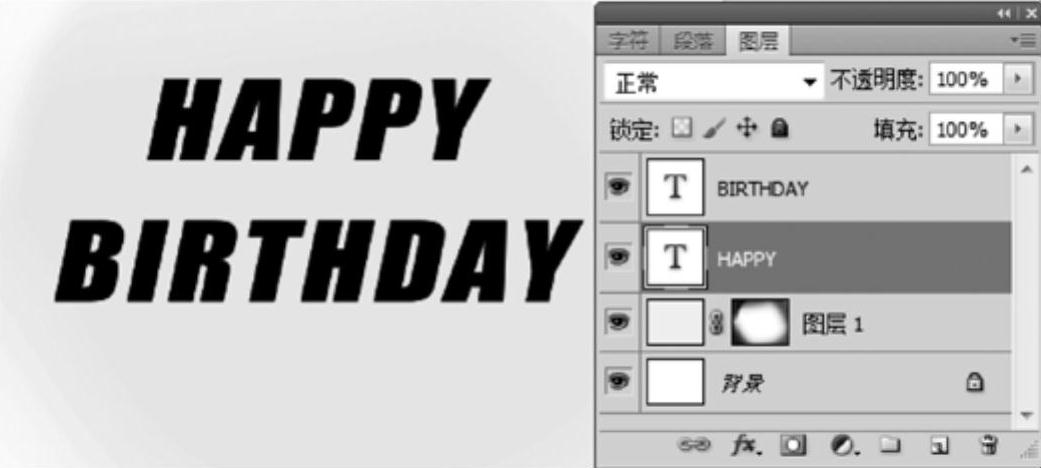
图1-154 效果(1)
5)选择文字happy层,隐藏其他文字层。选择“编辑”→“首选项”命令,打开“性能”,选中“启用OpenGL绘图”,单击“确定”按钮。选择“窗口”→“3D”命令,具体操作如图1-155所示,单击“创建”按钮。
6)在出现的“凸纹”面板的“凸纹形状预设”中选择第一个图形,如图1-156所示,其他设置默认即可。3D效果已经出来了,如图1-157所示。
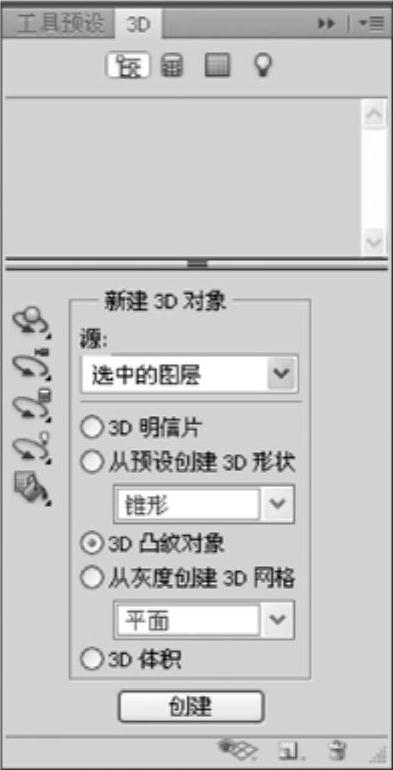
图1-155 “3D”面板
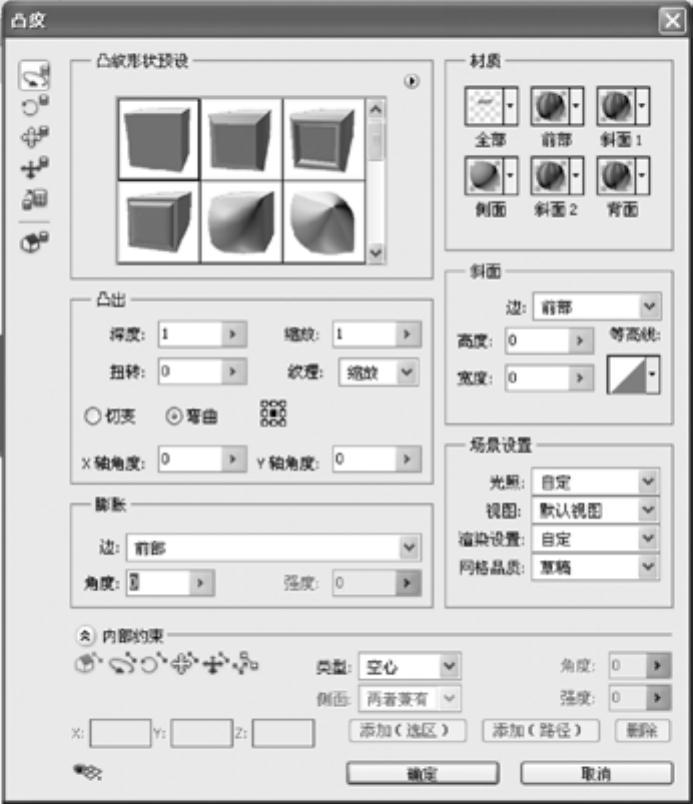
图1-156 “凸纹”面板
7)设置3D场景,如图1-158所示,画面出现一个方向轴,将文字旋转如图1-159所示。
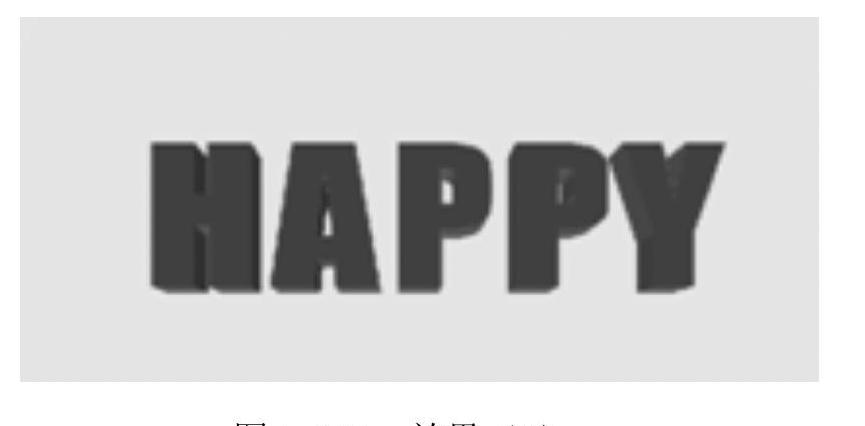
图1-157 效果(2)
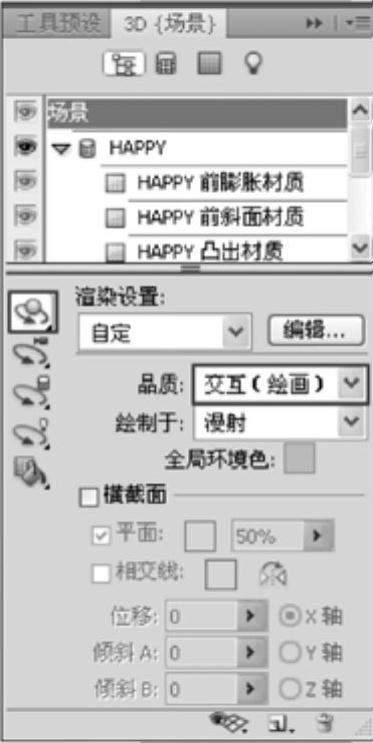
图1-158 3D场景面板(1)
8)在场景中选中“前膨胀材质”选项,出现3D材质面板。再将发光改成白色,其他不变,如图1-160~图1-162所示。

图1-159 效果(3)

图1-160 效果(4)
红框内的选项的设置如图1-162所示。
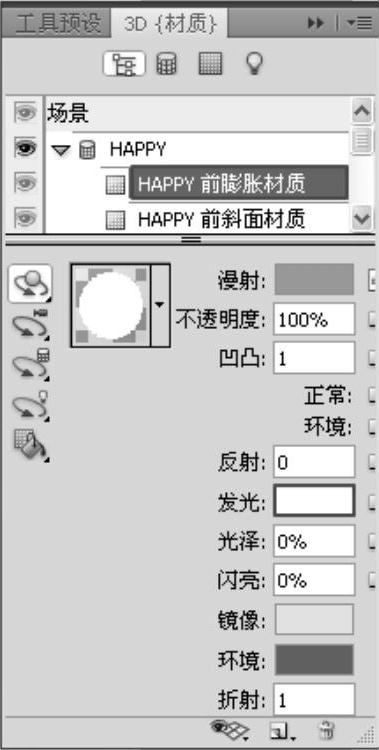
图1-161 3D材质面板(1)
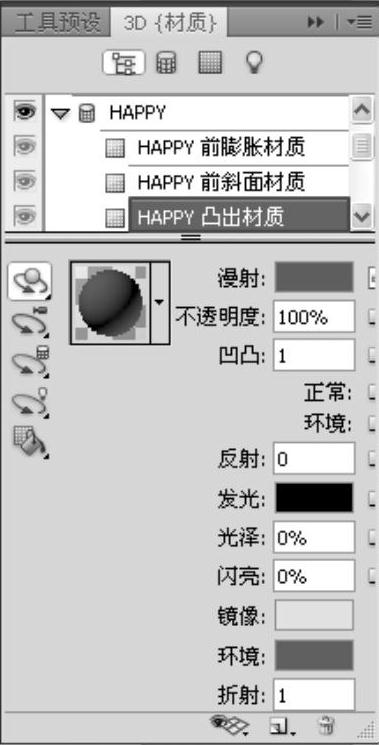
图1-162 3D材质面板(2)
9)显示BIRTHDAY图层,如图1-163所示。
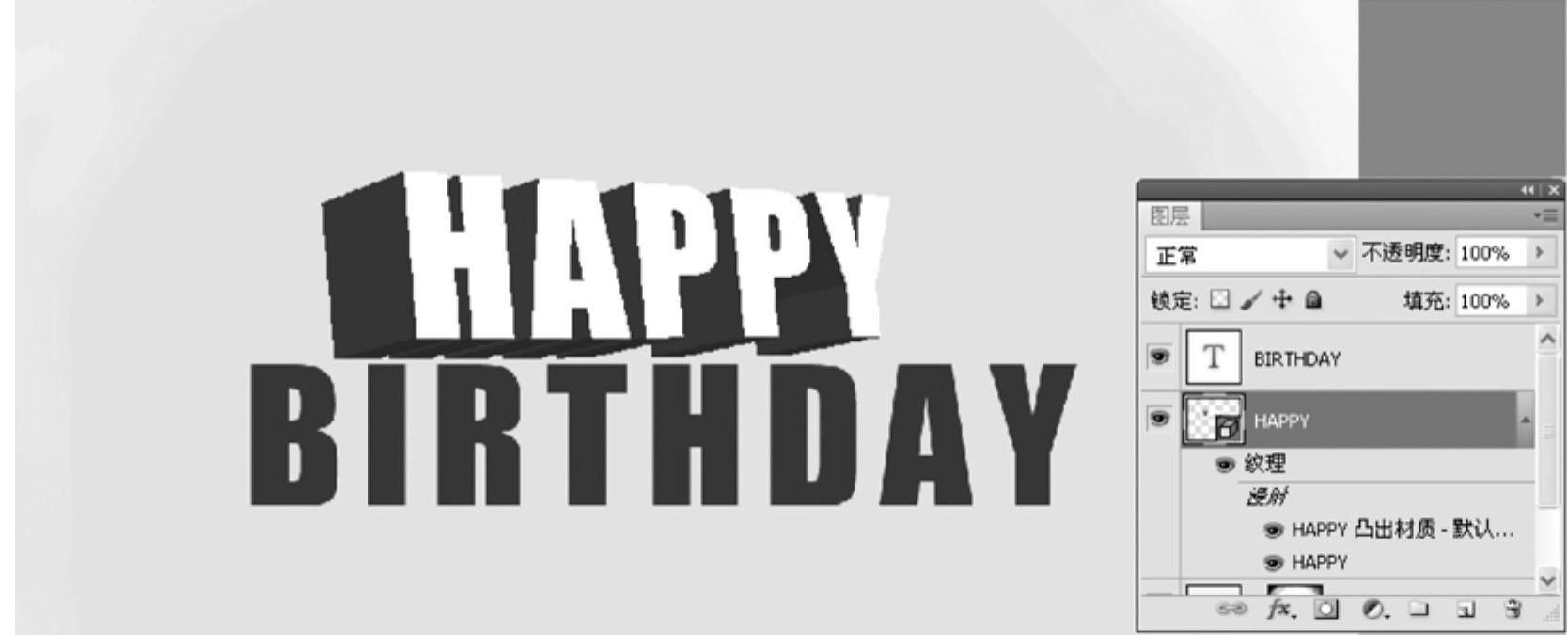
图1-163 效果(5)
10)用同样的方法做出立体字效果,调整好角度和位移,设置光照角度,改变凸出材质的颜色,效果如图1-164和图1-165所示。
11)单击“场景”菜单,品质选择“光线跟踪最终效果”选项,如图1-166所示,这时会出现一个蓝色田字格在画面上晃悠,类似3D软件渲染,过30秒左右即可完成(具体时间长短因计算机配置决定)。
12)新建图层,前景色RGB(247,24,155),画一个正圆,图层不透明度为19%,如图1-167所示。
13)复制图层,改变大小、颜色和位置。并把这些彩球层合并为一层,新建图层放于彩球层下方填充颜色RGB(224,248,255),并给当前层添加蒙版,用画笔工具涂蒙版四周,让填充的浅绿色呈中心向四周逐渐变浅的圆。效果如图1-168所示。
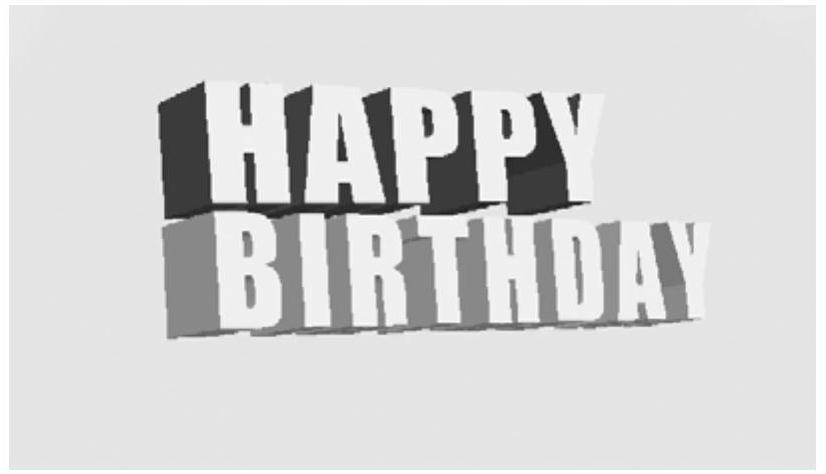
图1-164 效果(6)
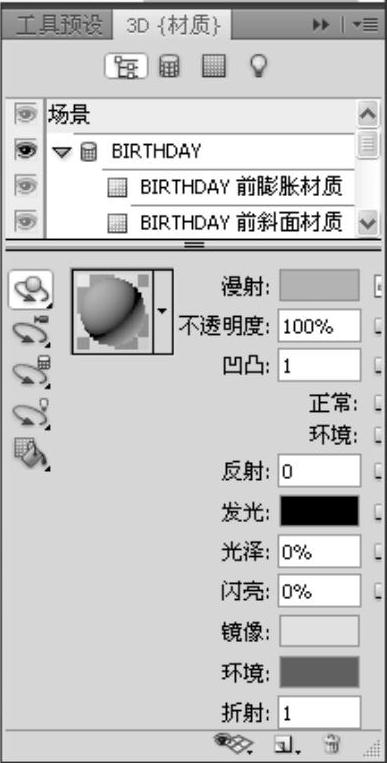
图1-165 3D材质面板(3)
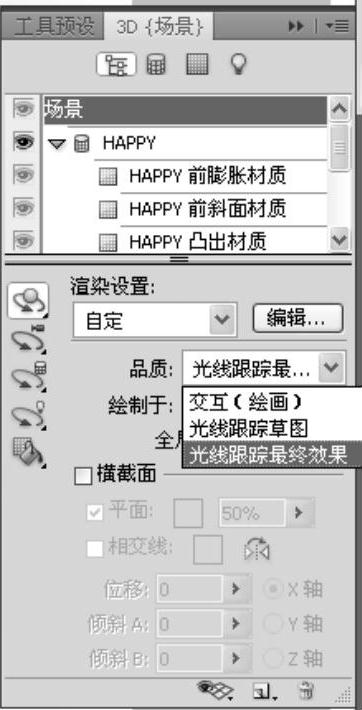
图1-166 3D场景面板(2)
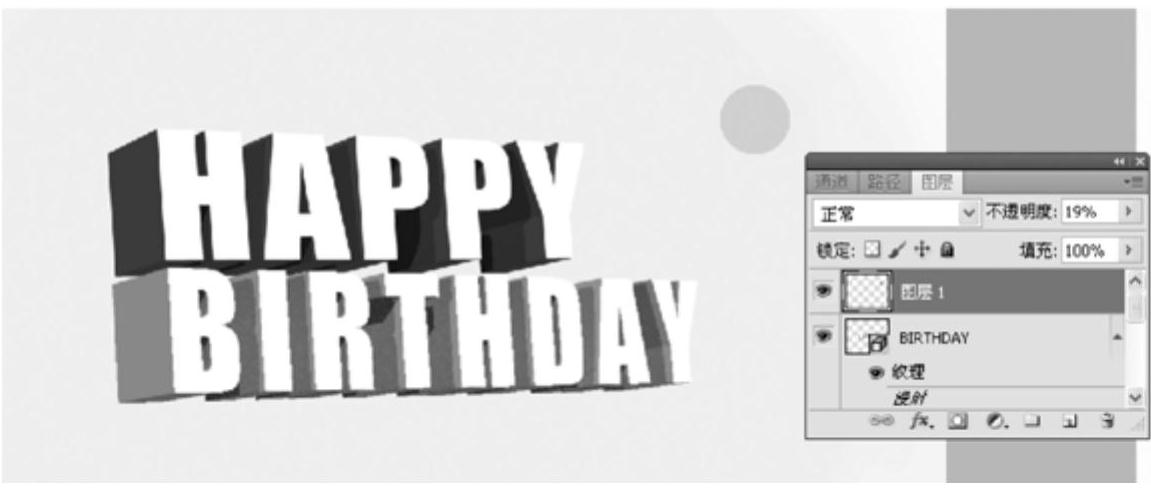
图1-167 3D效果(7)
14)按<Ctrl+J>快捷键,复制BIRTHDAY文字层,按<Ctrl+T>快捷键,并进行垂直翻转,位置如图1-169所示。
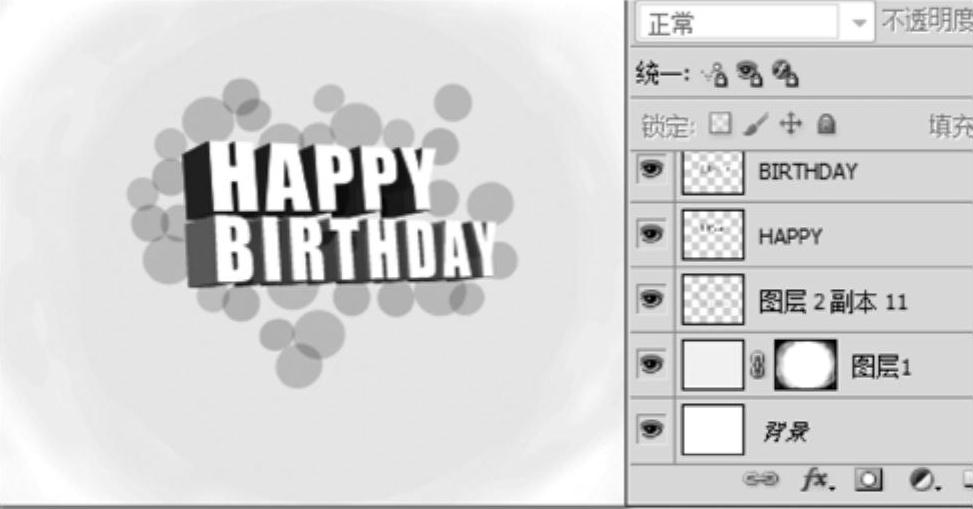
图1-168 效果(8)
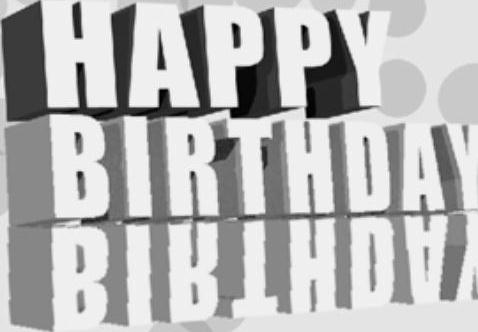
图1-169 效果(9)
15)添加蒙版,黑白直线渐变,图层不透明度为50%左右,效果如图1-170所示。
16)在立体字底部新建图层,画一椭圆选区,填充RGB(21,50,8)。按<Ctrl+T>快捷键并将椭圆压扁,选择“滤镜”→“高斯模糊”命令,模糊半径为1.5像素,添加蒙版并用画笔工具在两端涂抹,使两端渐隐,如图1-171所示,最终效果如图1-172所示。

图1-170 效果(10)

图1-171 效果(11)

图1-172 最终效果
【问题讨论】
【常见问题1】在做特效字的时候,做完后总是有白色的背景,请问如何去掉背景色,使得只能看到字,而看不到任何背景?
【答】新建一个透明层,在透明层上建立文字,并完成效果,输出为GIF格式,就能实现背景为透明的特效字效果。
【常见问题2】如何让Photoshop图片中的网格线一起打印出来?
【答】网格线只是一种参考线,不属于图片范围里的一部分。要想把它打印出来,可以通过描边实现。
【常见问题3】当调整图像大小,需要裁切图像时,裁切框比较接近图像边界的时候,裁切框会自动地贴到图像边上,无法精确裁切图像怎么办?
【答】调整裁切边框的时候,按<Ctrl>键,裁切框就不会贴图像的边,实现精确裁切。
【常见问题4】如何安装下载的字体?
【答】把下载的字体文件复制到C:\Windows\Fonts文件夹下,即可。
【空格键使用技巧】无论用什么工具对图像进行编辑修改,只要按住空格键就可将该工具切换为抓手工具,以便查看图像不同的部分,放开空格键就又回到原始的工具状态。
【向后/向前无限次恢复】<Ctrl+Z>快捷键的还原功能太弱(只能还原一次),来来回回地在历史面板里翻查又太麻烦。<Ctrl+Alt+Z>(向后无限次恢复)和<Ctrl+Shift+Z>(向前无限次恢复)这两组快捷键,它们的功能和在历史面板里进行操作差不多,但要方便很多。
免责声明:以上内容源自网络,版权归原作者所有,如有侵犯您的原创版权请告知,我们将尽快删除相关内容。
