


1)在图层列表最顶部新建图层,导入素材。执行菜单“文件”→“置入”,弹出“置入”窗口,选择随书光盘“案例素材”/“10.3实例应用:报纸广告设计”/“背景2.png”图像。把图像调整到背景的左下方位置。边缘与背景边缘贴合,并把图层“背景2”调整到图层“图层2”的下方,效果如图10-35所示。
2)为图层“背景1”添加蒙版。选择“图层2”并在图层面板下方找到“添加蒙版”按钮并单击即可为“背景1”添加蒙版。如图10-36所示。
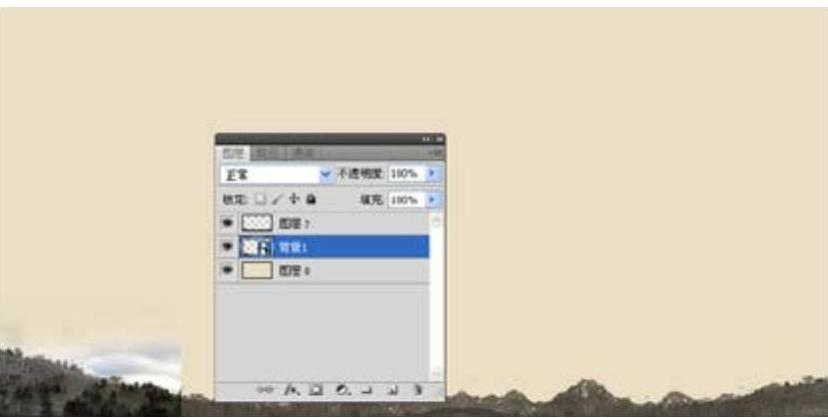
图10-35 导入素材
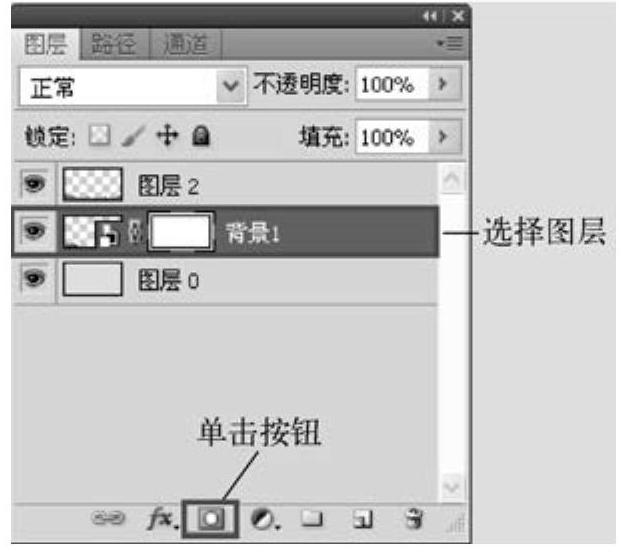
图10-36 添加蒙版
3)选用“画笔工具” ,选择大小为“250”的圆角画笔,并把前景色设定为黑色,然后在图层“背景1”的蒙版上进行涂抹(把图层“背景1”需要隐藏的像素,在蒙版上用黑色涂抹即可隐藏该像素),效果如图10-37所示。
蒙版如图10-38所示。

图10-37 绘图区效果

图10-38 蒙版
4)选择“背景1”图层并使用快捷键<Ctrl+J>复制图层“背景1”得到“背景1副本”,选择“背景1副本”,打开执行菜单“编辑”→“交换”→“水平翻转”,效果如图10-39所示。(https://www.xing528.com)
5)选择“背景1副本”图层并使用快捷键<Ctrl+T>调整图像位置(按住<Shift>键可以水平移动图像),把图像往左边移动使“背景1”和“背景1副本”内的像素边缘贴合,效果如图10-40所示。

图10-39 复制并编辑图层

图10-40 移动图像
6)选用“画笔工具” ,选择大小为“250”的圆角画笔,并把前景色设定为黑色,然后在图层“背景1副本”的蒙版上进行涂抹(把图层“背景1副本”需要隐藏的像素,在蒙版上用黑色涂抹即可隐藏该像素,用白色涂抹区域会显示)。特别需要注意的是“背景1副本”和“背景1”两图像边缘处的处理,效果如图10-41所示

图10-41 在图层蒙版上涂抹
7)重复本节第4~6步,先后复制图层并平行移动,用画笔在各个图层蒙版上进行涂抹,参考效果如图10-42所示。

图10-42 参考效果
免责声明:以上内容源自网络,版权归原作者所有,如有侵犯您的原创版权请告知,我们将尽快删除相关内容。
