


1.“渐变工具”选项栏
“渐变工具” 选项栏如图8-47所示。

图8-47 “渐变工具”选项栏
单击选项条上的渐变条可打开渐变编辑器,单击右边的小三角,可打开“渐变菜单”,可以在这里选择设置好的渐变条或加载软件自带的渐变样本,如图8-48所示。
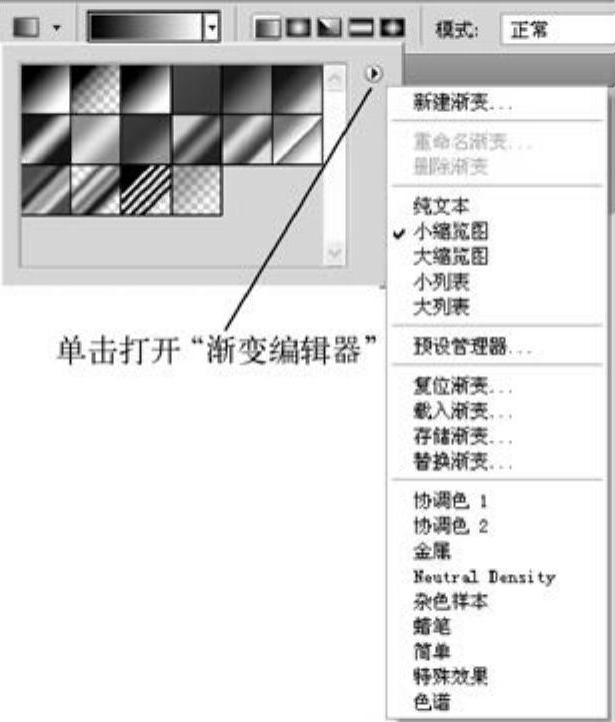
图8-48 渐变菜单
在“渐变编辑器”中可以选择预先设置好的渐变条或加载软件自带的渐变样本。
●“渐变方式”选择区:“渐变方式”选择区里由左到右分别是“线性渐变”按钮、“径向渐变”按钮、“角度渐变”按钮、“对称渐变”按钮和“菱形渐变”按钮。其渐变效果如图8-49所示。
●“模式”选项框:用于选择渐变在当前图层的像素与图像原本像素的模式,选项与图层模式选项中的相同,用法也相同,效果等同于在当前图层上新建一个图层,在新建图层上添加渐变效果,在经过渐变后的图层上再设置图层模式后所得到的效果。
●“不透明度”滑条和输入框:设置渐变的不透明度。
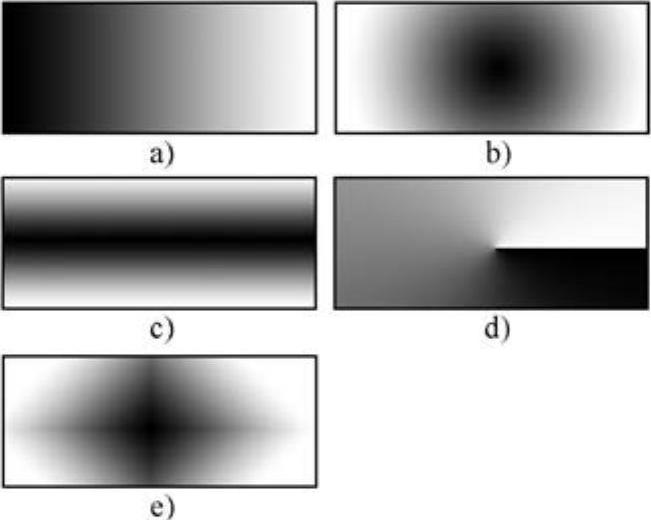
图8-49 渐变效果
a)线性渐变 b)径向渐变 c)对称渐变 d)角度渐变 e)菱形渐变
●“反向”选项:勾选此选项,可使渐变方向发生反向改变。
●“仿色”选项:此选项对24位的真色彩显示器不起作用,只适用于应用256个颜色索引模式的显示器。
●“透明区域”勾选项:在“渐变编辑器”中利用透明色标编辑的透明渐变条时,此选项勾选后,可显示透明效果,不勾选此选项,则不显示透明效果。
2.渐变编辑器
“渐变编辑器”对话框如图8-50所示。
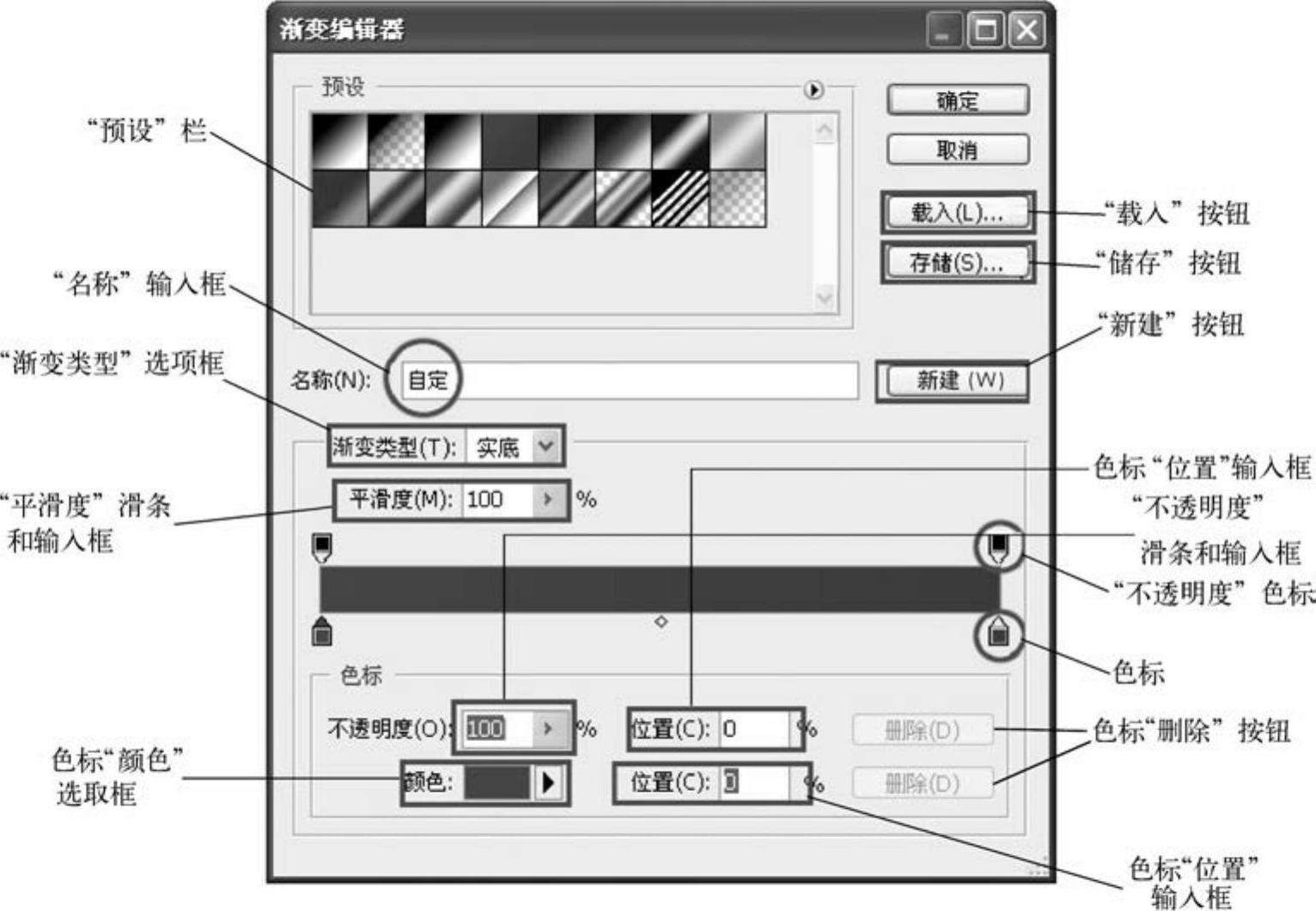
图8-50 “渐变编辑器”对话框
●“预设”栏:位于编辑器的上方。单击选择激活样本框后,再单击“确定”按钮,就可应用预设色渐变条。(https://www.xing528.com)
●“名称”输入框:可把已有的渐变预设条,也可以为新建的渐变条命名。
●“新建”按钮:新建一个渐变条并命名后,单击此按钮可以把新建的渐变条加入到编辑器上方的“预设”列表里,以便以后再次使用。
●“渐变类型”选项框:“渐变类型”选项框的列表中有两个选项,分别为“实底”和“杂色”。“实底”就是用单色组成的渐变条;“杂色”是以随机生成的杂色组成的渐变条。选取不同的“渐变类型”渐变色条的变化对比,如图8-51所示。
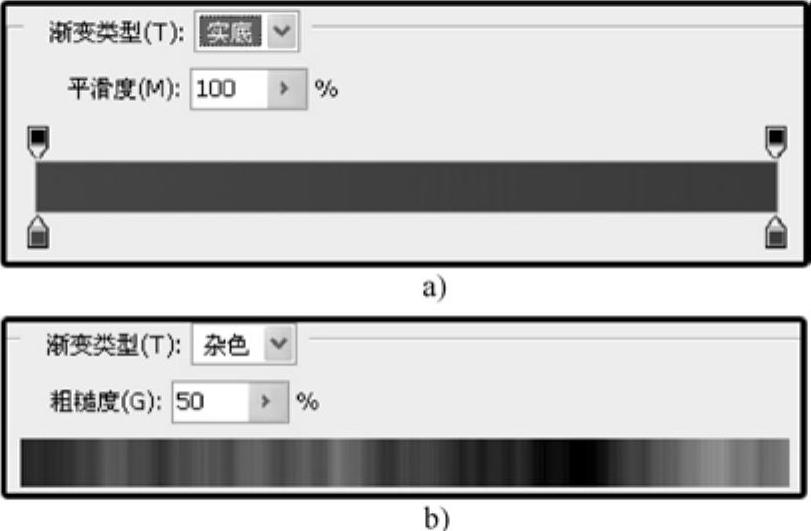
图8-51 渐变色条的变化对比
a)渐变类型为“实底” b)渐变类型为“杂色”
●“平滑度”滑条和输入框:平滑度的数值决定渐变条上颜色过渡是否平滑,平滑度越大,渐变条上颜色过渡越平滑。
●“载入”按钮:单击按钮可以加载外部渐变条。
3.渐变条
(1)“色标”和“不透明度色标”
“色标”位于渐变条的下方,双击可以打开“拾色器”选取色标的颜色。在渐变条下方单击可以生成色标,向下拖拉色标脱离渐变条则可以删除色标,操作如图8-52所示。
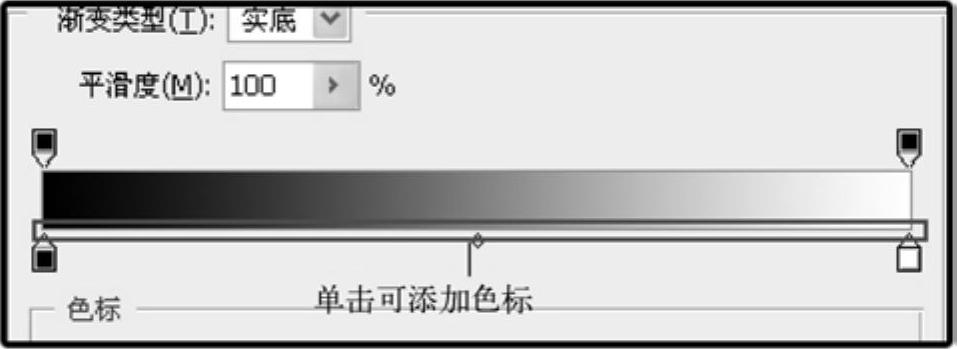
图8-52 色标
“不透明度”色标位于渐变条上方,单击激活后,调节“不透明度”滑条或把数值直接输入框中,便可设置色标的不透明度。与色标的添加方法相同,在渐变条上方单击可以生成“不透明度”色标,向上拖拉色标脱离渐变条则可以删除“不透明度”色标。
(2)渐变条的透明度设置
渐变条上方的“不透明度”色标的颜色表示其不透明度状态,黑色表示完全不透明,白色表示完全透明,灰色则表示半透明。滑条如图8-53所示。
●“位置”输入框:在输入框内输入百分数可精确定位当前激活的“不透明度”色标在渐变条上的位置。当输入数值为“0%”时,不透明色标位于滑条最左边,当输入数值为“100%”时,“不透明度”色标位于滑条最右边。
●“删除”按钮:单击此按钮,可删除被激活的不透明度色标。
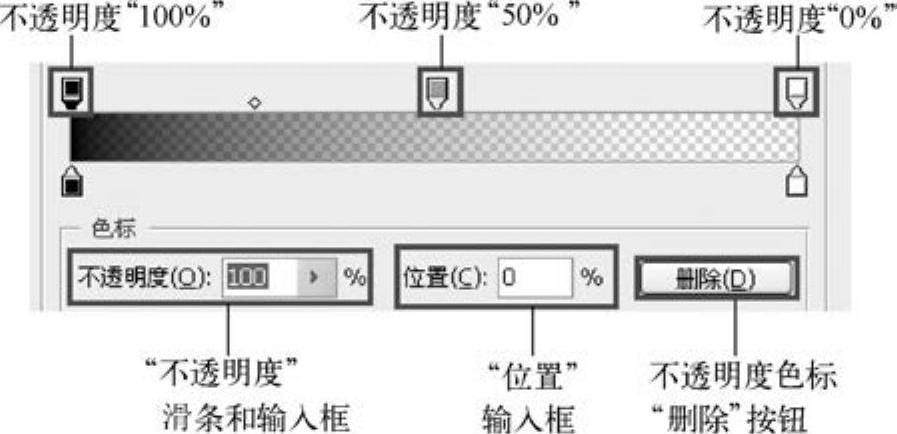
图8-53 滑条
免责声明:以上内容源自网络,版权归原作者所有,如有侵犯您的原创版权请告知,我们将尽快删除相关内容。
