


案例说明:本例介绍的平面海报设计是时尚海报。
制作要点:讲解在设计时的步骤,滤镜的调节与颜色的调节。
突出运动流畅效果,画面用了不少动感元素,如流畅的线条,运动产生的火花等。效果非常生动。
打开一个新文件(600×800px)并创建一个新层叫做“background”。用线性渐变颜色从 3B3B3B 到 595959填充画布。如图5-7-1所示。
现再创建一个新层叫做“stars(星星)”。用黑色填充然后转到“滤镜/杂色/添加杂色”,设置数量为12%,高斯分布,单色。如图5-7-2所示。
现在转到“图像/调整/亮度/对比度”,将对比度设置为 +30。然后将图层的混合模式改为叠加。如图5-7-3所示。

图5-7-1

图5-7-2
图5-7-3
创建一个新层叫做“cloud render”。转到“滤镜/渲染/云彩”,然后将层的混合模式改为叠加。这是给图像随机地添加光线修补。如图5-7-4所示。

图5-7-4
云彩素材见图5-7-5。现在往画布底部粘贴一些云朵。选择“图像/调整/去色”使图像展现灰阶效果。再使用一个大的软的笔刷来刷去云素材中顶部的云。将你的图层混合模式改为强光, 将图层的不透明度降到10%。如图5-7-6所示。
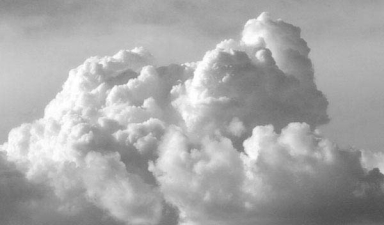
图5-7-5
图5-7-6
再创建一个新层叫做“color marks”。使用非常大的软笔刷在画布上轻轻地绘制彩色标记,接着降低这个层的不透明度到7%。如图5-7-7所示。
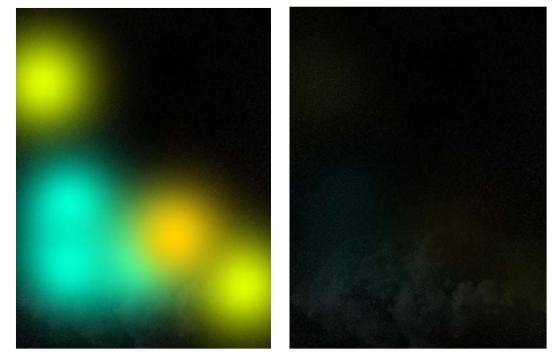
图5-7-7
将鞋子粘贴上。转到“编辑/变换/旋转”,旋转缩放图片使它放置在画布的中心。如图5-7-8所示。
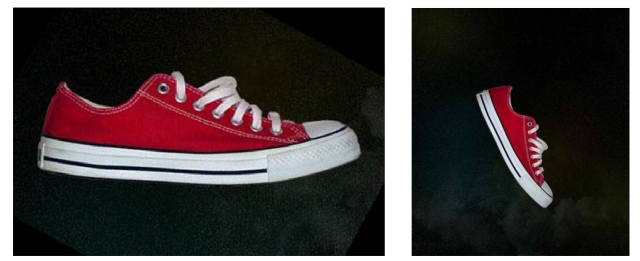
图5-7-8
现在执行“图像/调整/色相/饱和度”,将饱和度设置为-25。如图5-7-9所示。
现在,在新的顶层上粘贴火焰的图片。接着调整大小并旋转图像将它放置在鞋尖的趾头的位置。使用一个软橡皮擦修改使它更加适合鞋子。复制火焰图层3次使火焰效果更加强烈,然后向下合并,这样只有一个火焰图层。如图5-7-10所示。
我想让火焰更加激烈,所以使用“图像/调整/亮度/对比度”将亮度增加到+100。为了再次使火焰更加富有激情,将火焰复制3次或更多次,然后向下合并为一个火焰图层。不断地用软橡皮擦修饰使图像更加整洁。如图5-7-11所示。

图5-7-9
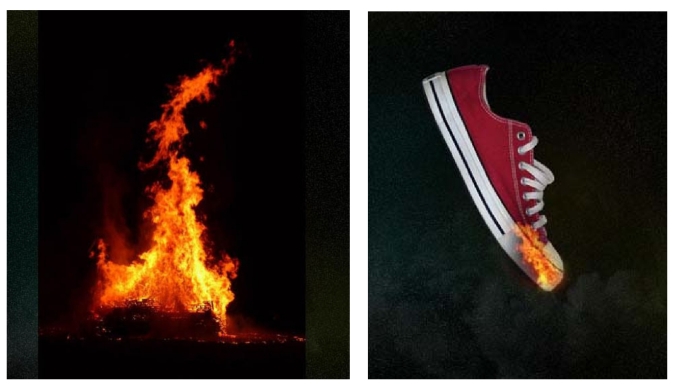
图5-7-10
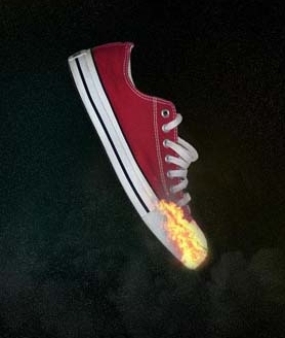
图5-7-11
现在选择一个60px的白色画笔,0% 硬度,在火焰上绘制白色的斑点,然后将图层的不透明度降到 40%。这样就创造了更加激烈的火焰效果,如图5-7-12所示。
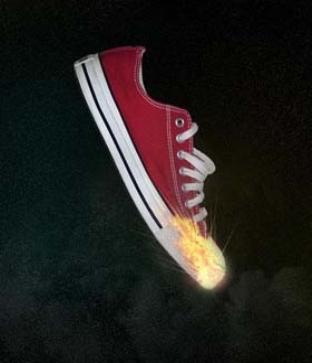
使用涂抹工具,将强度设置为 95%。选择火焰图层,接着使用1px的画笔涂抹火焰的部分。试着往鞋上涂抹火焰的溅出效果,如图5-7-13所示。
现在在火焰和白点层下创建一个新层“white line”,使用钢笔工具创建一个波浪路径,接着保持 4px白色画笔处于选中状态,选择路径在路径上右击使用画笔描边,一旦描完边右击删除路径,应该看起来像个白线如图5-7-14所示。
转到“编辑/变换/斜切”,将缩小顶部的白线。然后转到“编辑/变换/透视增加底部线的宽度”。应该呈现的感觉是这个线正变得越来越小并远离鞋子,如图5-7-15所示。
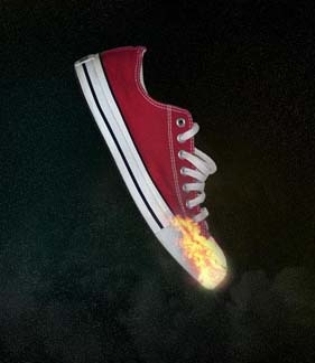
图5-7-12
 (https://www.xing528.com)
图5-7-13
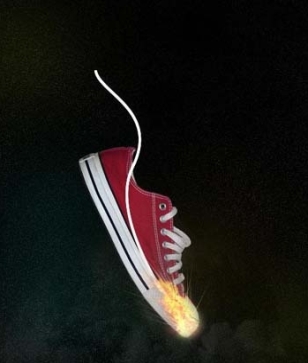
图5-7-14
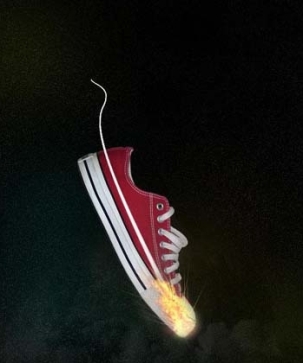
图5-7-15
转到图层混合选项,应用外发光效果,如图5-7-16所示。其效果见图5-7-17。
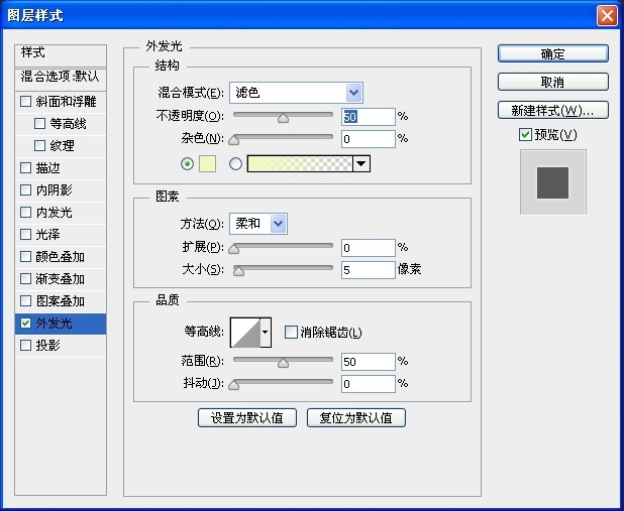
图5-7-16
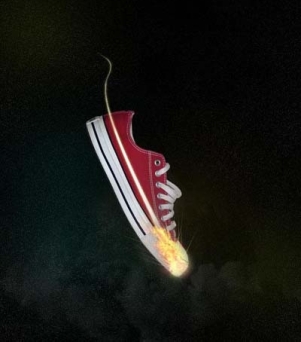
图5-7-17
现在,应用更多的线条,确保一些线条在鞋子下方,还有一些在上面。在线条中应用一些外发光效果。在图层调板上右击起初的线条图层,选择拷贝图层样式。然后在新的线条图层上右击选择粘贴图层样式。如图5-7-18所示。
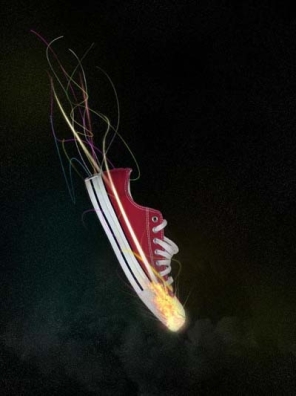
图5-7-18
选择“径向渐变工具”,使用“径向渐变工具”制作一些微小的“光点”。尽量使这些光点的颜色与线条的颜色匹配。如图5-7-19所示。
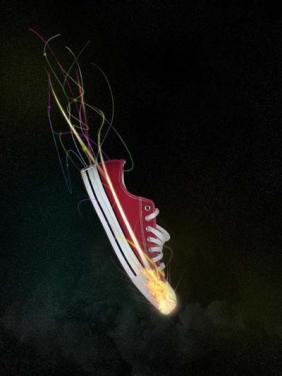
图5-7-19
在运动鞋后创建一个大的光源。紧接着“滤镜/模糊/动感模糊”向上来模糊光源。然后把这个图层复制3次使它更加明显,再合并为一个图层。如图5-7-20所示。
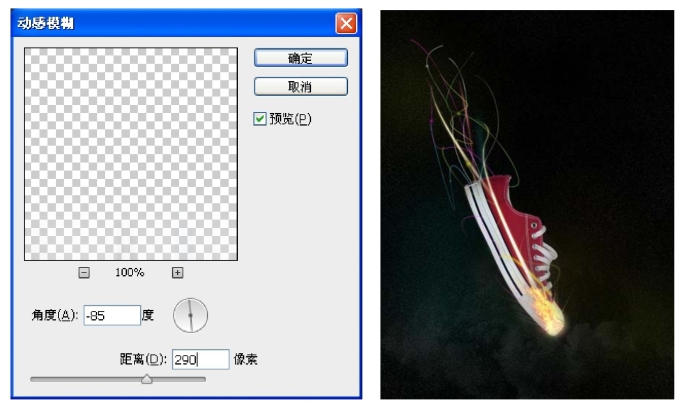
图5-7-20
添加更多的模糊线条,如图5-7-21所示。
选择运动鞋图层,接着转到“图像/调整/色阶”。具体的设置可以参考图5-7-22。这样加强阴影就给鞋子更多的运动感,如图5-7-22所示。
复制火焰图层向下合并为一个图层。然后转到“图像/调整/色相/饱和度”,将对比度增加到+20,将亮度减少到-20。最后使用软橡皮稍微地擦掉顶部的一些火焰。如图5-7-23所示。
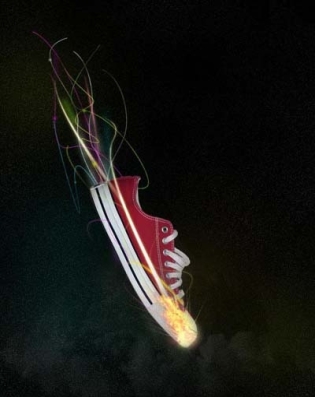
图5-7-21
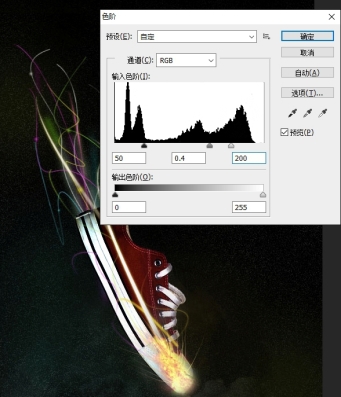
图5-7-22
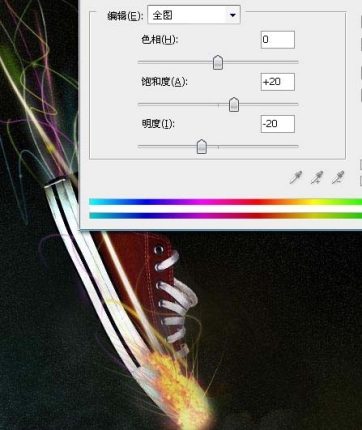
图5-7-23
选取Photoshop画笔中的水彩画笔,笔刷的设置可以参考图5-7-24。然后在鞋子上绘制白色的标记创造一种散落效果。如图5-7-25所示。
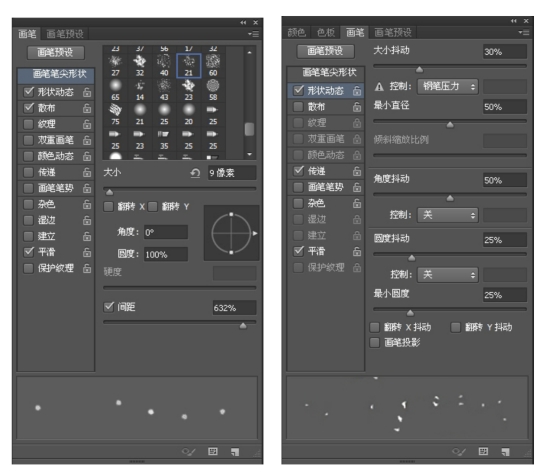
图5-7-24
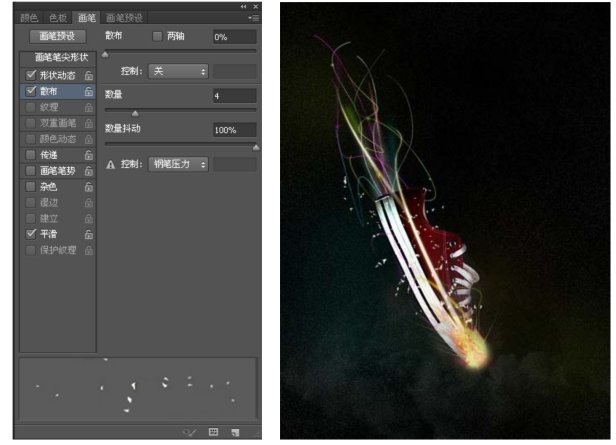
图5-7-25
转到“图层混合模式”,设置“笔触图层”的图层样式,应用投影“渐变叠加”和具体设置如图5-7-26和图5-7-27所示。
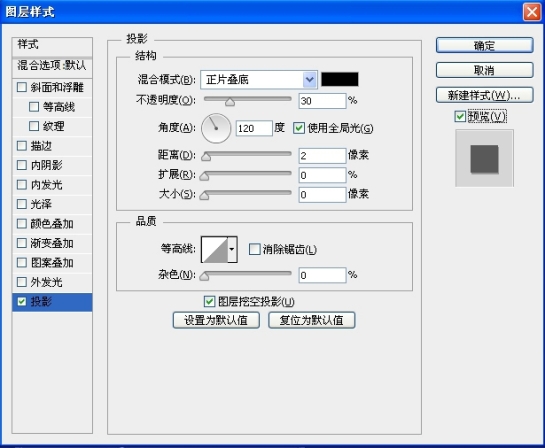
图5-7-26
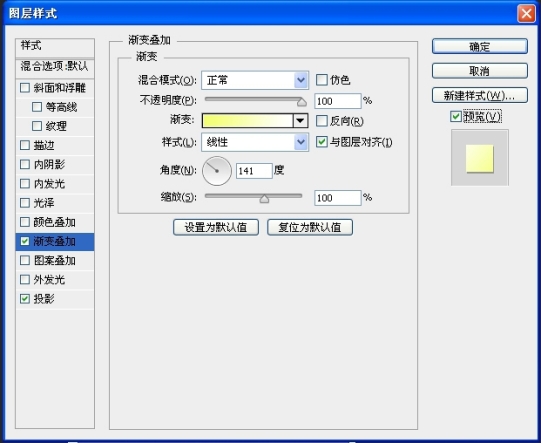
图5-7-27
最终效果如图5-7-28所示。
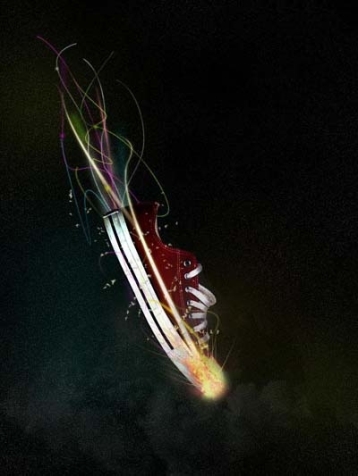
图5-7-28
免责声明:以上内容源自网络,版权归原作者所有,如有侵犯您的原创版权请告知,我们将尽快删除相关内容。
