


图层蒙版可以理解为在当前图层上面覆盖一层玻璃片,这种玻璃片有:透明的和黑色不透明两种,前者显示全部,后者隐藏部分。然后用各种绘图工具在蒙版上(即玻璃片上)涂色(只能涂黑白灰色)。涂黑色的地方蒙版变为不透明,看不见当前图层的图像;涂白色则使涂色部分变为透明可看到当前图层上的图像。涂灰色使蒙版变为半透明,透明的程度由涂色的灰度深浅决定。
图层蒙版可以用来在图层与图层之间创建无缝的合成图像,并且不对图层中的图像进行破坏。
1.创建蒙版的方法
在实际应用中往往需要在图像中创建不同的蒙版。在创建蒙版的过程中不同的样式下会创建不同的图层蒙版,在创建图层蒙版的过程中可以分为整体蒙版和选区蒙版。下面就为大家介绍一下各种蒙版的创建方法。
2.整体图层蒙版
整体图层蒙版指的是在当前图层中创建一个将当前图层进行覆盖遮片的效果,具体的创建方法如下:
(1)执行菜单“图层/蒙版/显示全部”命令,此时在图层调板的该图层上便会出现一个白色蒙版缩略图;在“图层”调板中单击【添加图层蒙版】按钮,可以快速创建一个白色蒙版缩略图,如图3-15-1所示。此时蒙版为透明效果。
(2)执行菜单“图层/蒙版/隐藏全部”命令,此时在图层调板的该图层上便会出现一个黑色蒙版缩略图;在“图层”调板中按住[Alt]键单击【添加图层蒙版】按钮,可以快速创建一个黑色蒙版缩略图,如图3-15-2所示。此时蒙版为不透明效果。
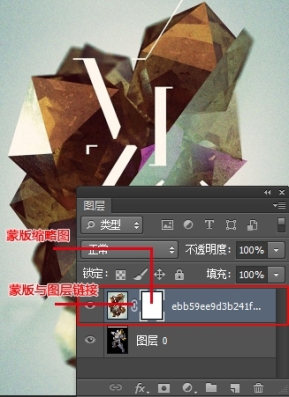
图3-15-1
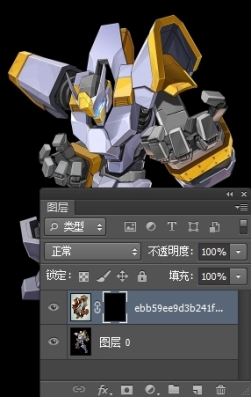
图3-15-2
3.选区蒙版
(1)如果图层中存在选区。执行菜单“图层/蒙版/显示选区”命令,或在“图层”调板中单击【添加图层蒙版】 按钮,此时选区内的图像会被显示,选区外的图像会被隐藏,如图3-15-3所示。
(2)如果图层中存在选区,执行菜单“图层/蒙版/隐藏选区”命令,或在“图层”调板中按住[Alt]键单击【添加图层蒙版】 按钮。此时选区内的图像会被隐藏,选区外的图像会被显示,如图3-15-4所示。
4.调节蒙版方法
修改图层蒙版可以通过以下几种形式:
(1)使用橡皮工具对蒙版进行调整。
(2)通过画笔工具对蒙版进行调整。
(3)通过加深减淡工具对蒙版进行调整。
(4)通过油漆桶或渐变工具对蒙版进行调整。
下面通过一个实例来学习蒙版的调节方法。
实例:破碎的男人
(1)打开素材文件夹\3-15\男人.tif文件,如图3-15-5所示。
(2)按[Shift+Ctrl+U]组合键,将“图层1”去色,效果如图3-15-6所示。
(3)单击“图层”调板上的【添加图层蒙版】 按钮,为该图层添加图层蒙版,并应用“画笔工具”对蒙版进行编辑,使其效果如图3-15-7所示。
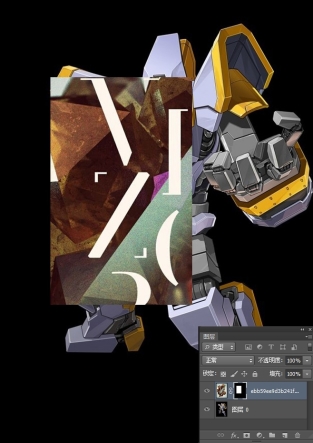
图3-15-3
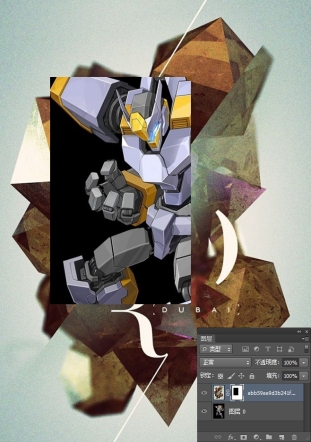
图3-15-4
(4)执行“文件/打开”命令,或按[Ctrl+O]组合键,打开素材文件夹\3-15\砖墙.jpg文件,如图3-15-8所示。
(5)选择工具箱中的“移动工具” ,将素材拖移到当前文件中,并按[Ctrl+T]组合键,调整素材的大小、位置,按[Enter]键确定,如图3-15-9所示。
(6)按[Shift+Ctrl+U]组合键,将该图层去色,效果如图3-15-10所示。
(7)在“图层”调板中设置“图层混合模式”为正片叠底,效果如图3-15-11所示。
(8)单击“图层”调板上的【添加图层蒙版】 按钮,为该图层添加图层蒙版,并应用“画笔工具”对蒙版进行编辑,使其效果如图3-15-12所示。
(9)执行“文件/打开”命令,或按[Ctrl+O]组合键,打开素材文件夹\3-15\纹理2.jpg文件,如图3-5-13所示。
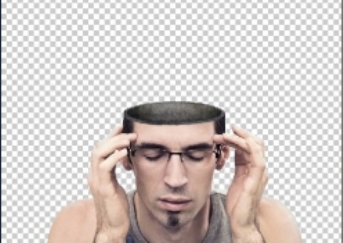
图3-15-5
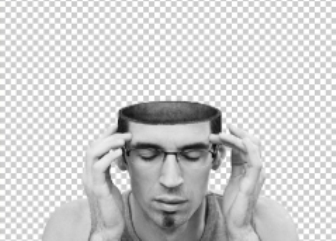
图3-15-6
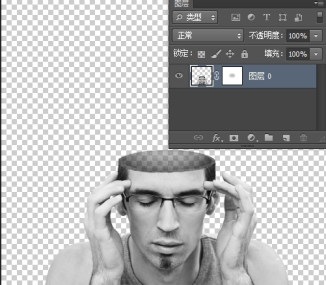
图3-15-7
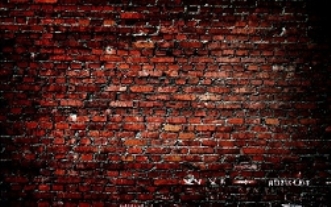
图3-15-8
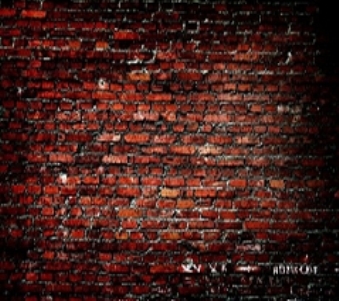
图3-15-9
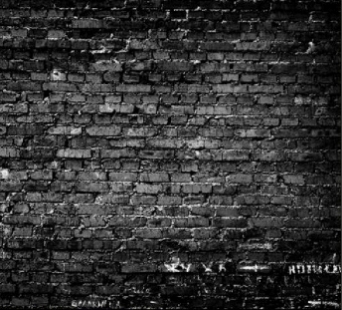
图3-15-10
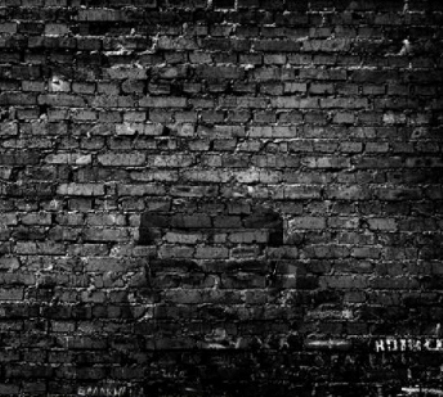
图3-15-11
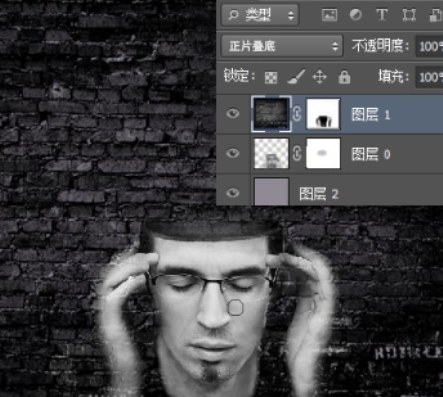
图3-15-12
(10)选择工具箱中的【移动工具】 ,将素材拖移到当前文件中,并按[Ctrl+T]组合键,调整素材的大小和位置,按[Enter]键确定,如图3-15-14所示。
(11)在“图层”调板中设置“图层混合模式”为正片叠底,效果如图3-15-15所示。
(12)单击“图层”调板上的【添加图层蒙版】 按钮,为该图层添加图层蒙版,并应用“画笔工具”对蒙版进行编辑,最终效果如图3-15-16所示。
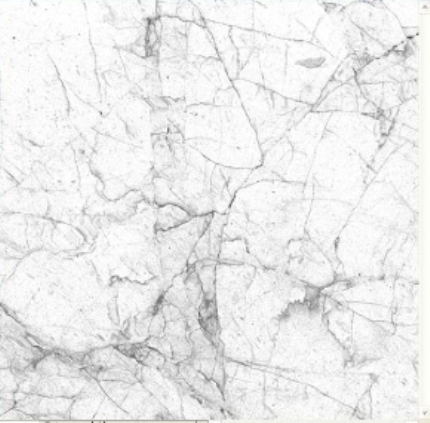
图3-15-13(https://www.xing528.com)
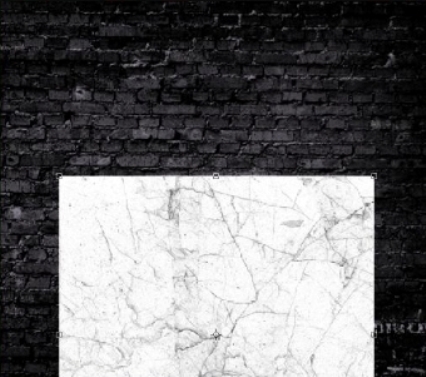
图3-15-14
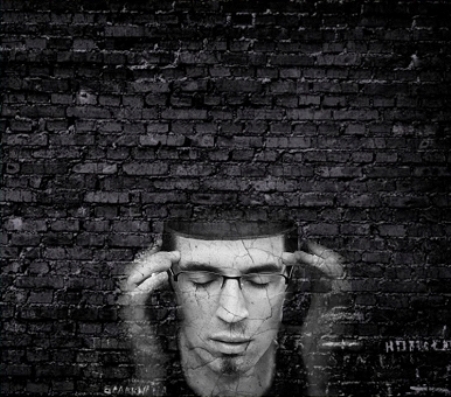
图3-15-15
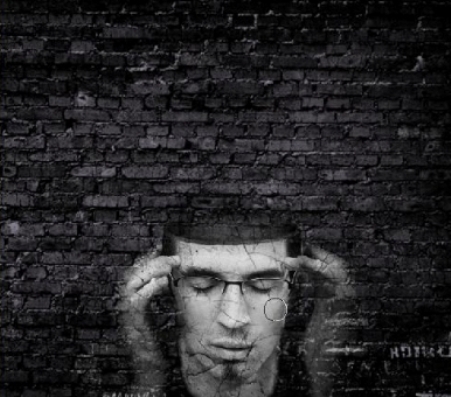
图3-15-16
综合实例讲解:阿凡达效果
(1)打开素材文件夹\3-15\素材.jpg 文件,如图3-15-17所示。确保照片光线充足,使它有足够锐利的细节可见。
(2)调节面部颜色:从“工具”窗口中选择“硬”笔刷,并将其“模式”设置为“颜色”,其“不透明度”为50%。从调色板上选择蓝色。在整个皮肤上涂抹,忽略头发,眼睛和衣服。现在使用不同色调的蓝色重复几次。可以使用这些颜色重复涂抹几次:#5d7a99 – #32576a– #3c6986–#54809b。因为每一张照片是不同的,所以可以选择自己喜欢的不同色调的蓝色。最后,选择紫#472a50,使用小笔刷,不透明度设置为10%,在嘴唇上涂抹,然后随机在脸部涂抹,使它看起来更“自然”。如图3-15-18所示。
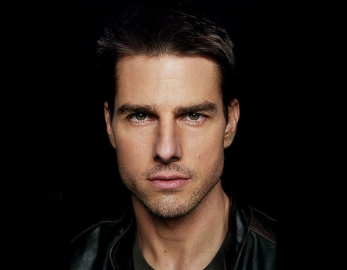
图3-15-17
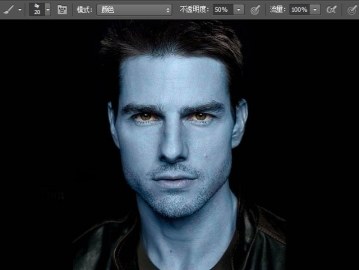
图3-15-18
(3)处理人物脸上的胡茬:纳威人的脸上似乎是没有胡子的,可以使用“仿制图章工具”删除了胡茬。如图3-15-19所示。
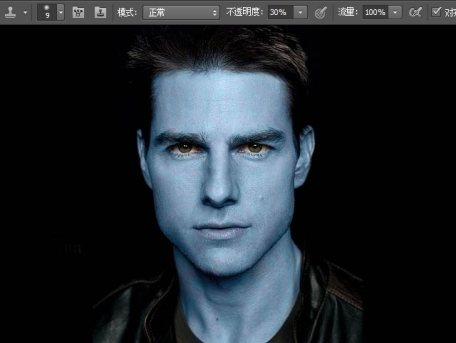
图3-15-19
必须按键盘上的[Alt]键放大所选的源区,单击一次,然后放开,正常涂抹。务必使你选择的源区域看起来与你想复制到的区域最相似,如果看起来不好,尝试不同的源区。
(4)删除耳朵:用黑色涂抹了它们,使其与背景融合。
可以自己画纳威人的耳朵,或是载入素材图片如图3-15-20所示。
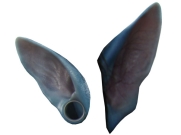
图3-15-20
(5)在工具窗口选择“多边形套索工具”,并在导入的耳朵周围创建蒙版。拖动图片到你的文件里。它现在是一个新的图层,你可以在“图层”窗口看到。现在,放置载入的耳朵,可能需要调整它的大小[Ctrl+T],点击“移动工具”,并把它移到合适的地方。如图3-15-21所示。因为脸是正面的,所以只需右击耳朵图层,选择“复制层”。然后选择“水平翻转”,将耳朵移动到合适的位置。如图3-15-22所示。
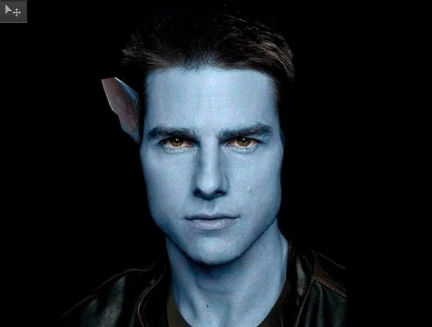
图3-15-21
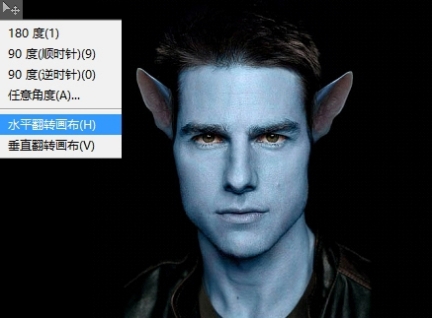
图3-15-22
(6)下一步,我们要放大眼睛。首先,复制图层,然后使用“多边形套索工具”,在菜单中选择“添加选择”(这样你可以同时选择几个区域)。分别选择两个眼睛区域,包括眼皮和眉毛,删除多余部分。[Ctrl+T]自由变形命令调节眼睛大小,调节眼睛的位置,如图3-15-23所示。
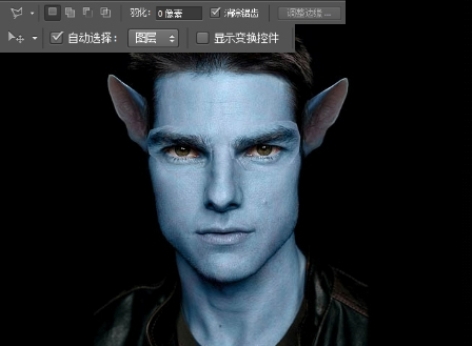
图3-15-23
(7)现在,可以使用“橡皮擦工具”,擦去眼睛周围重叠的部分和边界线。这样做将露出下面的图层,所以不要删除太多。如图3-15-24所示。
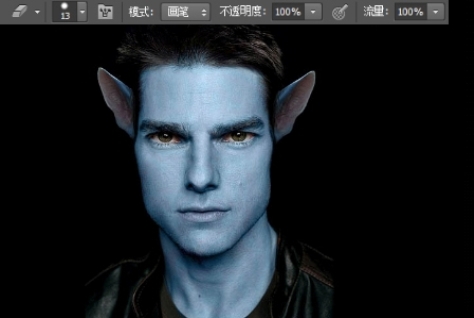
图3-15-24
(8)这是较难的部分—鼻子。需要一段时间,尽可能地尝试。
使用“矩形选框工具”,并选择鼻子和它周边的区域。从主菜单选择“滤镜”,并点击“液化”。一个新的窗口打开,你可能要放大一点。选择“向前变形工具”,“笔刷密度”和“笔刷压力”设置为100。现在,纳威人的鼻成型了。如果你做错了,可以使用“重建工具”。它可能看起来有些奇怪,但这也没什么,点击【确定】,它看起来应该像图3-15-25。
(9)这一步仍然是相当困难的。现在,你需要使用“加深”和“减淡”工具。其“范围”设置为“中间调”,“曝光”设置为5%,继续小心地修饰鼻子和眼睛。要揣摩照片上的光的来源。
用“减淡”工具,设置为“中间调”和“高光”,加亮眼睛的虹膜。给鼻尖染少量粉红色。使用笔刷工具设置为“颜色”,这个颜色可以使用“吸管工具”从耳朵上采样。效果如图3-15-26所示。
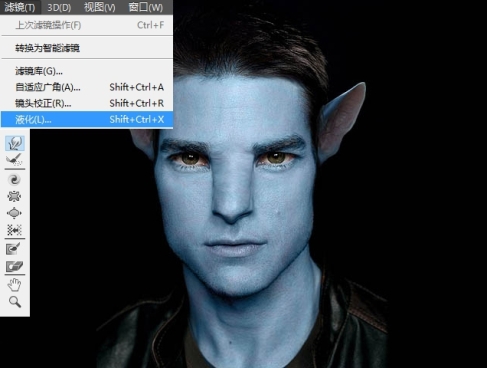
图3-15-25
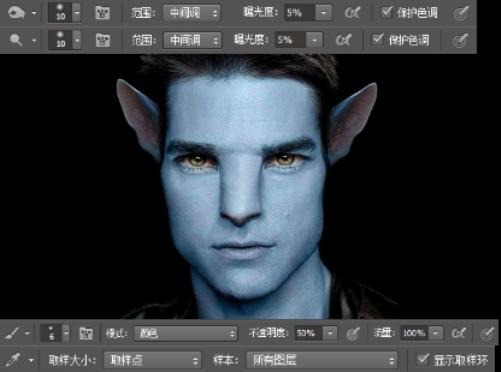
图3-15-26
(10)继续使用“加深”工具,结合“中间调”和“阴影”,给整个面部做进一步补充。继续对鼻子进行液化调整。对比图像3-15-26和图3-15-27的差别。
(11)现在感觉整体形象有点太暗。去图层窗口,在底部点击【创建新的填充或调整图层】按钮,并选择“色阶…”。现在,一个新的窗口打开了,按图3-15-28设置,点击【确定】。但是,这种选项并不总是能改善图像,所以可能要尝试移动滑块调整。或者,如果图片过轻或过浅,也可以使用滑块更改。
(12)在该模式下点缀脸部,使用“加深”工具(设置中间调和阴影),以及“画笔工具”这次是圆形,其硬度50%,约10%的不透明度,建立色彩深度,“模式”设置为“正常”。需要多次尝试,才能得到好的效果。如图3-15-29所示。
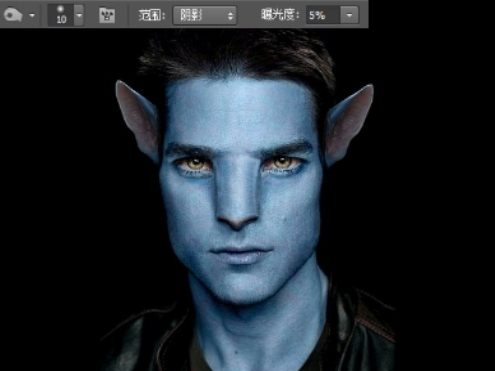
图3-15-27
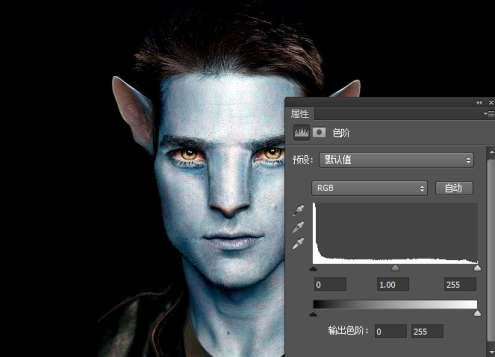
图3-15-28
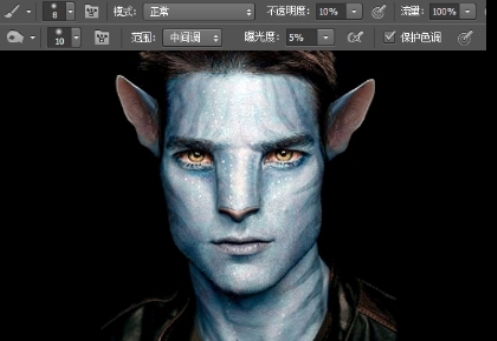
图3-15-29
(13)现在扩大眼睛的瞳孔。基本上我们在这里重复步骤6。调到你满意的大小与位置后,使用“橡皮擦工具”擦除图层下方的眼睑。如图3-15-30所示。
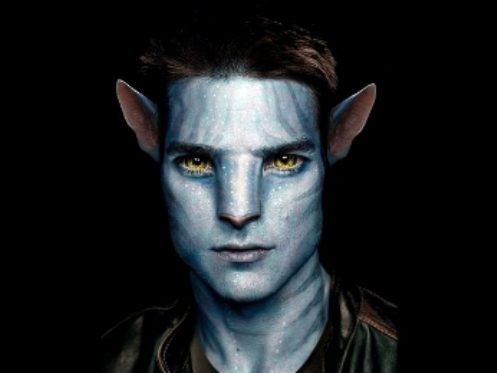
图3-15-30
(14)最后做一些细节的调整。使用“加深工具”“减淡工具”进行调节,直到满意为止。最终效果如图3-15-31所示。
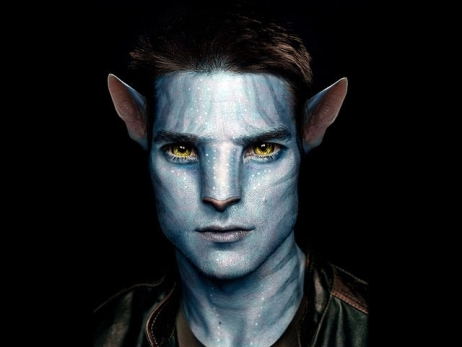
图3-15-31
免责声明:以上内容源自网络,版权归原作者所有,如有侵犯您的原创版权请告知,我们将尽快删除相关内容。
