


1.新建图像
(1)打开Photoshop软件,点击“菜单/文件/新建”或者直接按[Ctrl+N]新建文件。如图1-4-1所示。

图1-4-1
(2)点击后弹出“新建”对话框,详细参数及设置说明我们对照图片来讲,如图1-4-2所示。
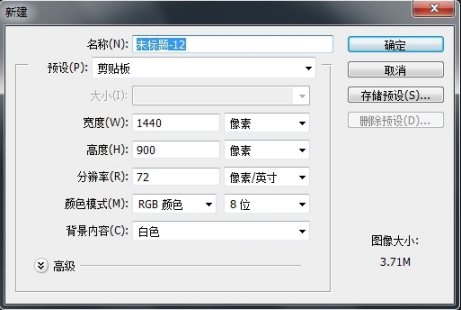
图1-4-2
名称(N):新建文件的名称可以先不输入,等存储的时候再命名。
预设(P):里面有一些常用的尺寸设置,可直接读取使用,也可以设置好后按右边按钮【存储预设(S)】,以后可以在这项里直接读取这个设置。
宽度(W)、高度(H):设置新建文件的大小尺寸,注意后面的单位选项,一般我们做网络图片都是以“像素”为单位。
分辨率(R):即N像素/英寸,网络用图一般72像素/英寸,同样要注意单位是“像素/英寸”。
颜色模式(M):常用的两种模式——RGB是屏幕显示模式,CMYK是印刷输出模式。网店装修使用RGB模式。模式后面的“8位”一般保持不变。
背景内容(C):即背景色,可选择“白色”和“透明(即无背景)”,另一个选项是“背景颜色”一般不用。下面的高级选项一般保持默认不变,上面的设置完成后,点击右边的【确定】按钮,就新建了一个Photoshop文件。
2.保存文件
点击“菜单、文件、储存”或按快捷键[Ctrl+S],如果是第一次对新建文件进行保存,系统会弹出如图1-4-3所示的“存储为”对话框。
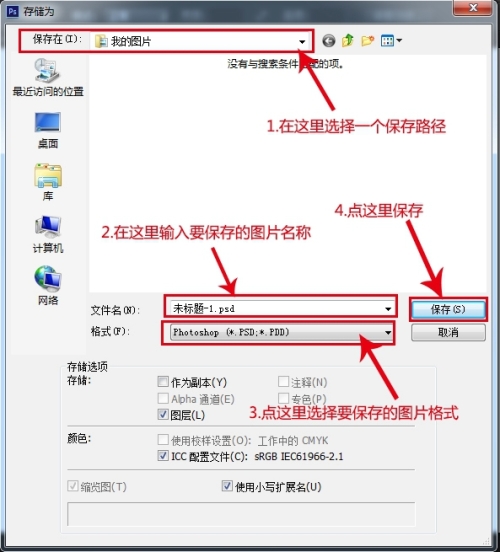
图1-4-3
如果是打开的文件或已经储存过的文件储存时,系统会自动进行储存而不会弹出对话框。如果想对其进行重新储存可以执行“文件/储存为”或按快捷键[Shift+Ctrl+S]。(https://www.xing528.com)
3.恢复文件
在对文件进行编辑时,如果对修改的结果不满意,执行恢复命令后,可以将文件恢复至最近一次保存的状态。
4.置入文件
在Photoshop中可以通过“置入”命令,将不同格式的文件导入到当前编辑的文件中,并自动转换成智能对象图层。
实例:置入图像
置入图像的操作步骤:
在Photoshop CS6中打开图像素材置入1。
在菜单中执行“文件/置入”命令,打开“置入”对话框如图1-4-4所示。
在对话框中选择 一个eps格式的文件置入背景,单击【置入】按钮。
单击【置入】按钮后,选择的“eps格式的文件”会被置入到新建的文件中,被置入的图像可以通过拖动控制点将其进行放大或者缩小。
按回车键可以完成对置入图像的变换,此时该图像会自动以智能对象的模式出现在图层中,调整图层位置如图1-4-5所示,最终效果如图1-4-6所示。
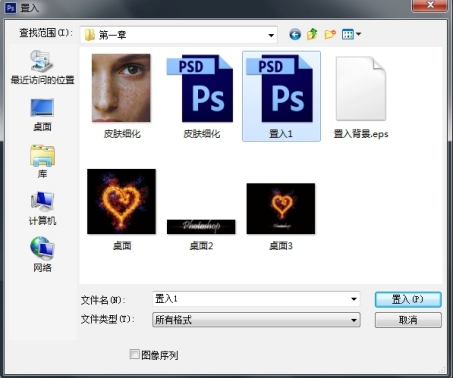
图1-4-4
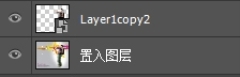
图1-4-5
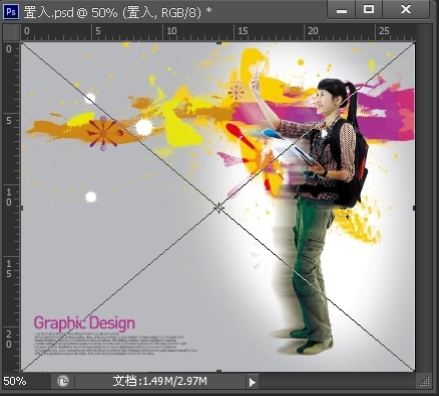
图1-4-6
免责声明:以上内容源自网络,版权归原作者所有,如有侵犯您的原创版权请告知,我们将尽快删除相关内容。
