


任务描述
某公司新进一批微型计算机硬件,现要求职工将这些硬件进行组装。
任务分析
计算机组装要求安装者在能够识别计算机各硬件的基础上,按照相应的安装步骤与规范对计算机硬件进行组装,使其在后面的任务中能正常工作。
方法与步骤
1)识别计算机硬件系统,并进行分类。
2)组装计算机。
3)调试与检查计算机硬件。
任务实现
1.计算机系统及硬件的识别
计算机是由若干相互区别、相互联系和相互作用的要素组成的有机整体。一个完整的计算机系统由计算机硬件系统和计算机软件系统两大部分组成。计算机系统的组成如图1-1所示。
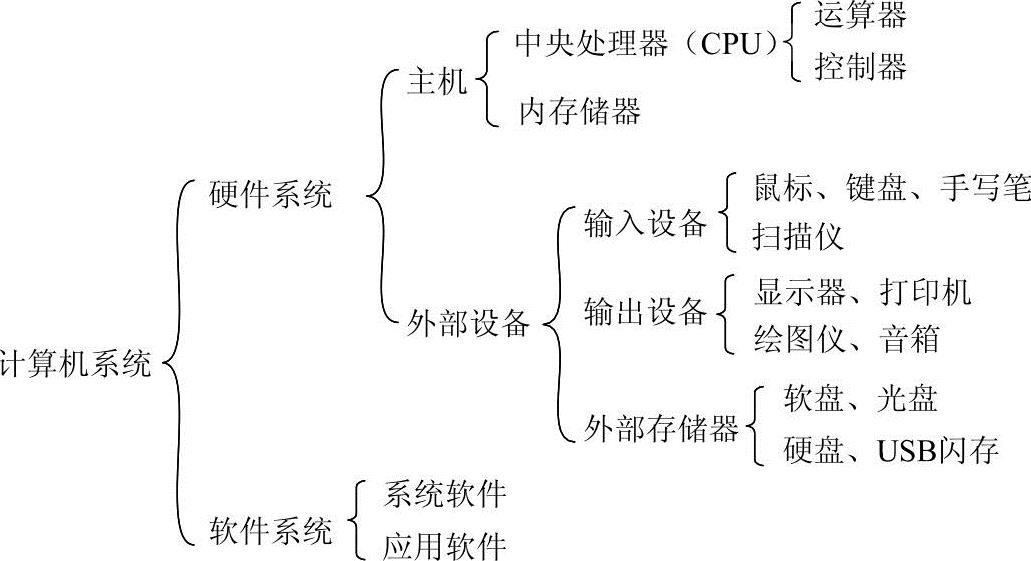
图1-1 计算机系统组成
(1)计算机硬件系统 计算机硬件系统是指构成计算机物理结构的电气、电子和机械部件,它是计算机系统的物质基础。1946年美籍匈牙利数学家冯·诺依曼提出了计算机硬件结构的概念,其主要由运算器、控制器、存储器、输入设备和输出设备五大基本部件组成,如图1-2所示。
1)运算器:计算机对数据进行加工处理的部件,主要进行数值计算、逻辑运算。
2)控制器:用来控制计算机各部件协调工作,并使整个处理过程有条不紊地进行。
3)输入设备:计算机用来接收外界信息的设备,主要是把程序、数据和各种信息转换成计算机能够识别接收的电信号,并按顺序送往计算机内存中。
4)输出设备:用来输出数据处理结果或其他信息,主要是把计算机处理的数据、计算结果等内部信息按人们需要的形式输出。
5)存储器:计算机进行存储与记忆的装置,用来存放计算机的数据与程序。通常存储器分为内存储器和外存储器。按存储器的读/写功能进行分类,可分为只读存储器(ROM)和随机读/写存储器(RAM)。
(2)计算机硬件的组成 一台微型计算机主要由CPU(中央处理器)、主板、硬盘、显卡(可集成于主板上)、声卡(可集成于主板上)、内存、光驱、软驱、音箱、键盘、鼠标、显示器等硬件设备组成,如图1-3所示。
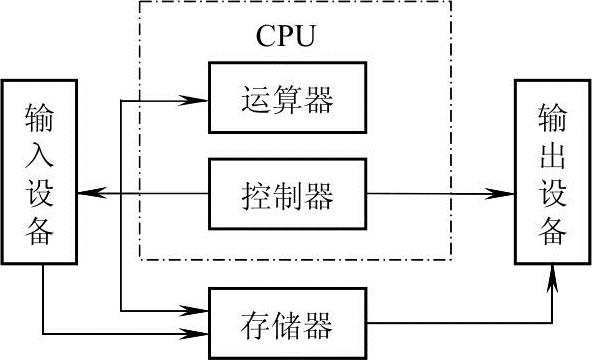
图1-2 计算机硬件系统
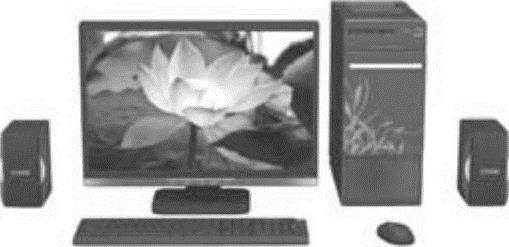
图1-3 计算机硬件组成
1)机箱:可分为卧式和立式两种。在机箱的正面一般有电源开关、复位按钮、光盘驱动器、指示灯、USB接口等,如图1-4所示。
2)电源:为微型计算机内各部件供电。稳定的电源是微型计算机各部件正常运行的保证。为了使电源内部可以保持一定的低温,电源中都会配置一个散热风扇。电源的外观如图1-5所示。
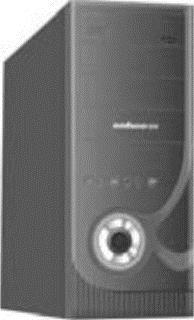
图1-4 机箱
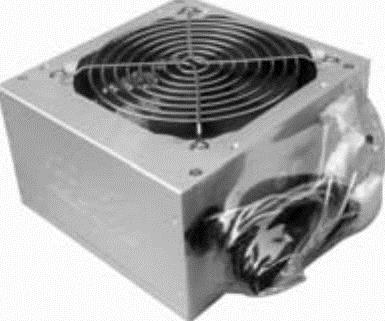
图1-5 电源
3)显示器:计算机必不可少的输出设备,用于显示文字、图表等各种信息。常见的显示器有阴极射线管(CRT)显示器和液晶(LCD)显示器两种,如图1-6所示。
4)中央处理器(CPU):根据存储器内的程序,逐条执行程序所指定的操作。它是计算机的核心,主要包括运算器和控制器两部分,如图1-7所示。
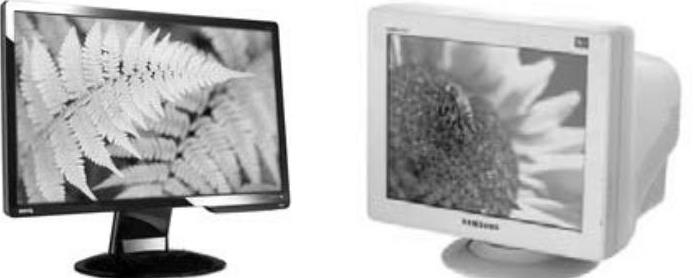
图1-6 显示器
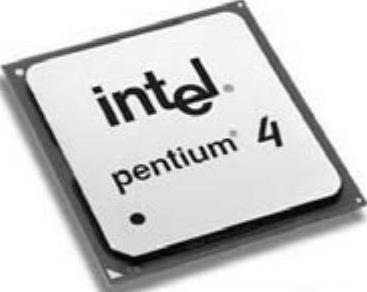
图1-7 中央处理器
5)显卡(全称显示接口卡,又称为显示适配器):连接显示器和计算机主板的重要元件。显示器的显示内容和显示质量的高低主要由显卡的性能决定。显卡如图1-8所示。
6)内存:连接CPU和其他设备的通道,起到缓冲和数据交换的作用,主要用来存放当前计算机运行所需要的程序和数据。其大小直接影响到计算机的运行速度,如图1-9所示。
7)声卡:多媒体技术中最基本的组成部分,其基本功能是把来自传声器、光盘的原始声音信号加以转换,输出到耳机、音箱等声响设备,或通过音乐设备数字接口(MIDI)使乐器发出美妙的声音,如图1-10所示。
8)网卡:使微型计算机连接到局域网或广域网必须安装的设备。用户在使用网卡的过程中,网卡自身的质量和类型直接影响到连接的速度和稳定性,如图1-11所示。
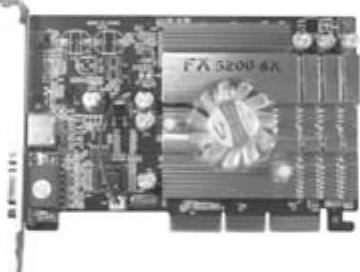
图1-8 显卡
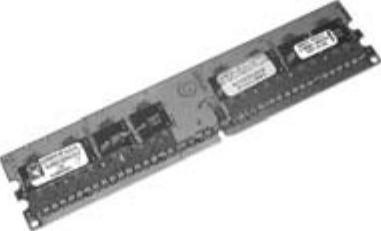
图1-9 内存
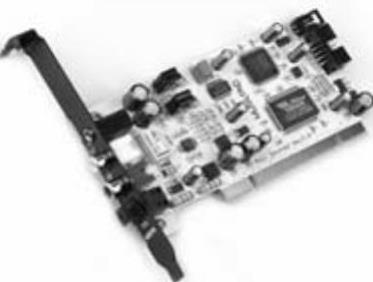
图1-10 声卡
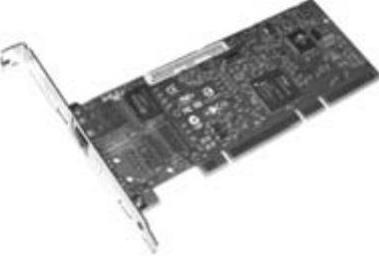
图1-11 网卡
9)硬盘:微型计算机中一种主要的外部存储器,用于存放系统文件和用户的应用程序数据。硬盘具有存储容量大、存取速度快、可靠性高等优点,如图1-12所示。
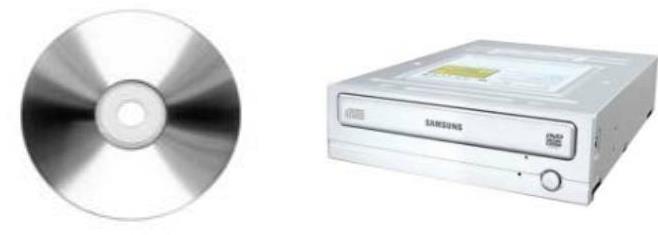
10)光盘和光驱:光盘分为可读/写光盘和只读光盘两种。光驱是一种只读的外部存储设备。光盘的读/写是靠光盘驱动器进行的,如图1-13所示。
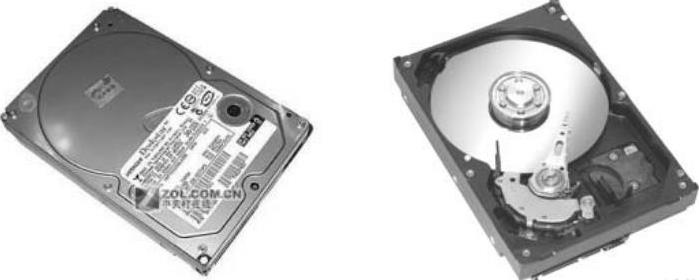
图1-12 硬盘
 (https://www.xing528.com)
图1-13 光盘和光驱
11)键盘和鼠标:微型计算机中最主要的输入设备,常见的键盘有102键、104键和107键;常见的鼠标按工作原理的不同可分为机械鼠标、光电鼠标和激光鼠标,如图1-14所示。
12)移动硬盘和U盘:移动硬盘用来存储大容量的文件;U盘(也称为闪存或闪盘)是以闪存芯片为信息载体记录保存数据的,其优点是读/写速度快,如图1-15所示。
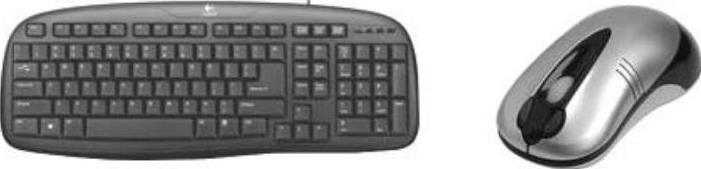
图1-14 键盘和鼠标
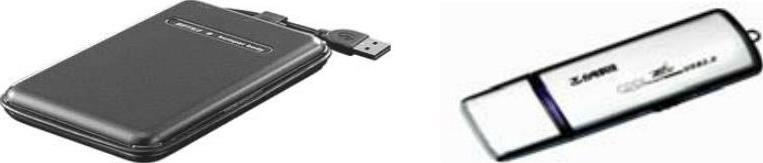
图1-15 移动硬盘和U盘
13)打印机:计算机的一种输出设备,用于将信息输出到纸上。打印机可分为针式打印机、喷墨打印机和激光打印机3种,如图1-16所示。
14)扫描仪:常见的外部输入设备,可以将照片、文字、图像等扫描到计算机中,并以图片的格式保存在计算机中,如图1-17所示。
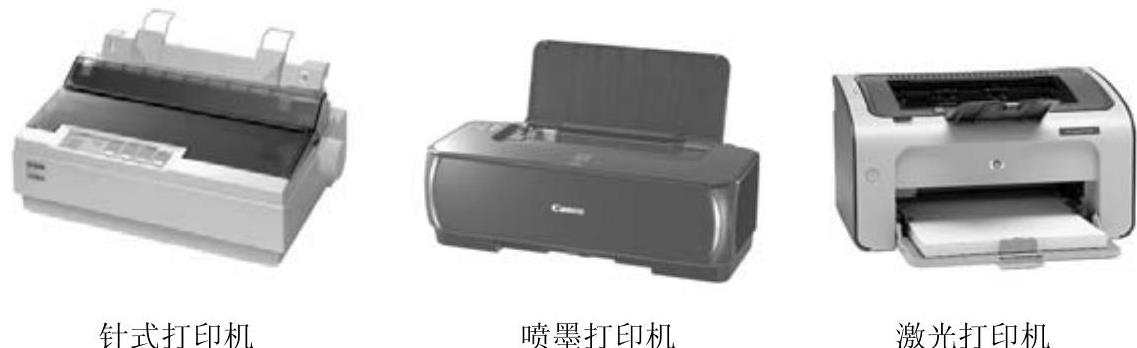
图1-16 打印机
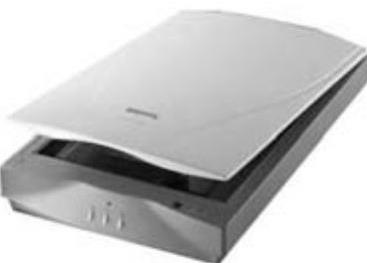
图1-17 扫描仪
2.计算机硬件的组装
(1)安装电源 机箱中放置电源的位置通常位于机箱尾部的上端。电源末端的4个角上各有一个螺钉孔,它们通常呈梯形排列。先将电源放置在电源托架上,并将4个螺钉孔对齐,然后再拧上螺钉即可,具体操作步骤如图1-18所示。
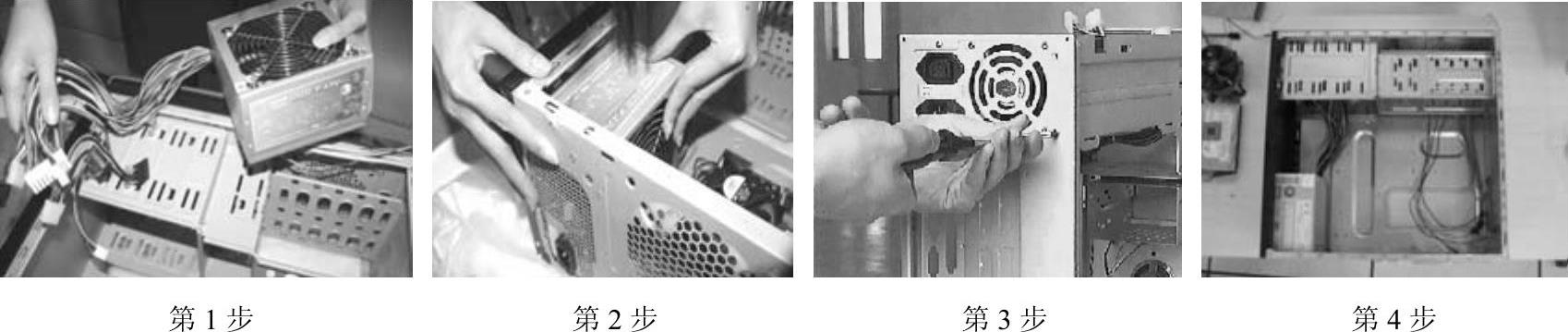
图1-18 安装电源
注意
①安装电源时,要注意电源一般都是反过来安装,即上下颠倒。
②拧螺钉的时候先不要上紧,要等所有螺钉都到位后再逐一拧紧。安装其他配件,如硬盘、光驱、软驱等也是一样。
(2)安装CPU先把支撑架扳开,然后将CPU对好方向,顺着支撑架的槽滑下,当CPU的接口接触到插槽后,用力将CPU按到底,最后安装CPU风扇,并将风扇电源线安装到主板上。其具体操作步骤如图1-19所示。
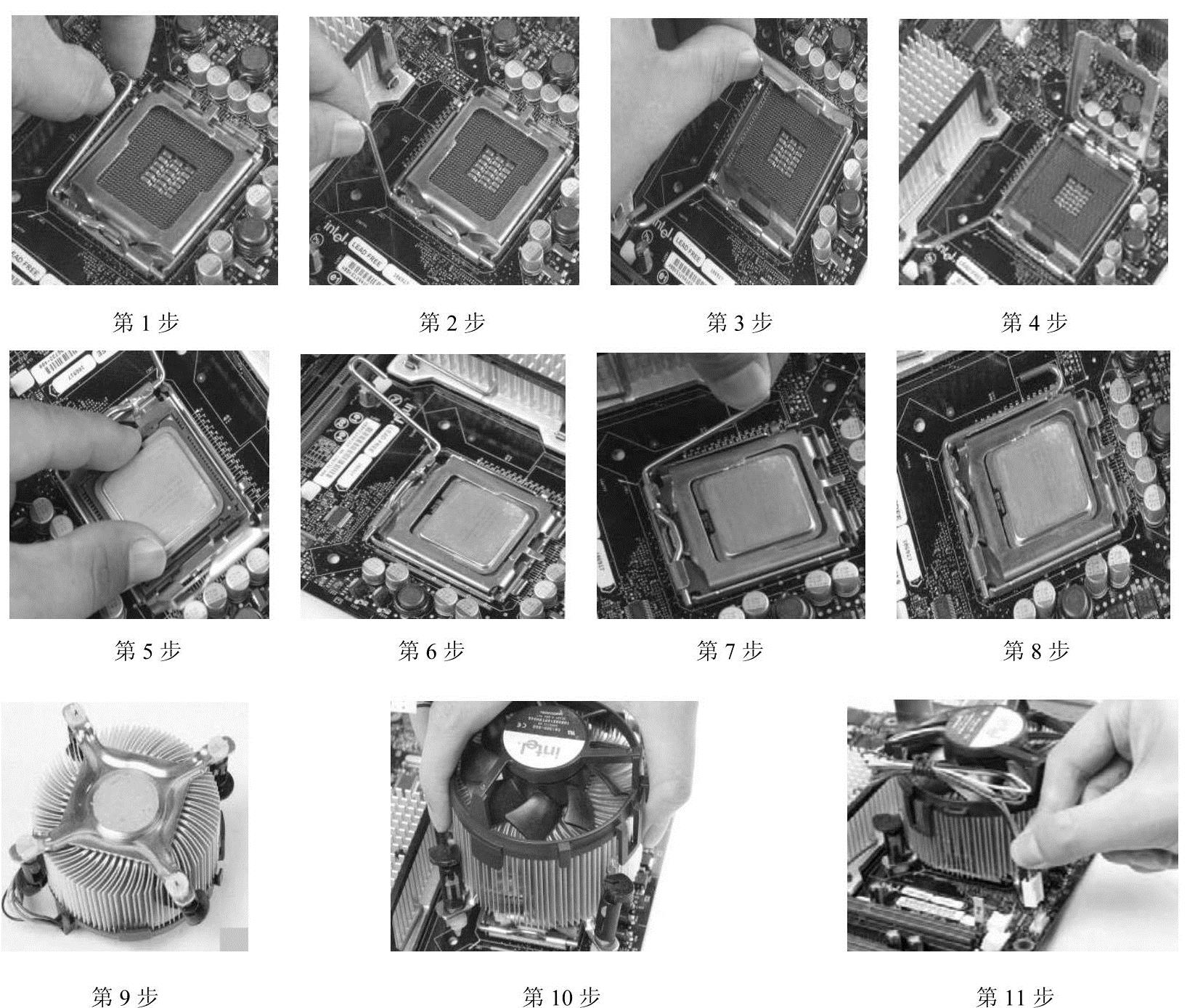
图1-19 安装CPU
注意
①在安装CPU时要注意CPU针脚与CPU插座的对应方向,若方向不对,则安装不进去。
②安装时必须注意用力均匀,若用力不当将有可能压坏CPU核心,导致CPU损坏而无法正常工作。
(3)安装内存 安装内存时,先用手将内存插槽两端的扣具打开,然后将内存平行放入内存插槽中,用两个拇指按住内存两端轻微向下压,听到“啪”的一声响后,即说明内存安装到位。其具体操作步骤如图1-20所示。
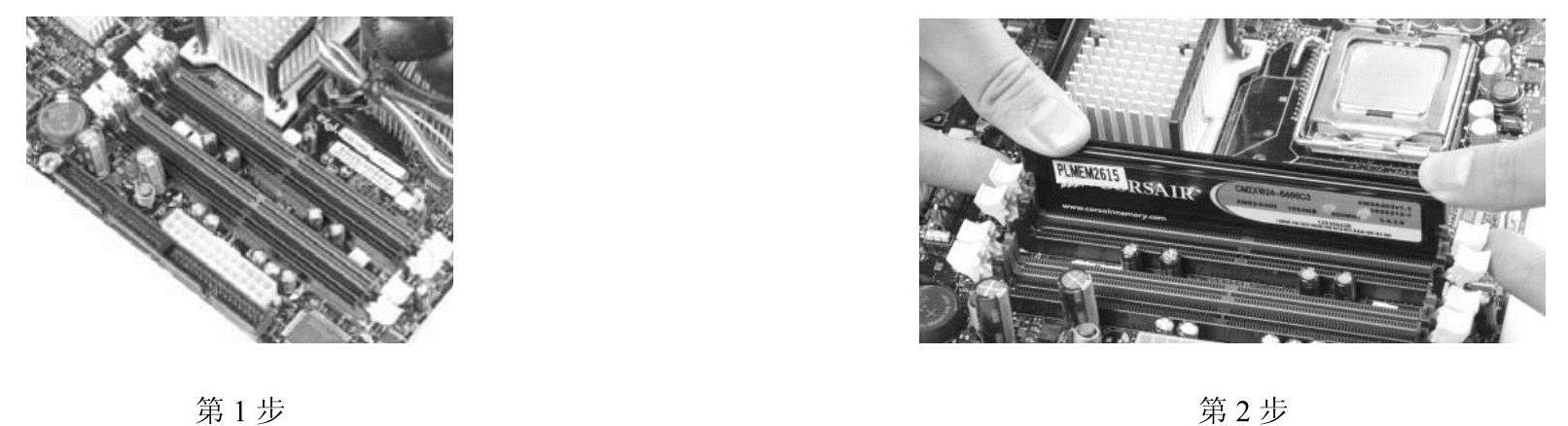
图1-20 安装内存
(4)安装主板 安装主板时,首先在机箱底部孔里面装上定位螺钉,接着将机箱放倒,在主板底板上安装铜质的膨胀螺钉,然后把主板放在底板上。具体操作步骤如图1-21所示。
注意
①要让主板的键盘口、鼠标口、串并口、USB接口和机箱背面挡片的孔对齐,主板要与底板平行,不能搭在一起,否则容易造成短路。
②如果主板安装孔未镀绝缘层,则必须用绝缘垫圈加以绝缘。
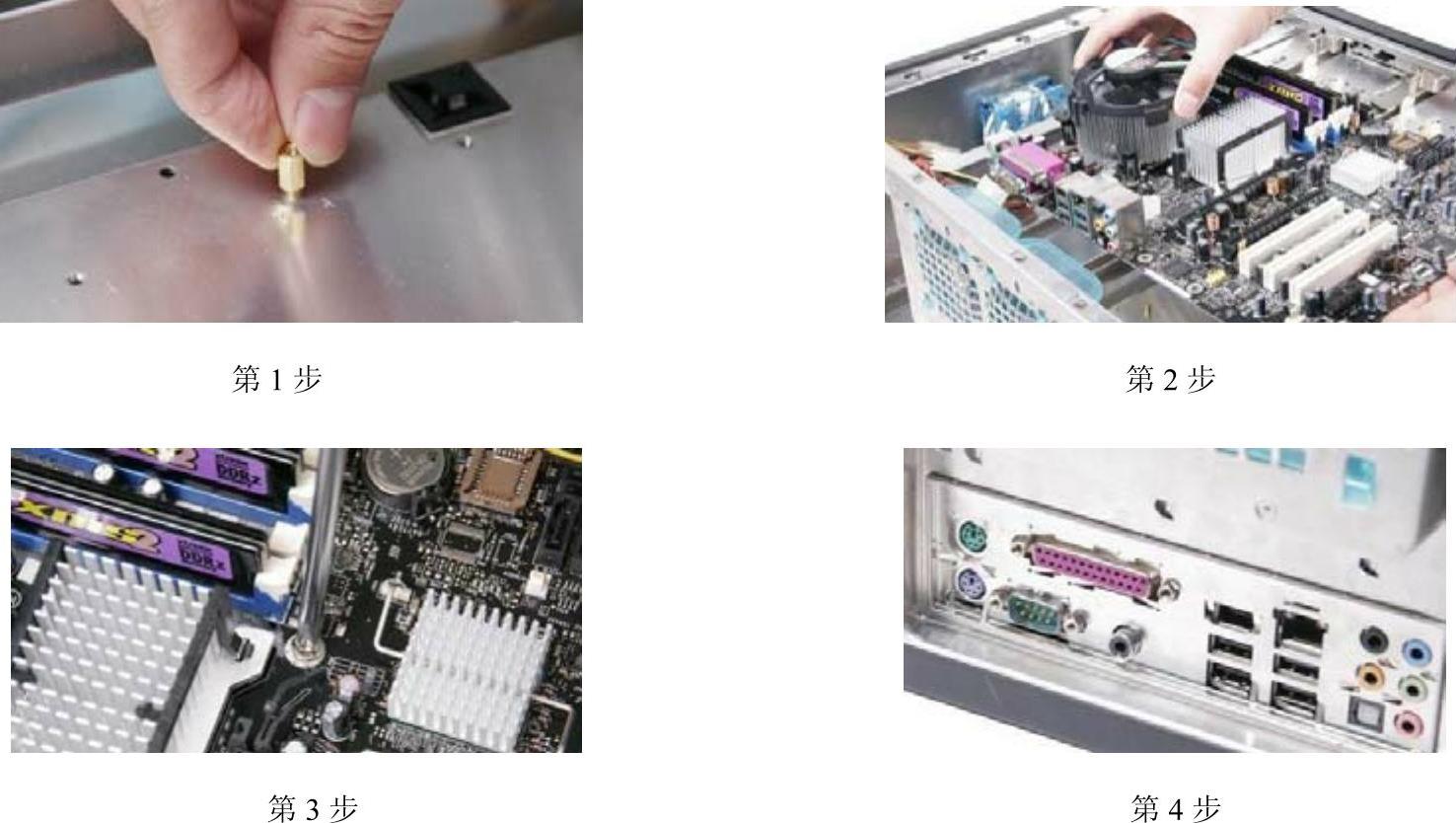
图1-21 安装主板
(5)安装硬盘 对于普通的机箱,只需要将硬盘放入机箱的硬盘托架上,拧紧螺钉使其固定即可。对于可拆卸的3.5寸机箱托架,安装硬盘如图1-22所示。
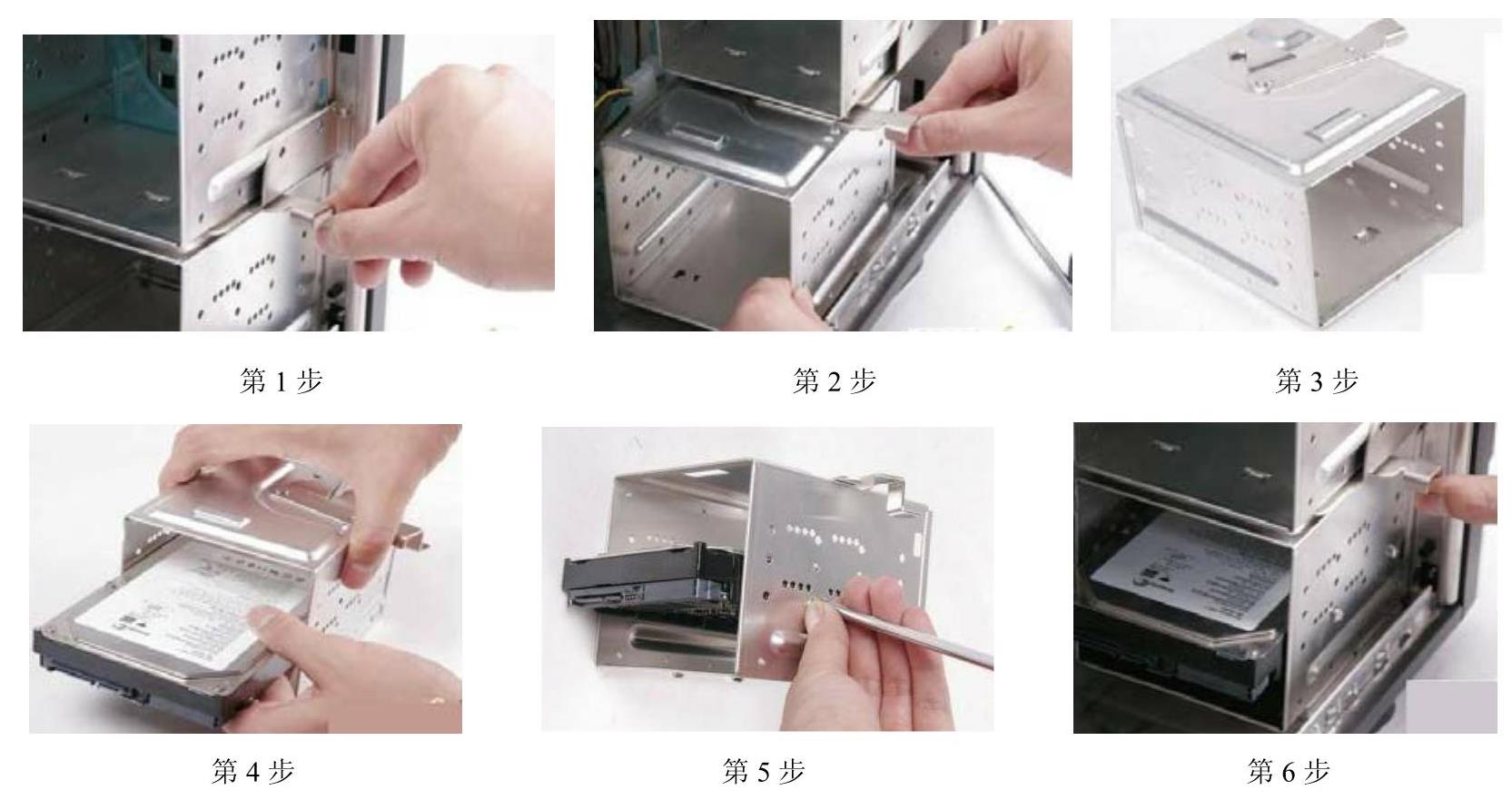
图1-22 安装硬盘
(6)安装显卡 将显卡插入到主板的AGP插槽内,并用螺钉将其固定到主机箱上。其具体操作步骤如图1-23所示。
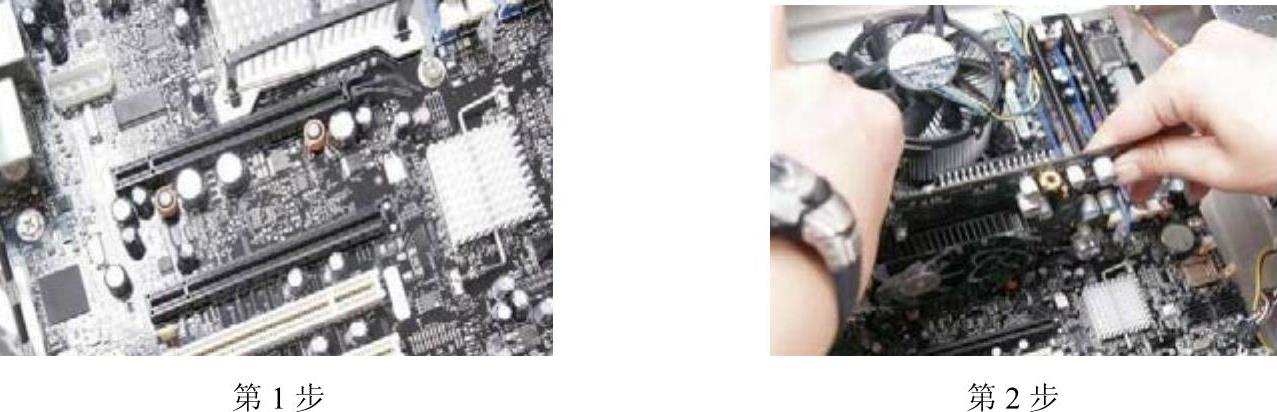
图1-23 安装显卡
(7)安装主板电源线 将机箱电源的电源输出线插入到主板的电源输入插座上。插入时,要注意方向,若方向不对时,则插不进去,如图1-24所示。
(8)安装硬盘、光驱的电源线 分别取一条主机箱电源输出的梯形口线插入到硬盘、光驱的电源输入口。通常红线应在内侧,如图1-25所示。
(9)安装硬盘、光驱的数据线 分别取一条硬盘或光驱的数据线,将其一端插入到硬盘数据口或光驱数据口,将硬盘数据线的另一端插入到主板的IDE1插槽中;将光驱数据线的另一端插入到主板的IDE2插槽中,如图1-26所示。
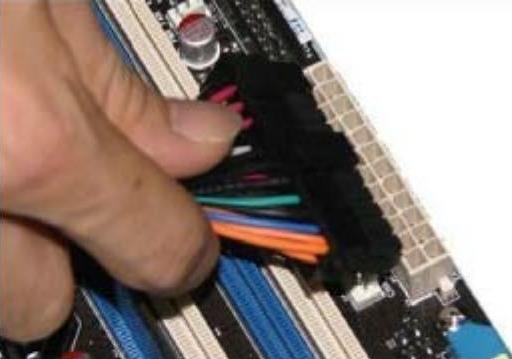
图1-24 安装主板电源线
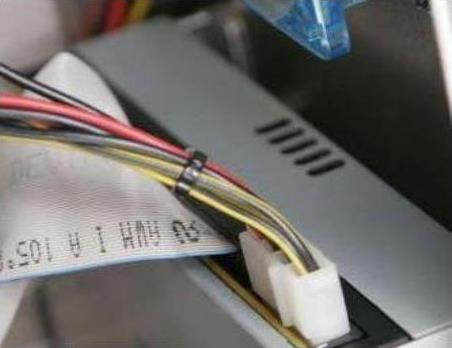
图1-25 安装硬盘、光驱的电源线
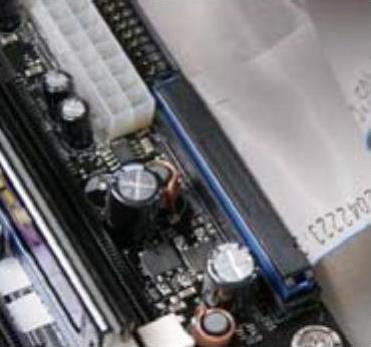
图1-26 安装硬盘、光驱的数据线
注意
通常数据线的红边应与电源线的红边靠近或相邻。
免责声明:以上内容源自网络,版权归原作者所有,如有侵犯您的原创版权请告知,我们将尽快删除相关内容。
