


【摘要】:1)选择Timeline,单击Composition→Add to Render Queue,如图1-57所示。图1-572)弹出Render Queue,如图1-58所示。图1-58①Render Settings的主要属性设置:Quality(质量)选择Best(最好)。图1-61④单击右侧的Render(渲染)按钮,如图1-62所示。图1-62项目小结学习After Effects软件的功能、工作流程及操作应用。学习在Composition中新建合成层,了解Composition Settings窗口的属性,掌握修改和创建新素材的方法以及渲染的步骤。实践演练练习AfterEffects软件的基础操作,主要是对于不同素材的导入方法,为以后的学习打好基础。
1)选择Timeline(时间线窗口),单击Composition(合成菜单)→Add to Render Queue(添加到渲染队列),如图1-57所示。
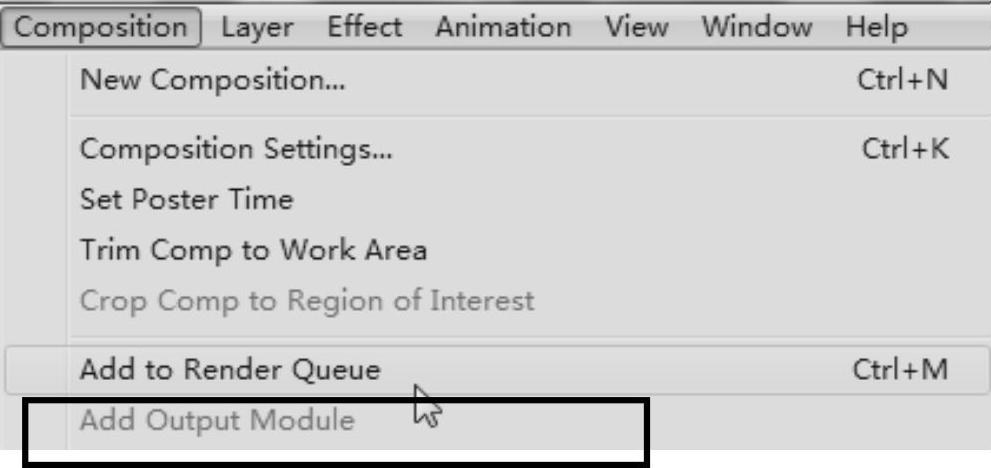
图1-57
2)弹出Render Queue(渲染窗口),如图1-58所示。
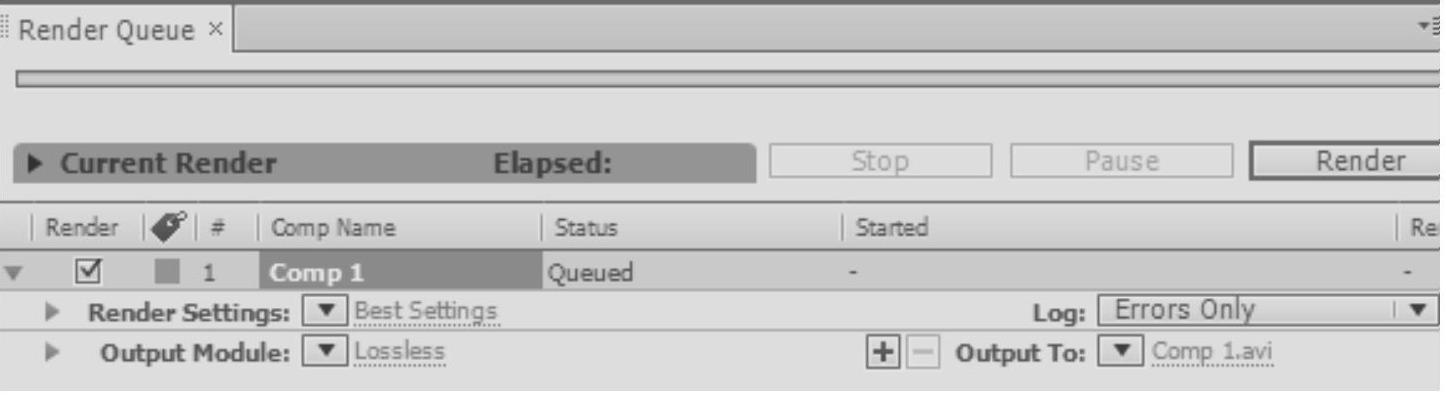
图1-58
①Render Settings(渲染设置)的主要属性设置:Quality(质量)选择Best(最好)。
Resolution(分辨率)选择Full(完整)。
Frame Rate(帧速率)可以自定义帧速率,如图1-59所示。
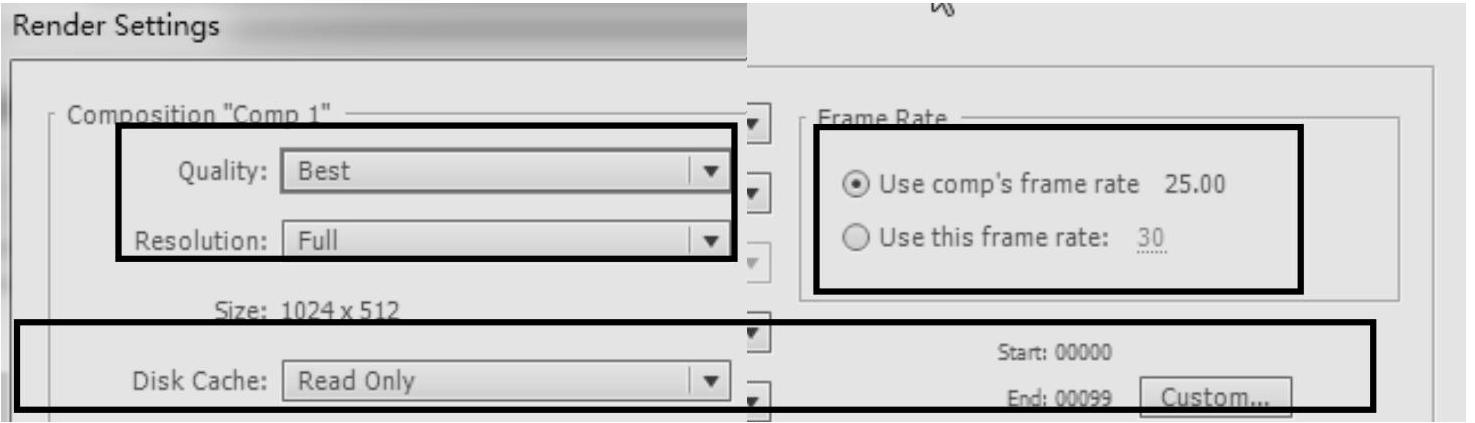
图1-59
②Output Module Settings(输出模块设置)。
Format Options(格式选项)的每种格式都有很多编码,在这里选择具体设置,如图1-60所示。(https://www.xing528.com)
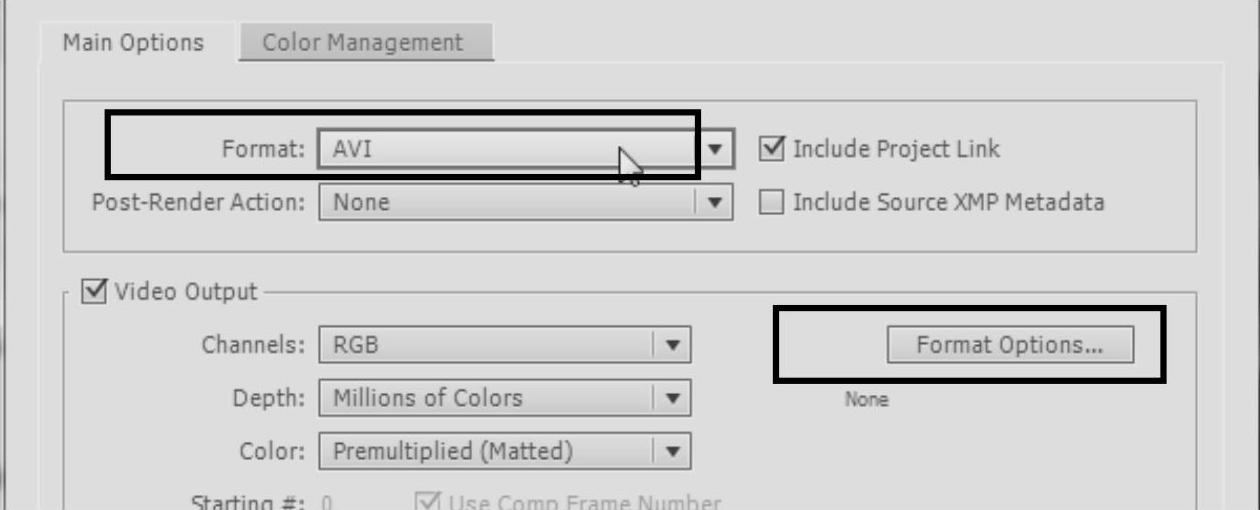
图1-60
③Output To(输出位置)选择输出的位置及名字,如图1-61所示。
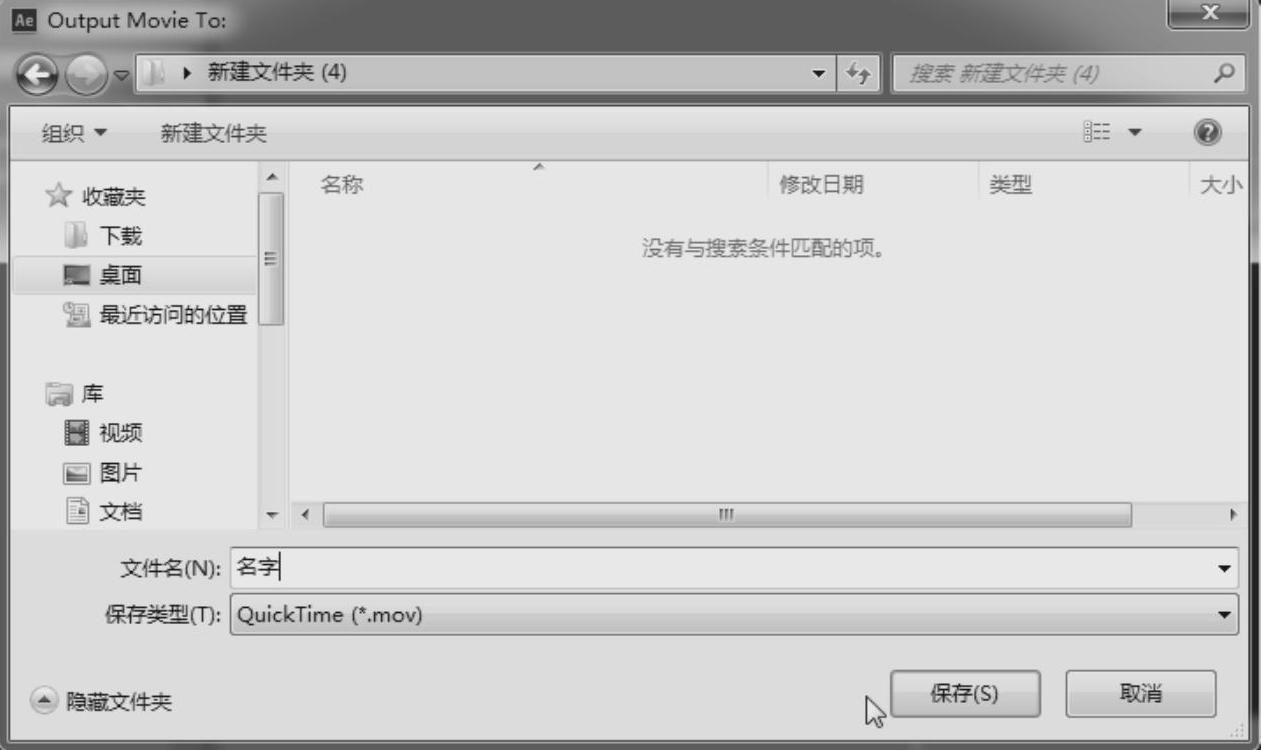
图1-61
④单击右侧的Render(渲染)按钮,如图1-62所示。
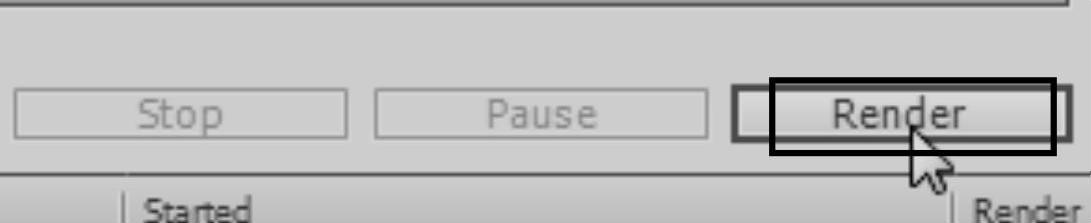
图1-62
项目小结
学习After Effects软件的功能、工作流程及操作应用。掌握导入素材的3种方式。学习在Composition(合成菜单)中新建合成层,了解Composition Settings(合成层设置)窗口的属性,掌握修改和创建新素材的方法以及渲染的步骤。
实践演练
练习AfterEffects软件的基础操作,主要是对于不同素材的导入方法,为以后的学习打好基础。
免责声明:以上内容源自网络,版权归原作者所有,如有侵犯您的原创版权请告知,我们将尽快删除相关内容。
