


在模型中添加夹具后,必须向模型中添加外部载荷(或力)才能进行有限元分析,在SolidWorks中提供了多种外部载荷,外部载荷可以添加到模型的点、线和面上。
Step1.选择下拉菜单 命令,系统弹出图12.3.8所示的“力/扭矩”对话框。
Step2.定义载荷面。在图形区选取图12.3.9所示的模型表面为载荷面。
Step3.定义力参数。在对话框的 区域的
区域的 文本框中输入力的大小值为1000N,选中
 单选项,其他选项采用系统默认设置值。
Step4.单击对话框中的 按钮,完成外部载荷力的添加。
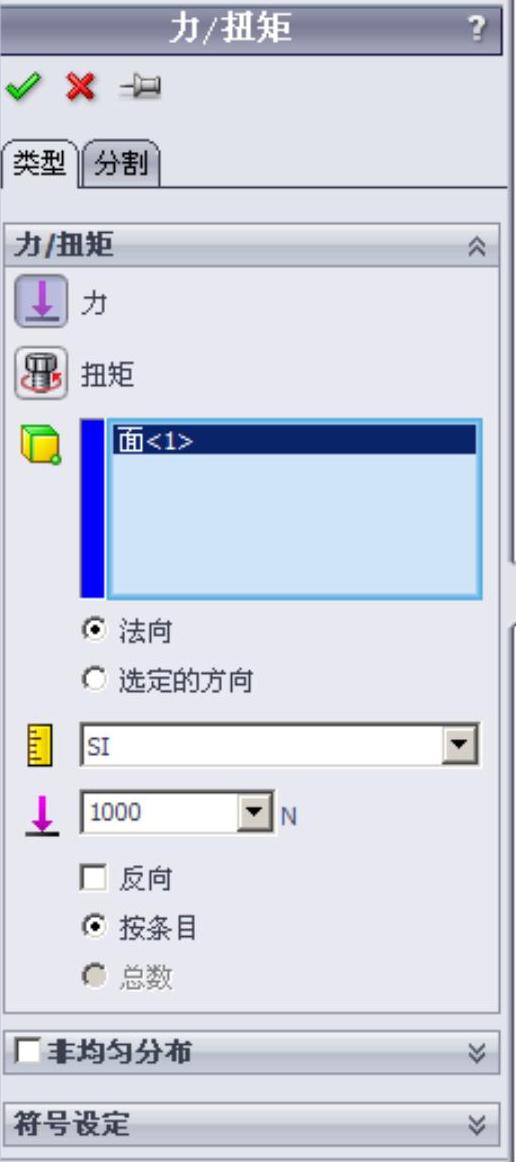
图12.3.8 “力/扭矩”对话框

图12.3.9 定义载荷面
图12.3.8所示的“力/扭矩”对话框中 区域各选项说明如下:
● (力):单击该按钮,在模型中添加力。
● (扭矩):单击该按钮,在模型中添加扭矩。
● 单选项:选中该选项,使添加的载荷力与选定的面垂直。
● 单选项:选中该选项,使添加的载荷力的方向沿着选定的方向。
● 下拉列表:用来定义力的单位制,包括以下三个选项:
☑ (公制):国际单位制。
☑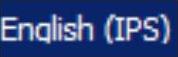 (英制):英寸镑秒单位制。(https://www.xing528.com)
☑ (公制):米制单位制。
●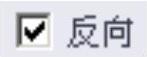 复选框:选中该选项,使力的方向反向。
● 单选项:选中该选项,如果添加的载荷力作用在多个面上,则每个面上的作用力均为给定的力值。
● 单选项:选中该选项,如果添加的载荷力作用在多个面上,则每个面上的作用力总和为给定的力值。
在SolidWorks中提供了多种外部载荷,在算例树中右击 ,系统弹出图12.3.10所示的快捷菜单,在快捷菜单中选择一种载荷即可向模型中添加该载荷。

图12.3.10 快捷菜单
图12.3.10所示的快捷菜单中各选项说明如下:
●力:沿所选的参考面(平面、边、面或轴线)所确定的方向,对一个平面、一条边或一个点施加力或力矩,注意只有在壳单元中才能施加力矩,壳单元的每个节点有六个自由度,可以承担力矩,而实体单元每个节点只有三个自由度,不能直接承担力矩,如果要对实体单元施加力矩,必须先将其转换成相应的分布力或远程载荷。
●扭矩:适合于圆柱面,按照右手规则绕参考轴施加力矩。转轴必须在SolidWorks中定义。
●压力:对一个面作用压力,可以是定向的或可变的,如水压。
●引力:对零件或装配体指定线性加速度。
●离心力:对零件或装配体指定角速度或加速度。
●轴承载荷:在两个接触的圆柱面之间定义轴承载荷。
●远程载荷/质量:通过连接的结果传递法向载荷。
●分布质量:分布载荷就是施加到所选面,以模拟被压缩(或不包含在模型中)的零件质量。
免责声明:以上内容源自网络,版权归原作者所有,如有侵犯您的原创版权请告知,我们将尽快删除相关内容。
