


当零件模型在开模方向的法向有孔或凸台时,就需要有侧型芯才能顺利开模,侧型芯主要是从切削实体中抽取一部分几何体来生成侧型芯零件,除此之外,还可以用于创建和剪裁顶杆。
下面以图8.3.20所示的模型为例,介绍用型芯工具分模的一般过程。
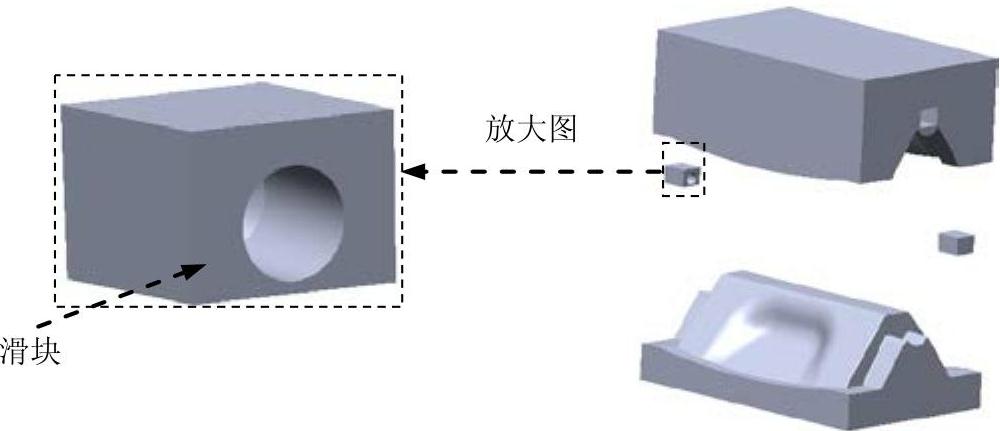
图8.3.20 分模的一般过程
Task1.创建滑块1
打开文件D:\sw13.2\work\ch08\ch08.03\ch08.03.05\disbin_cover.SLDPRT。
Stage1.绘制草图
Step1.选择下拉菜单 命令,系统弹出“编辑草图”对话框。
Step2.选取草图基准面。选取图8.3.21所示的面为草图基准面。
Step3.绘制草图。绘制图8.3.22所示的横断面草图。
Step4.选择下拉菜单 命令,完成横断面草图的绘制。
说明:在绘制草图时,将视图调整到隐藏线可见状态。
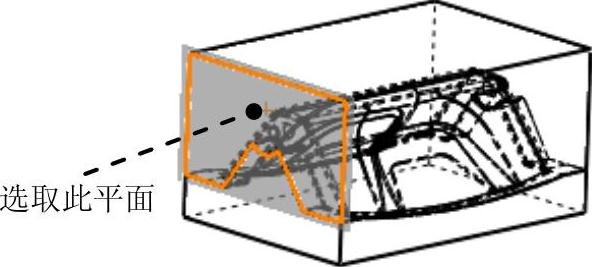
图8.3.21 草图基准面
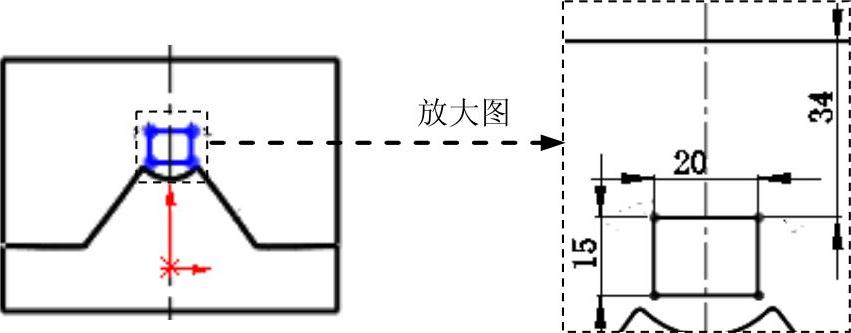
图8.3.22 横断面草图
Stage2.创建滑块
Step1.在“模具工具”工具栏中单击 按钮,系统弹出“信息”对话框。
Step2.选择草图。选择Stage1中绘制的横断面草图,此时系统弹出“型心”对话框。
Step3.定义滑块参数。在 区域中单击
区域中单击 按钮,在
按钮,在 区域的下拉列表中选择
 选项,并选中
 复选框。
复选框。
Step4.单击“型心”对话框中的 按钮,完成图8.3.23所示滑块1的创建。
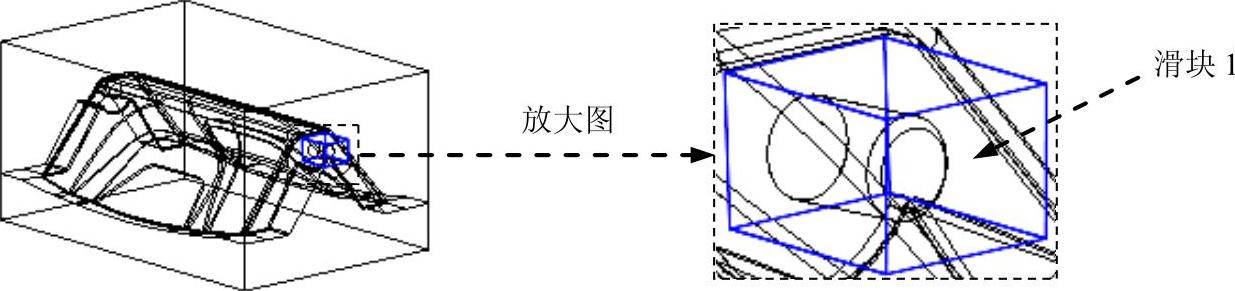
图8.3.23 创建滑块1
Task2.创建滑块2
参照Task1,在毛坯的另一端创建一个相同的滑块2,结果如图8.3.24所示。
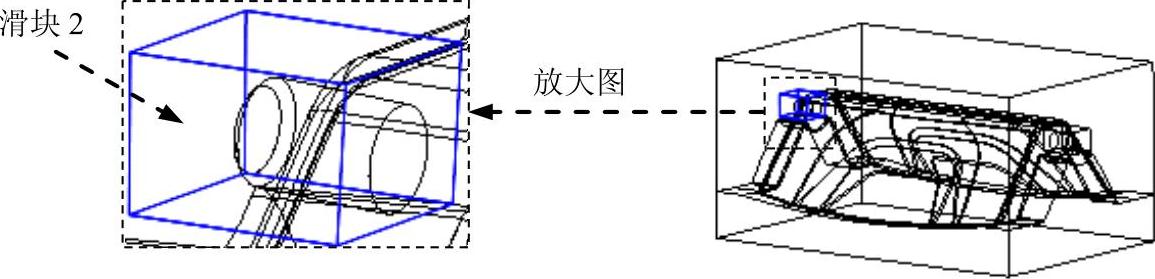
图8.3.24 创建滑块2
Task3.创建模具零件
Stage1.将曲面实体隐藏
将模型中的型腔曲面实体、型芯曲面实体和分型面实体隐藏后,可使屏幕简洁,方便后面的模具开启操作。
Step1.隐藏曲面实体。在设计树中,右击 节点下的
节点下的 ,从弹出的快捷菜单中选择
 命令;按同样的操作步骤,把
 和
和 隐藏。(https://www.xing528.com)
Step2.显示上色状态。单击 按钮,即可将模型的虚线框显示方式切换到上色状态。
Stage2.开模步骤1:移动滑块1
Step1.选择命令。选择下拉菜单 命令,系统弹出“移动/复制实体”对话框。
Step2.选取移动的实体。选取滑块1作为移动的实体。
Step3.定义移动距离。在 区域中的
区域中的 文本框中输入值50.0。
Step4.单击“移动/复制实体”对话框中的 按钮,完成图8.3.25所示的滑块1的移动。
Stage3.开模步骤2:移动滑块2
Step1.选择命令。选择下拉菜单 命令,系统弹出“移动/复制实体”对话框。
Step2.选取移动的实体。选取滑块2作为移动的实体,
Step3.定义移动距离。在 区域的
区域的 文本框中输入值-50.0。
Step4.单击“移动/复制实体”对话框中的 按钮,完成图8.3.26所示的滑块2的移动。
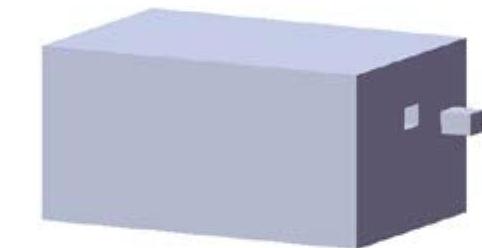
图8.3.25 移动滑块1后
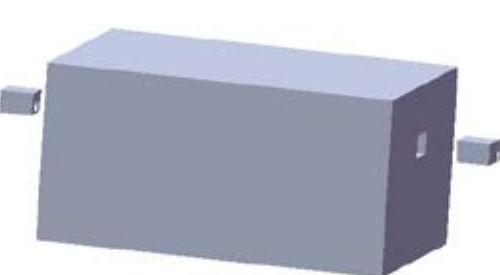
图8.3.26 移动滑块2后
Stage4.开模步骤3:移动型腔
Step1.参照开模步骤2,选取型腔作为移动的实体,在 区域的
区域的 文本框中输入值100.0。
Step2.单击 按钮,完成图8.3.27所示型腔的移动。
Stage5.开模步骤4:移动型芯
Step1.参照开模步骤2,选取型芯作为移动的实体,在 区域的
区域的 文本框中输入值-80。
Step2.单击 按钮,完成图8.3.28所示型芯的移动。
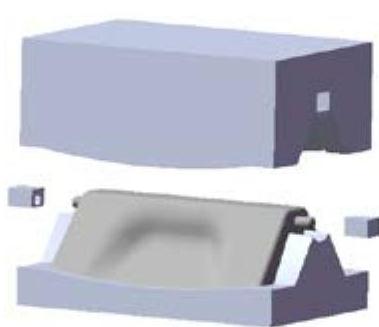
图8.3.27 移动型腔后
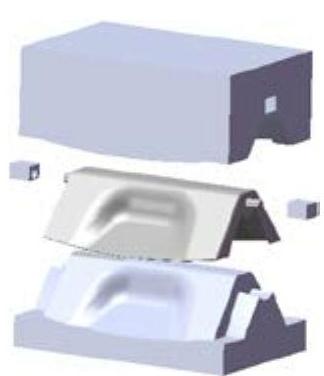
图8.3.28 移动型芯后
Stage6.保存模具元件
Step1.保存型腔。右击 节点下的
节点下的 (即滑块1实体),从系统弹出的快捷菜单中选择
 命令,在“另存为”对话框中,将文件命名为cavity_01.sldprt,然后关闭此窗口。
Step2.参照Step1,将滑块2、型腔和型芯保存,对保存的名字,用户可自行设定。
介绍完模具工具以后,我们将通过范例来进一步介绍模具的设计方法,其中包括使用分割线的模具设计、带斜销的模具设计、带滑块的模具设计和手动创建模具等。通过介绍模具范例的创建过程,希望读者能够熟练掌握模具设计的方法和技巧。
免责声明:以上内容源自网络,版权归原作者所有,如有侵犯您的原创版权请告知,我们将尽快删除相关内容。
