


曲线到曲线变形是通过一条初始曲线和一条目标曲线,使弯曲的或线性的实体变成形状复杂的实体。下面通过实例详细介绍。
Step1.打开文件D:\sw13.2\work\ch02\ch02.07\ch02.07.02\curve_to_curve.SLDPRT。
Step2.定义初始曲线。选取图2.7.6所示的模型表面为草图平面,绘制图2.7.7所示的草图2。
Step3.定义目标曲线。选取前视基准面为草图平面,绘制图2.7.8所示的草图3。
Step4.创建变形特征。
(1)选择命令。选择下拉菜单 命令,系统弹出“变形”对话框。
(2)定义变形类型。在“变形”对话框 区域中选择
区域中选择 单选项,此时“变形”对话框,如图2.7.9所示。
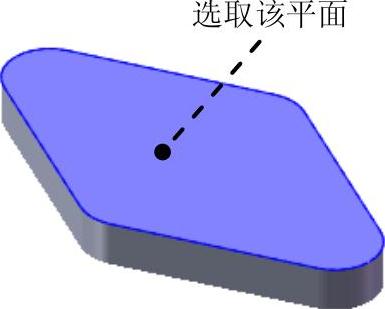
图2.7.6 草图平面(草图1)
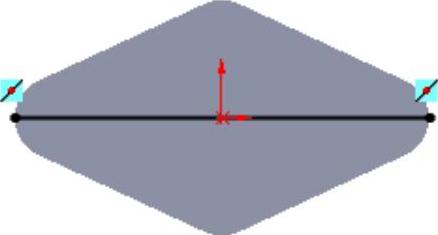
图2.7.7 草图2
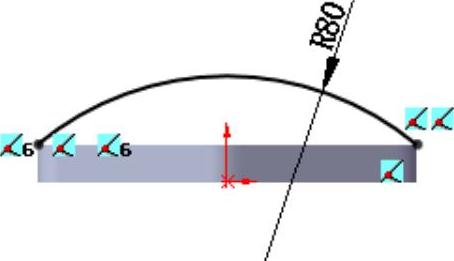
图2.7.8 草图3
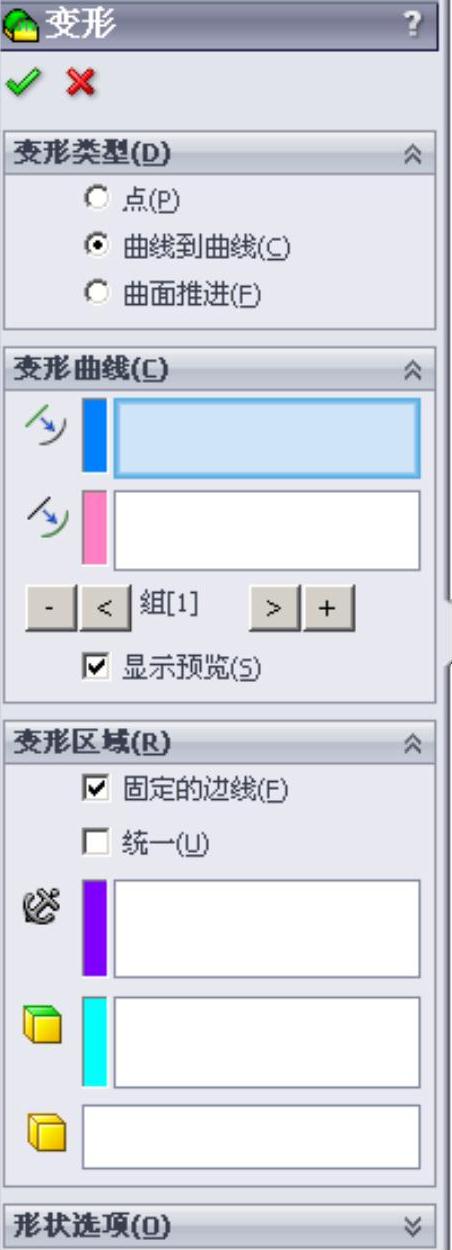
图2.7.9 “变形”对话框
图2.7.9所示的“变形”对话框中的各区域说明如下:
● 区域:用于定义要变形的曲线。
☑ 文本框:初始曲线。可选取一条或多条连续的曲线或边线为一组初始曲线。
☑ 文本框:目标曲线。可选取一条或多条连续的曲线或边线为一组目标曲线。(https://www.xing528.com)
● 区域:用于定义要变形的区域。
☑ 复选框:选中该复选框时,可防止所选的曲线、边线在变形过程中被移动。
☑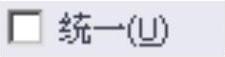 复选框:选中此复选框时,在变形过程中尝试保持原模型的特性。
☑ 文本框:固定所选的边线、面、曲线在变形过程中移动、变形。
☑ 文本框:在变形过程中选取额外的面,如不选取任何面,则在变形过程中影响到整个模型。
☑ 文本框:定义要变形的实体。
● 区域:用于定义变形的最终形状。
(3)选取初始曲线。激活 后的文本框,选取草图2为初始曲线。
(4)选取目标曲线。激活 后的文本框,选取草图3为目标曲线。
(5)定义变形区域。在 区域中选中
区域中选中 复选框,取消选中
 复选框,激活
 后的文本框,在模型中选取图2.7.10所示的模型表面。
(6)定义变形形状选项。在 中单击
中单击 (刚度-中等)按钮,选中
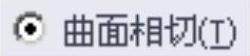 单选项,取消选中
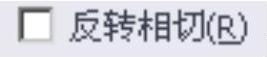 复选框。
复选框。
(7)单击 按钮,完成变形的创建,变形后的模型如图2.7.11所示。
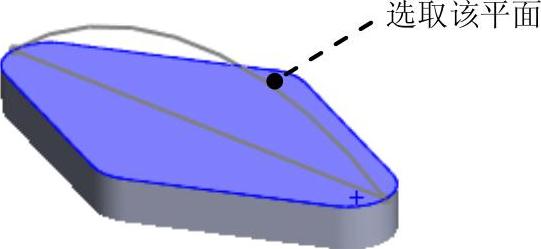
图2.7.10 定义要变形的面
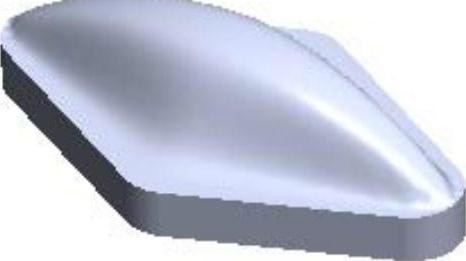
图2.7.11 变形
Step5.保存模型。
免责声明:以上内容源自网络,版权归原作者所有,如有侵犯您的原创版权请告知,我们将尽快删除相关内容。
