


折弯是利用两个剪裁基准面的位置来决定弯曲区域,绕一折弯轴折弯零件实体,此折弯轴在折弯过程中与三重轴的X轴重合,通过折弯可以创建出复杂的曲面形状。下面以图2.4.2所示的模型为例,讲解创建“折弯”类型的方法。
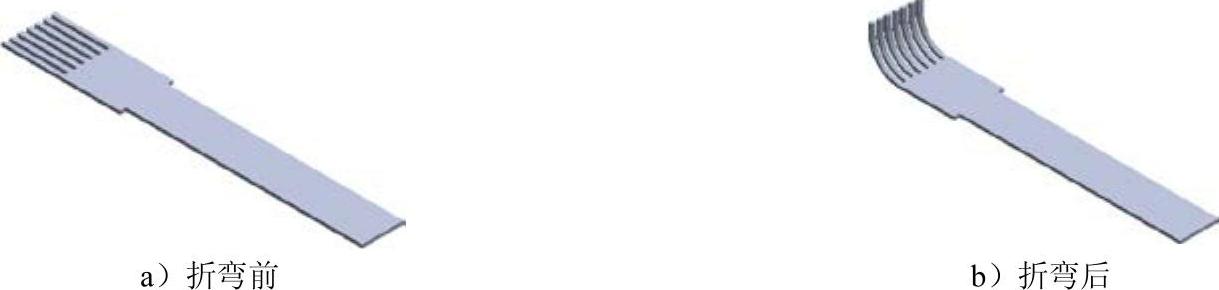
图2.4.2 折弯
Step1.打开文件D:\sw13.2\work\ch02\ch02.04\ch02.04.01\bend.SLDPRT,如图2.4.3所示。
Step2.选择命令。选择下拉菜单 命令,系统弹出图2.4.4所示的“弯曲”对话框。
Step3.定义弯曲实体。激活 区域的
区域的 后的文本框,选取整个模型为弯曲实体。
Step4.定义弯曲类型。在“弯曲输入”区域中选中 单选项,并选中
 复选框,此时在模型上会出现图2.4.5所示的两个折弯基准面折弯轴和三重轴。
Step5.定义折弯角度。在“弯曲输入”区域中的 文本框中输入折弯角度值-90。
说明:
● 文本框:当用户定义了折弯角度及剪裁基准面1与剪裁基准面2的位置后,系统将自动计算折弯半径的大小;若用户改变了折弯半径,折弯角度也将随之变化。
● 复选框:若选中该复选框,两个剪裁基准面将分割变形区域与未变形区域的表面,如图2.4.6所示。若不选中该复选框,则不分割任何表面,使变形更为光滑,如图2.4.7所示。
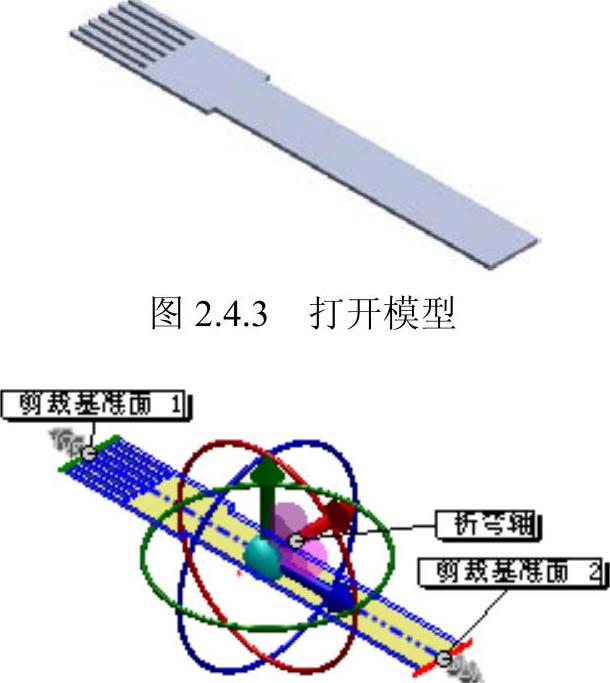
图2.4.5 选择“折弯”后的模型
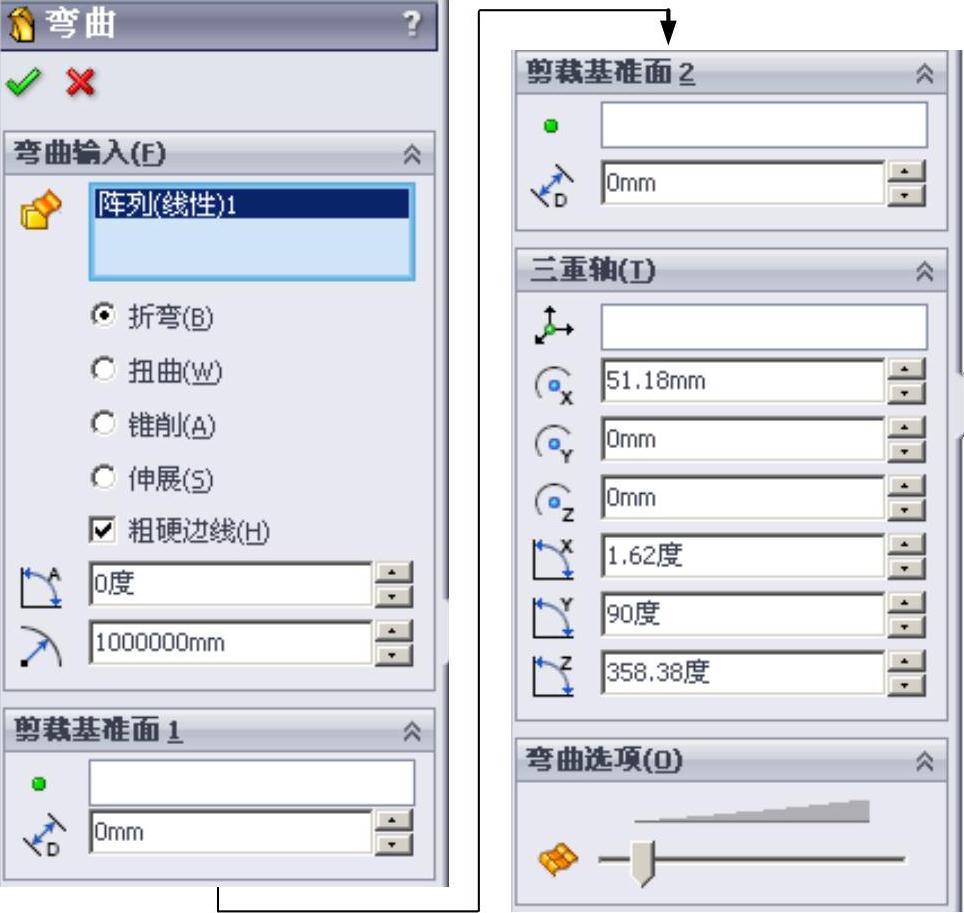
图2.4.4 “弯曲”对话框
●三重轴(图2.4.8):常用来移动草图实体、零件实体、装配体零部件等。用鼠标拖动三重轴的中心可以自由拖动三重轴,任意拖动三重轴的三个拖动臂(沿X、Y、Z三个方向的轴),也可以改变三重轴的位置。三重轴中红色为X轴、绿色为Y轴、蓝色为Z轴。
● 文本框:选择一个坐标系将三重轴的位置及方向锁定。如果锁定三重轴,下面的所有选项均不可用。
● 、
、 、
、 文本框:用于定义三重轴沿指定轴移动到相对于默认值距离的位置。
● 、
、 、
、 文本框:用于定义三重轴自身绕指定轴旋转的角度。
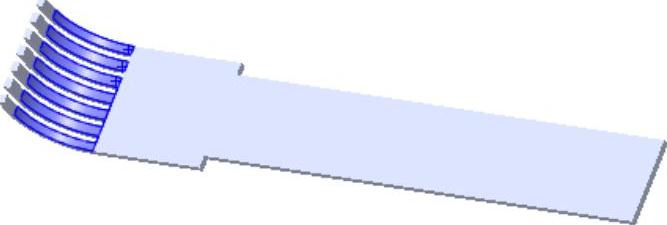
图2.4.6 选择“粗硬边线”效果
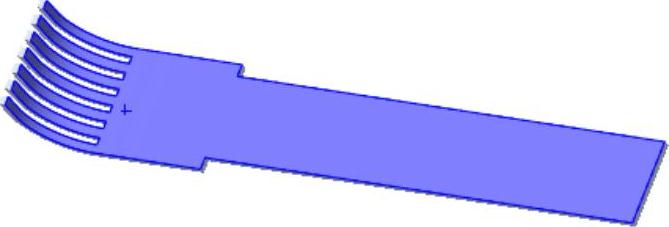
图2.4.7 取消选择“粗硬边线”效果(https://www.xing528.com)
Step6.定义剪裁基准面1的位置。在 区域的
区域的 文本框中输入数值10.0,此时剪裁基准面1向三重轴递进10.0mm,如图2.4.9所示。
Step7.定义剪裁基准面2的位置。在 区域的
区域的 文本框中输入数值250.0,此时剪裁基准面2向三重轴递进250.0mm,如图2.4.10所示。
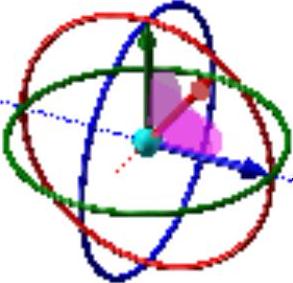
图2.4.8 三重轴
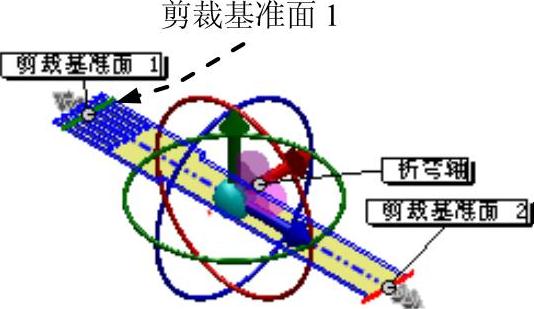
图2.4.9 剪裁基准面1的位置
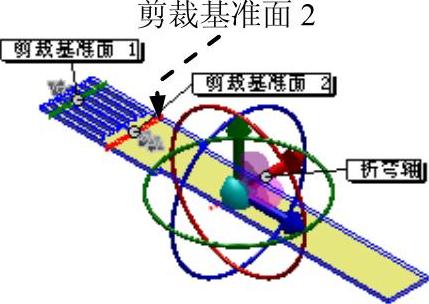
图2.4.10 剪裁基准面2的位置
说明:剪裁基准面的位置可以由剪裁基准面到三重轴的距离来确定,也可以根据具体情况在“剪裁基准面参考实体”文本框 中选取一实体来确定剪裁基准的位置。
Step8.定义三重轴的旋转原点。在 区域的
区域的 文本框中输入数值-50.0,在
 文本框中输入数值0,在
 文本框中输入数值0。
Step9.定义三重轴的旋转角度。在 区域的
区域的 文本框中输入数值0,在
 文本框中输入数值90,在
 文本框中输入数值0。
Step10.单击 按钮,完成折弯的创建。
Step11.创建图2.4.11b所示的圆角1。
(1)选择下拉菜单 命令,系统弹出“圆角”对话框。
(2)定义圆角方式。在“圆角”对话框中单击 按钮。
按钮。
(3)定义要圆角的对象。在 选项卡中选中图2.4.11a所示的边线为要圆角的对象,在视图区不移动鼠标。
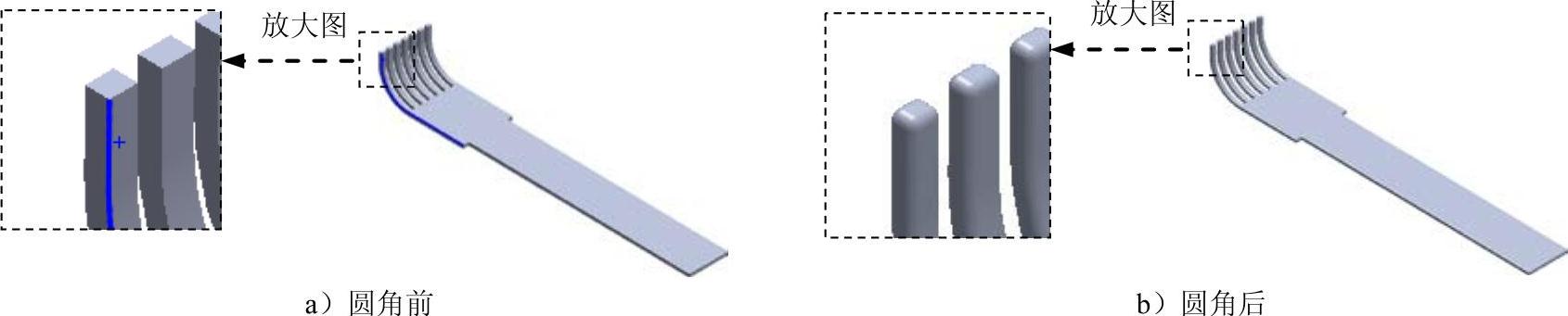
图2.4.11 圆角1
(4)定义圆角半径。在 后的文本框中输入圆角半径值1.0。
(5)单击 按钮,完成圆角1的创建。
Step12.选择下拉菜单 命令,保存模型。
免责声明:以上内容源自网络,版权归原作者所有,如有侵犯您的原创版权请告知,我们将尽快删除相关内容。
