


在SpaceClaim中,可以使用草图、剖面和三维三种模式进行快速切换。草图模式【Sketch Mode】:显示草图栅格,能在二维平面模式中使用任何草图工具绘制草图。剖面模式【Section Mode】:可以通过对横截面中实体和曲面的边和顶点进行操作来编辑实体和曲面。还可以在剖面模式下使用所有草图工具,来创建和编辑横截面中的实体和曲面。三维模式【3D Mode】:可以利用工具直接处理三维空间中的对象。
通常,创建设计模型使用的主要工具有选择、拉动、移动、组合或在剖面模式下进行草绘和编辑,以及多种辅助工具或在设计的各表面之间定义各种关系的(壳体、偏置、镜像)工具。通过相交工具栏组中的工具可处理组合对象(相交、合并、剪切等)。
在SpaceClaim中,可插入其他设计文件作为创建设计的一部分,插入设计可以导入Stl文件或刻面数据文件进行逆向工程,也可导入图片、视频及超链接。
●创建设计时最常用工具
 选择:单击选择高亮显示对象、双击选择环边、三连击选择实体等。
 拉动:拉伸、旋转、扫掠、偏置、拔模、过渡表面与实体等。
 移动:移动任何单个的表面、曲面、实体或部件等。
 填充:合并和分割实体及曲面等。
 剖面模式:贯穿整个模型的任意横截面上进行草绘和编辑,创建并编辑设计模型等。
●创建设计时常用定向工具
 回位:根据原始视图中的定义显示设计,快捷键“H”。
 平面图:以栅格正面朝向方向显示设计,快捷键“V”。
 正三轴侧:采用标准正三轴测图显示设计。
 旋转:拖动旋转,可选围绕中心或光标旋转,顺时针或逆时针旋转90°,也可用中键拖动旋转。
 平移:拖动平移设计,也可按住Shift键和中键拖动平移。
 缩放:使用滚轮或上下拖动进行缩放,也可按住Ctrl键和中键缩放或使用放大框局部放大。
 靠齐视图:单击一个面以查看其正面,然后单击该面并向设计窗口的顶部、底部或两侧拖动,释放鼠标按住键即可将该面“抛向”相应侧。
1.草图工具栏组【Sketch】
草图工具栏组包含草图创建工具和草图编辑工具,如图2-4所示,使用说明见表2-1。每个草图工具对应着相应的选项,可以共性设置笛卡尔尺寸与极坐标尺寸转换,锁定基点;绘制草图时实现对齐到栅格、对齐到角和创建布局曲线;网格拟合。草图绘制时可以使用草图工具向导快速绘制,见表2-2;也可单击草图微型工具栏进行快速切换,提高效率,见表2-3。
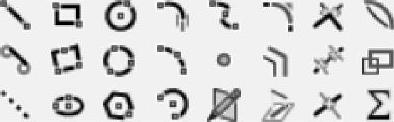
图2-4 草图工具栏
表2-1 草图工具栏命令及说明
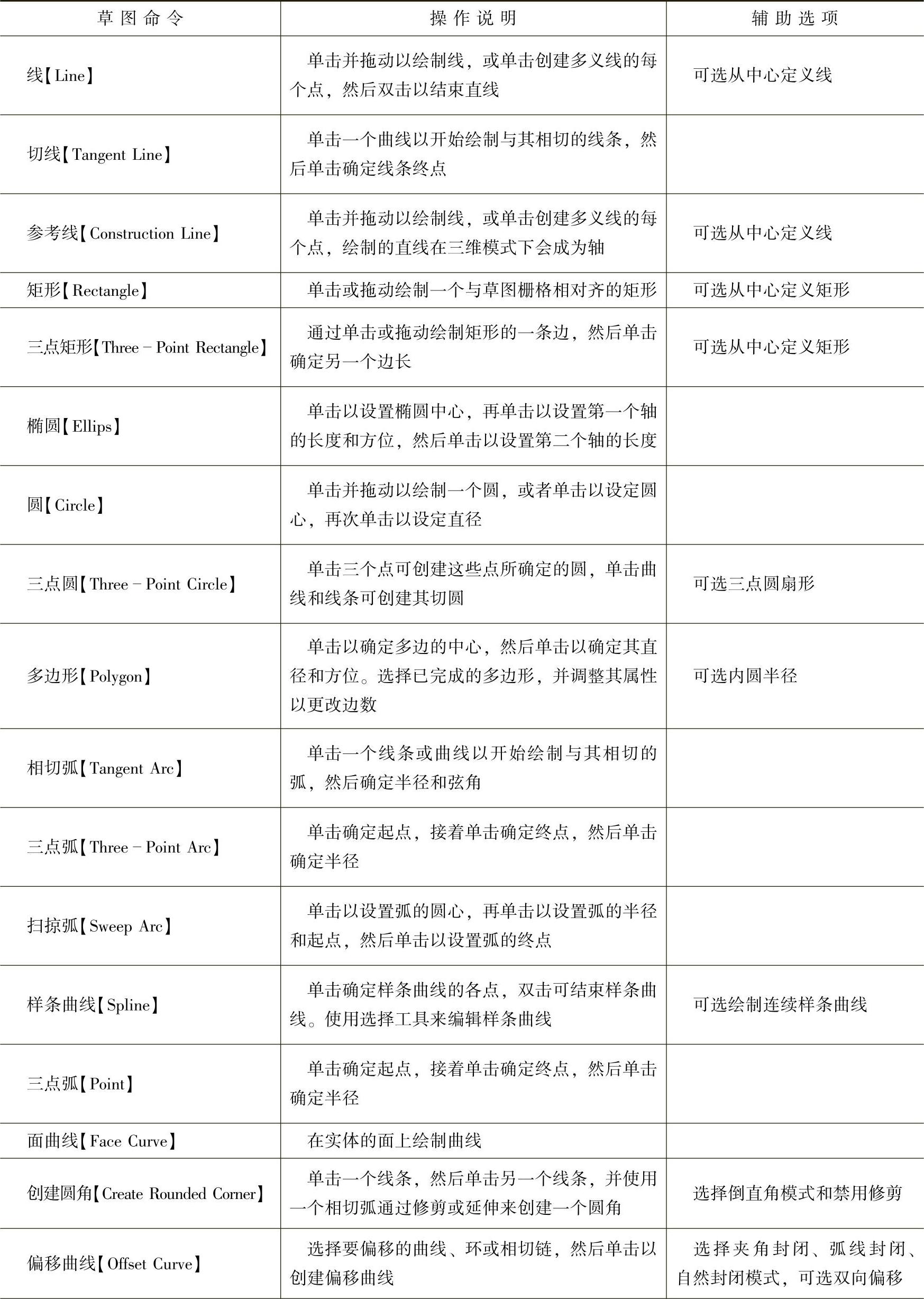
(续)
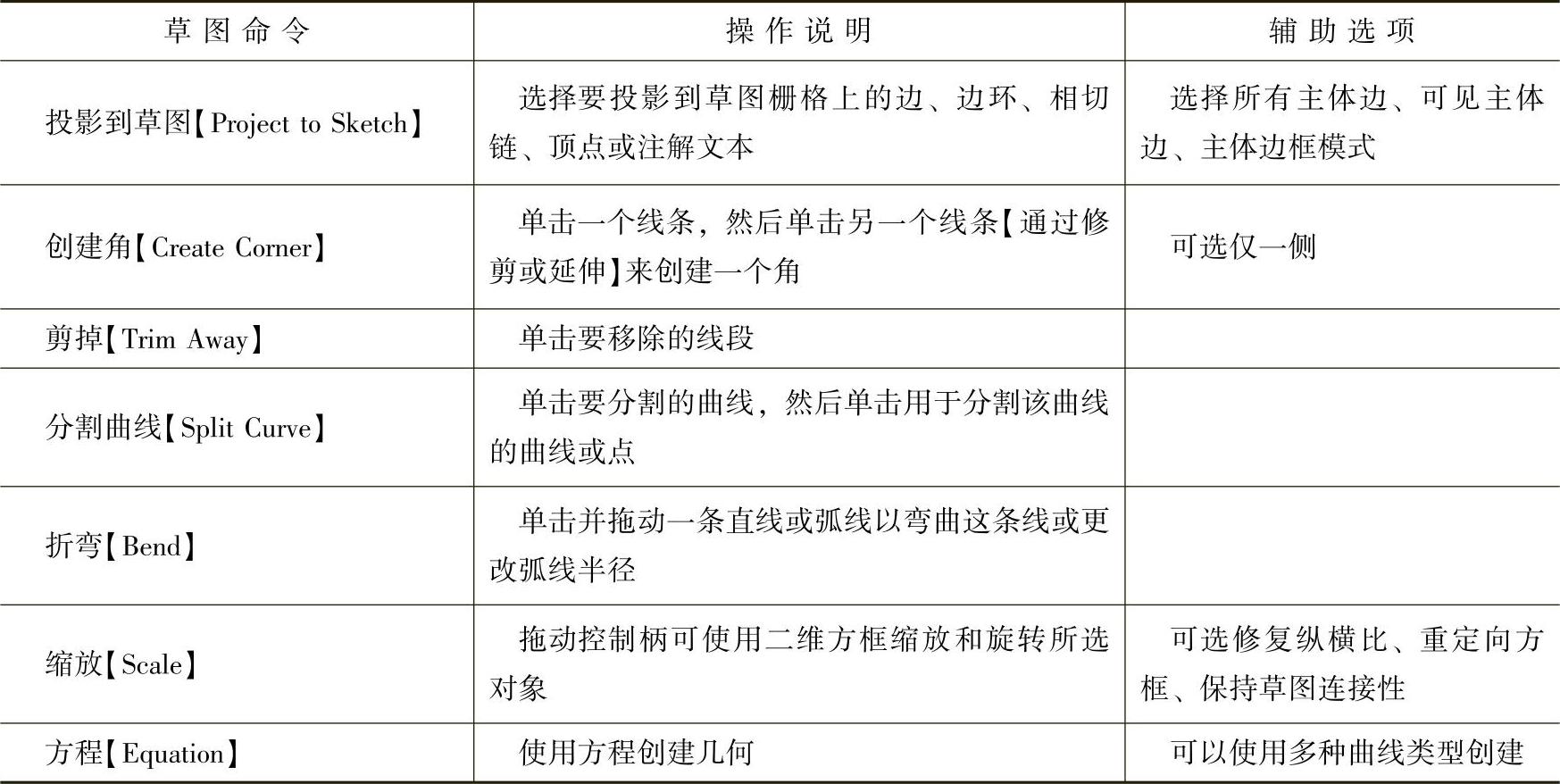
表2-2 草图组的工具向导图标及说明
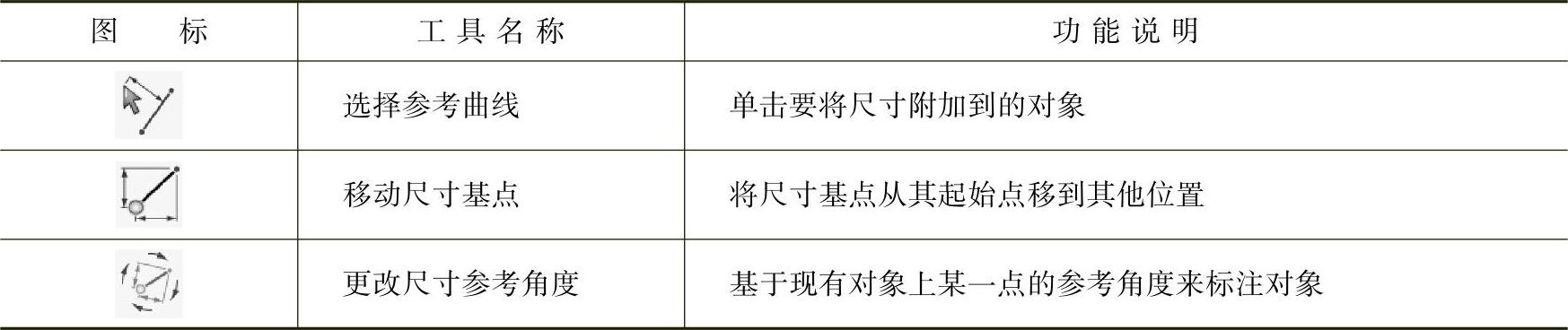
表2-3 草图微型工具栏及说明
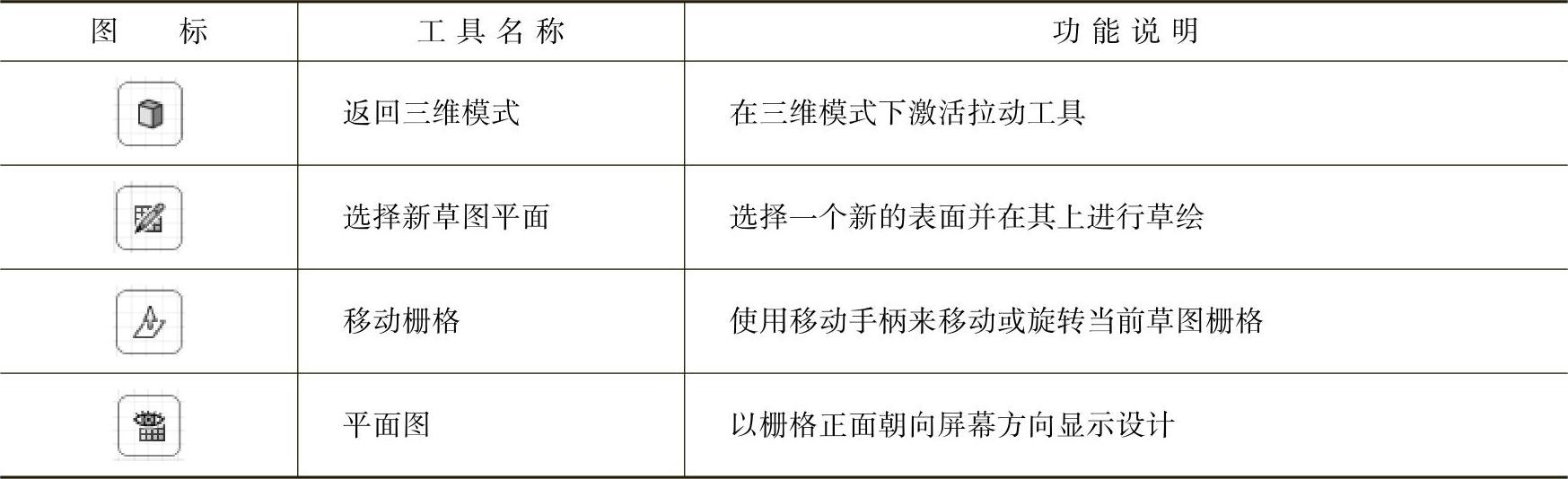
当创建一个可以被拉成的三维实体时,草图是最基本的视图。当草图不想被拉成三维实体时,可以创建布局,布局视图可以避免二维视图被填充生成三维对象。
2.编辑工具栏组【Edit】
(1)选择【Select】 单击以选择高亮显示的对象。双击以选择环边,三连击以选择实体,拖动可框选。Ctrl+单击和Shift+单击可添加或移除对象。可以使用框选、套索选、多边形选、画笔选、边界选、组件选。
(2)拉动【Pull】 选择要偏置、旋转、扫掠、拔模、缩放或复制的面。选择要取圆角、取倒角、挤出、复制或旋转的边。Alt+单击将驱动该拉动操作的对象。Ctrl+拖动可复制。
创建设计时可以使用拉动工具向导快速编辑绘制,见表2-4。
表2-4 编辑组拉动工具向导图标及说明
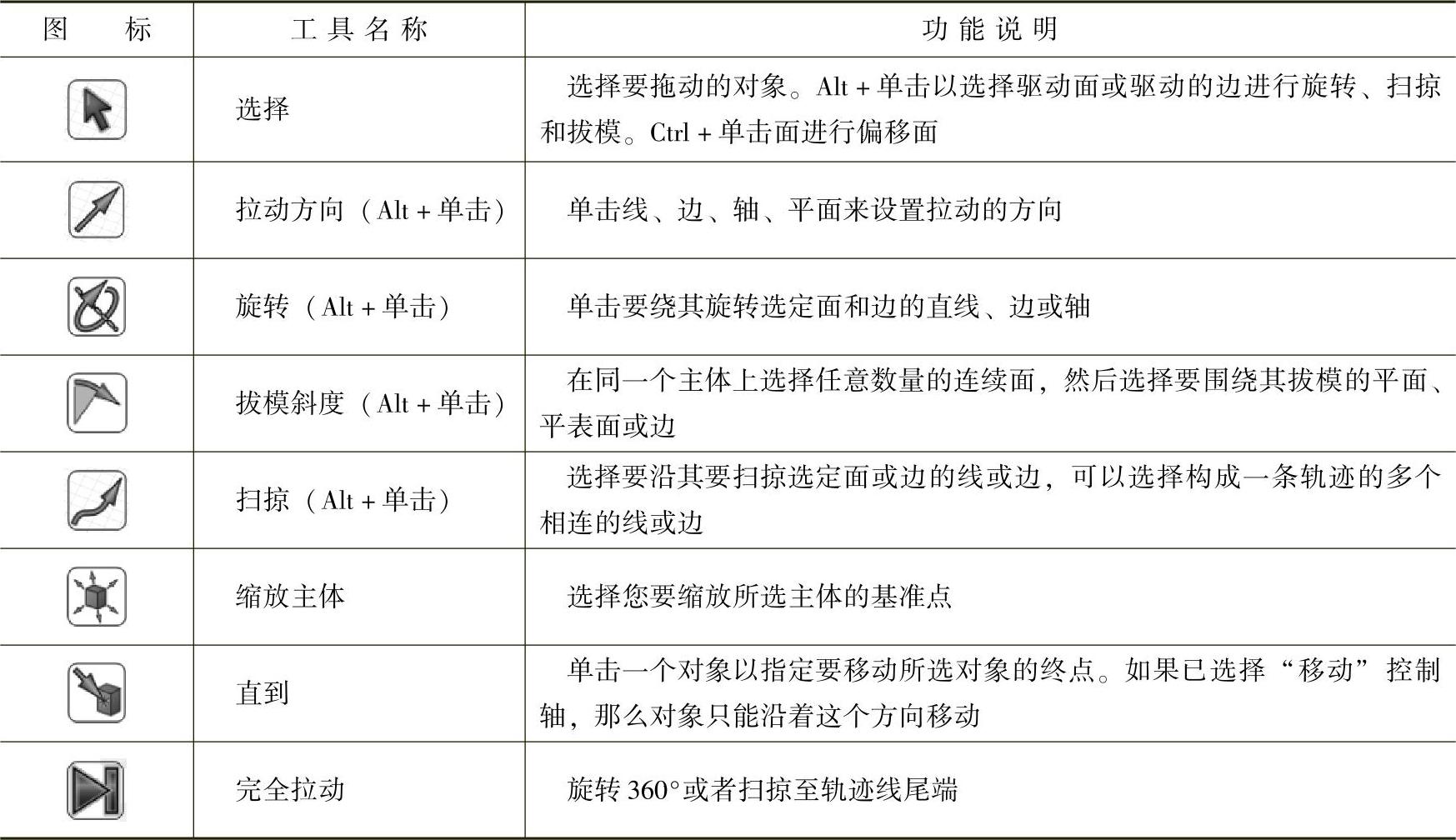
创建设计,进行拉动操作时,拉动常规选项如下:
①添加:在拉动时添加材料。
②剪切:在拉动时移除材料。
③不合并:控制“拉动”结果是否与干涉实体合并。
④加厚曲面:该选项开启时,曲面将拉伸到实体;关闭时,曲面将偏移到新的位置。按住Ctrl键并拖动一个曲面时,将复制该曲面,然后将其偏移。
⑤保持偏移:通过当前操作保持偏移关系。
⑥圆角:拖动所选边创建一个半径恒定的圆角。右键可选作为可变半径圆角编辑、柔和操作。
⑦倒角:拖动所选边可创建一个等角倒直角。
⑧突出边:拖动所选边创建一个曲面。
⑨复制边:沿着高亮显示的拉动箭头所指的方向拖动所选边可复制。
⑩旋转边:沿着高亮显示的拉动箭头所指的方向拖动所选边可旋转。
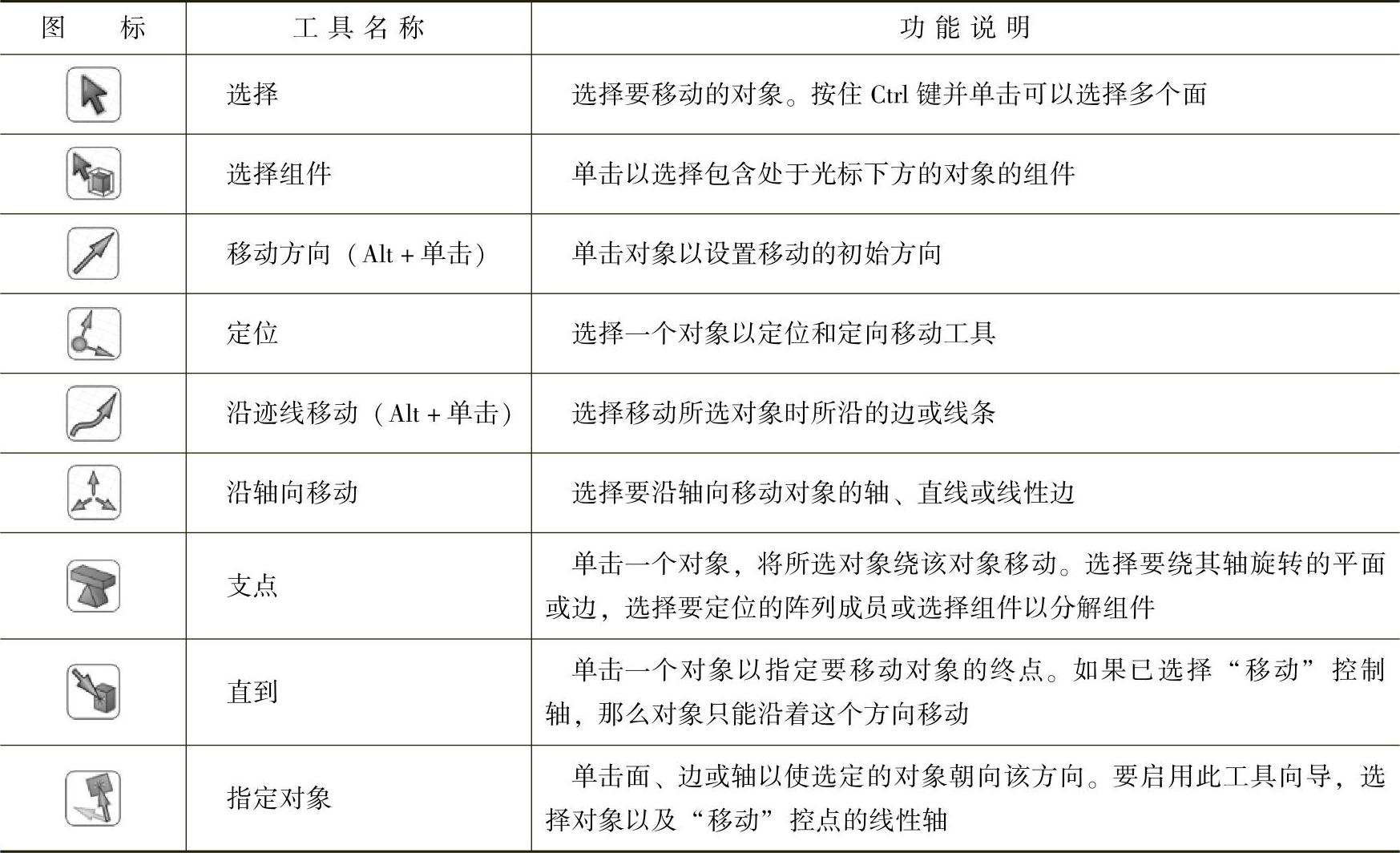
(3)移动【Move】 选择要移动的对象并单击移动控点的一条轴,然后拖动以移动该对象。按住Alt键并单击一个对象以定向此移动控点。在移动时按空格键可以控制移动尺寸。创建设计时可以使用移动工具向导快速编辑绘制,见表2-5。
进行移动操作时,移动常规选项如下:
①移动栅格:在草图模式和剖面模式下将移动控点放置到草图栅格。
②对称移动:根据每个对象相对于某平面的初始位置,将所选对象围绕该平面对称移动。使用“支点”工具向导以止定对称平面。
③输入XYZ坐标:通过输入XYZ坐标来移动选定的对象。当所有方向为活动状态时单击空格键以作为激活输入的快捷方式。
④创建阵列:将所选对象的副本拖到新位置时,创建一个阵列(如果可能)。
⑤保持方向:旋转对象或将其沿迹线移动时保持其初始方向。
⑥首先分离:移动前分离凸起,移动后重新附着。
⑦保持草图连接性:在移动草图曲线时保持草图曲线之间的连续性。
表2-5 编辑组移动工具向导图标及说明
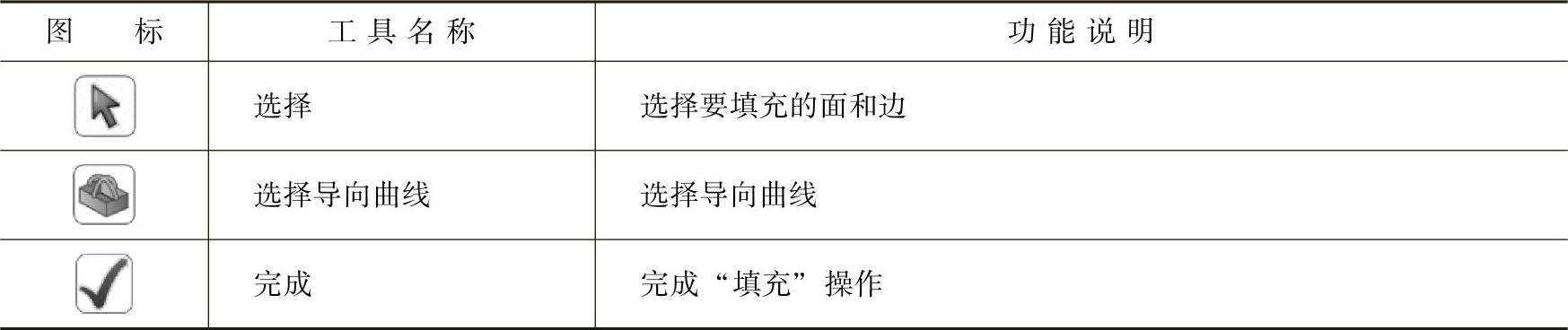
(4)填充【Fill】 使用相邻或简单的几何结构填充所选区域。可以在选项中选择延伸填充、修补填充。创建设计时可以使用填充工具向导快速编辑绘制,见表2-6。
表2-6 编辑组填充工具向导图标及说明
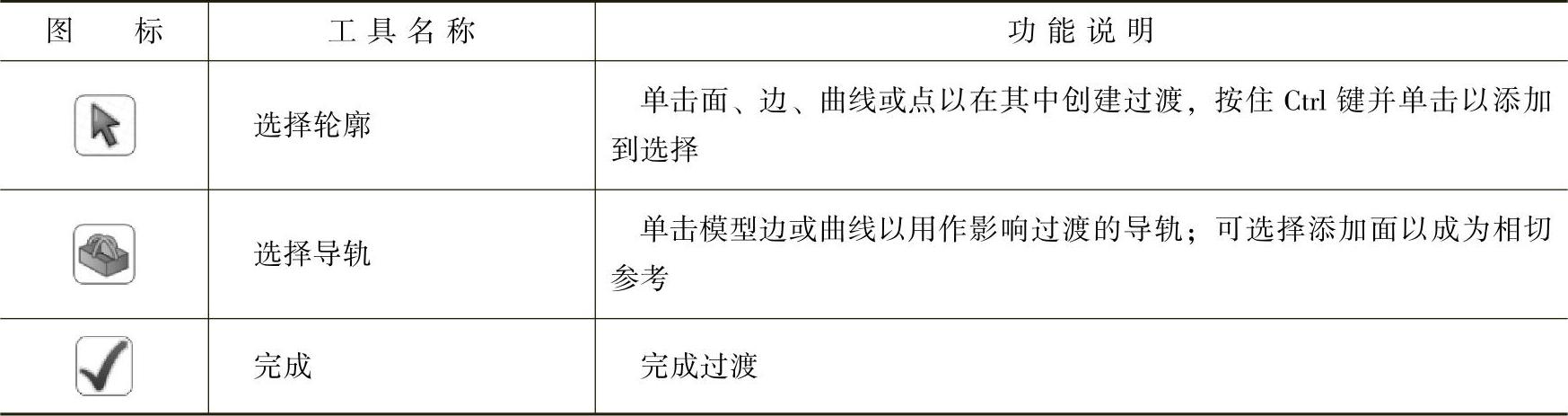
(5)融合【Blend】 在所选面、曲面、边或曲线之间创建过渡。可以在选项中,选择旋转融合、周期融合、规则的线段、本地导轨、定时导向、钣金弯曲和显示UV格。创建设计时可以使用融合工具向导快速编辑绘制,见表2-7。
表2-7 编辑组融合工具向导图标及说明
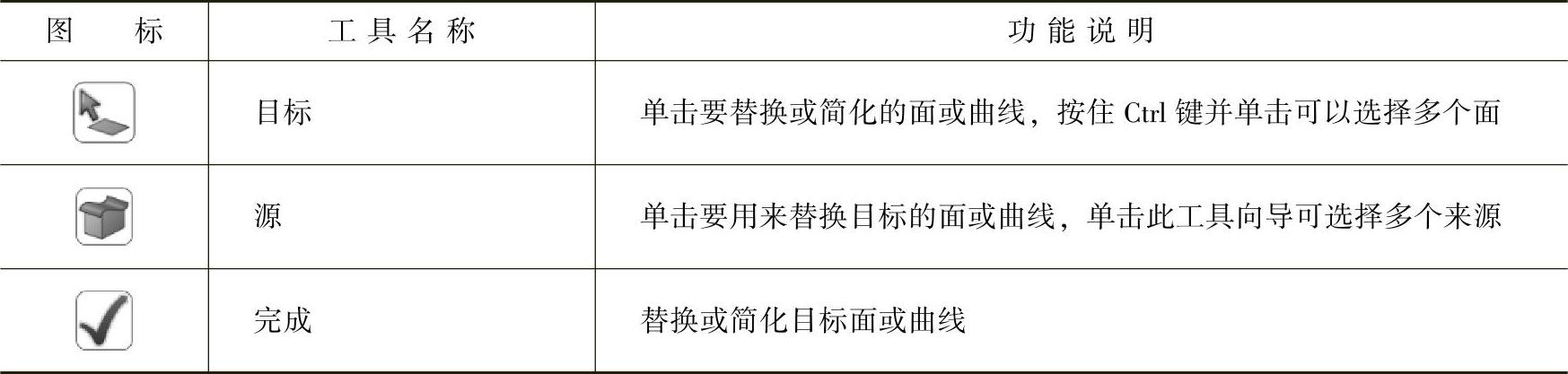
(6)替换【Replace】 单击要替换的面或曲线,然后单击要替换成的面或曲线。或者单击要简化的面,然后单击“完成”工具向导。创建设计时可以使用替换工具向导快速编辑绘制,见表2-8。
表2-8 编辑组替换工具向导图标及说明
(7)调整面【Tweak Face】 显示用于对所选面执行曲面编辑的控件,包括:
①控制点【Control Points】:显示所编辑的面的控制点。使用移动、缩放或其他工具来修改这些点的位置。
②控制曲线【Control Curves】:显示正在编辑的面的特征曲线。
③过渡曲线【Blend Curves】:将选择的面一并修改成为计算的横截面之间的过渡。
④扫掠曲线【Sweep Curves】:显示轮廓并扫掠所选面的来源曲线。使用轮廓和路径重新创建实体。
⑤添加控制曲线【Add Control Curve】:在编辑的面上添加其他控制点、过渡曲线或控制曲线。(https://www.xing528.com)
⑥栅格【Grid】:在所选面上显示栅格。
⑦曲率【Curvature】:显示所选面上曲率值。
⑧分布线【Porcupine】:沿着控制曲线显示曲率梳。
3.相交【Intersect】
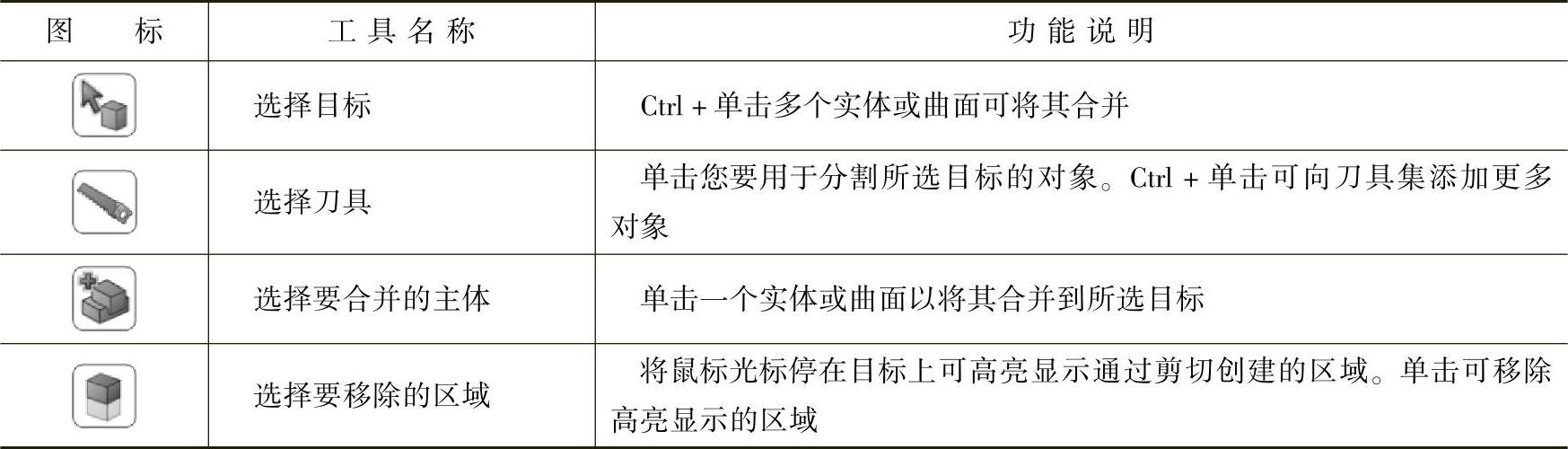
(1)组合【Combine】 合并或分割对象。按住Ctrl键并单击实体和曲面以便将它们合并。或单击一个对象,然后单击用于分割该对象的另一个对象,再单击待移除区域中的任意位置。创建实体时,可在选项中利用完成后合并、保留切割器、创建所有区域;创建曲线时,可在选项中利用压印为边,也可进行延伸相交部分操作。创建设计时可以使用相交组合工具向导快速相交编辑绘制,见表2-9。
表2-9 相交组合工具向导图标及说明
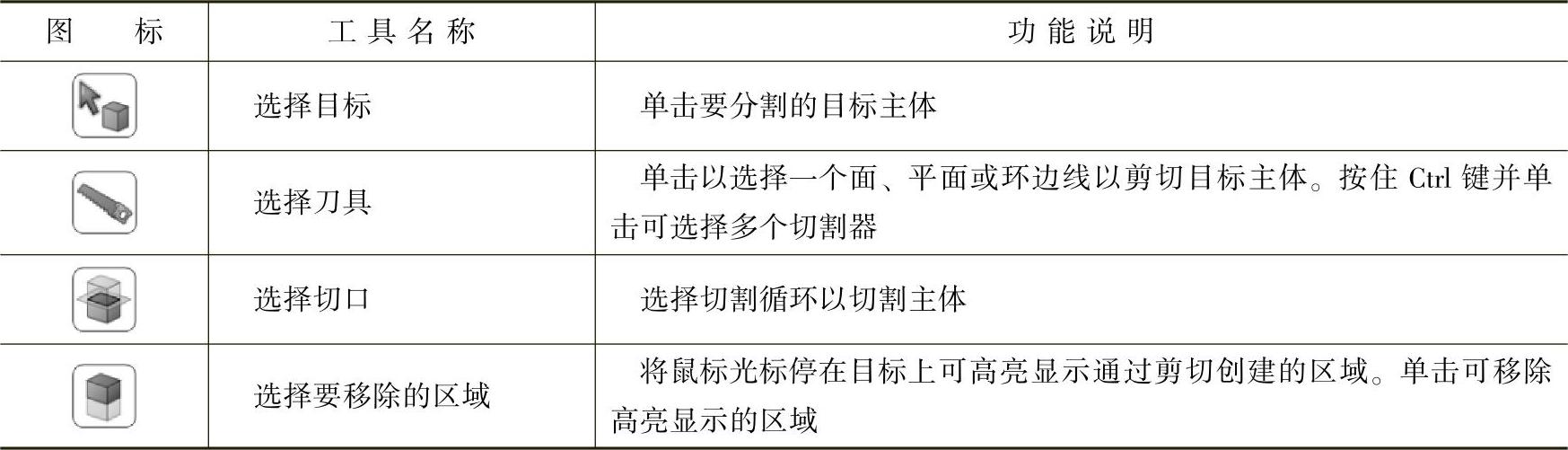
(2)分割主体【Split Body】 单击要用于分割主体的面或平面,或单击一条曲面边分割该曲面,也可以单击要移除的区域。可在选项中选择完成后合并、延伸面、局部切割。创建设计时可以使用分割主体工具向导快速相交编辑绘制,见表2-10。
表2-10 相交分割主体工具向导图标及说明
(3)分割【Split】 选择一个面或一条边,然后选择另一个对象来分割该面。
可在选项中选择创建曲线分割。创建设计时可以使用分割工具向导快速相交编辑绘制,见表2-11。
表2-11 相交分割工具向导图标及说明
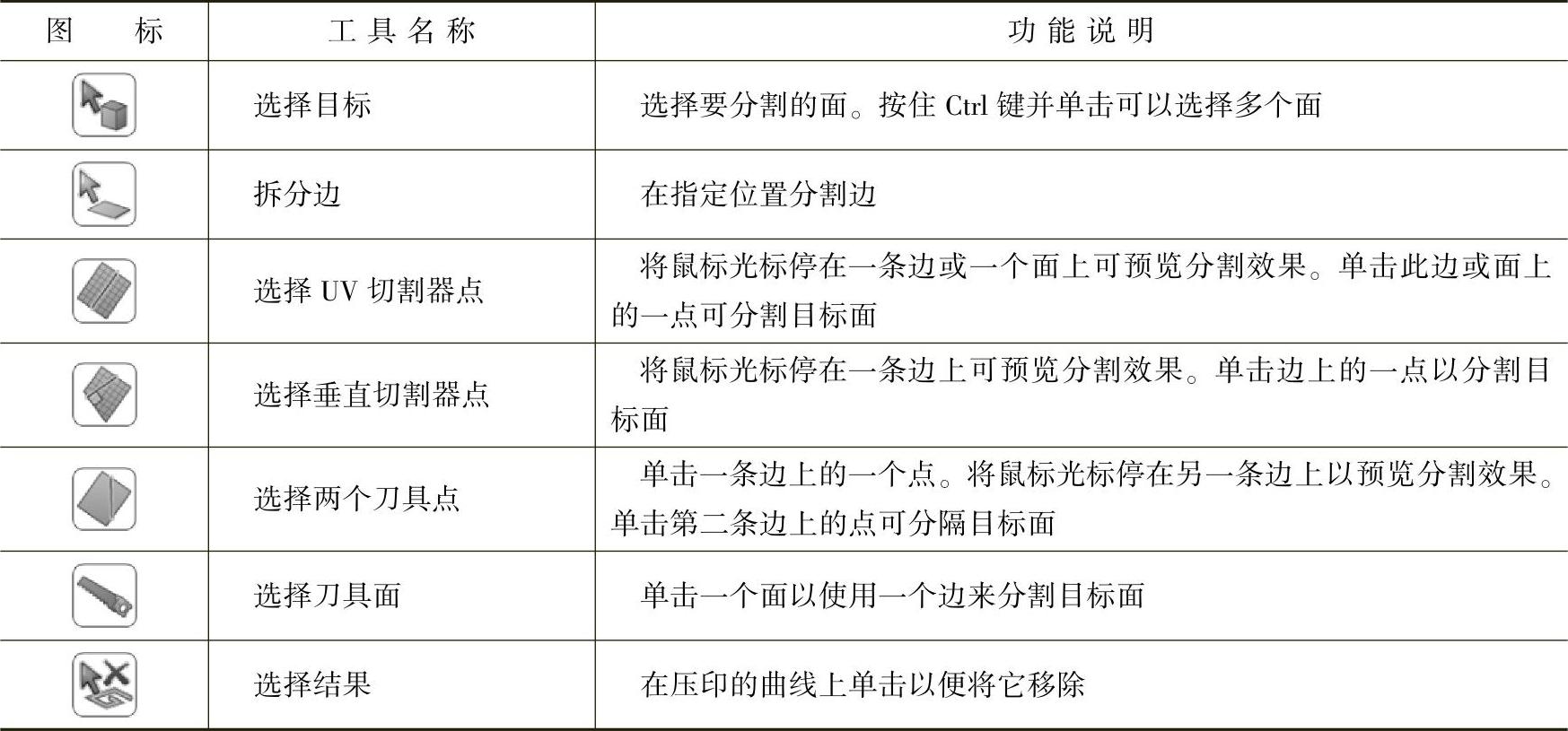
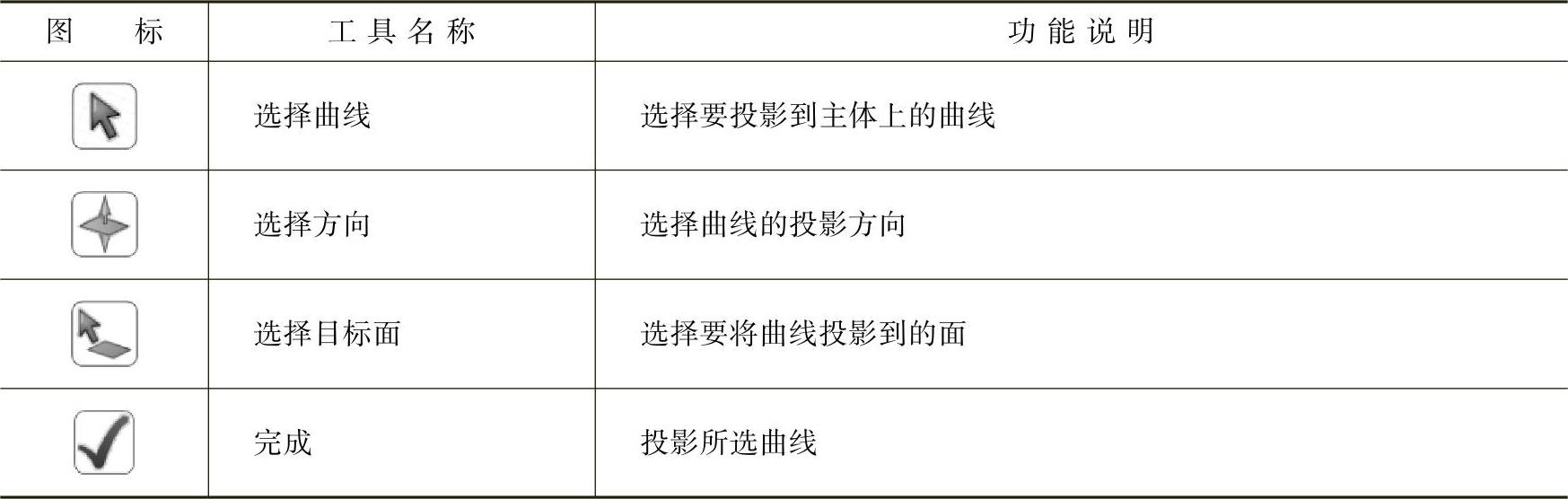
(4)投影【Project】 选择要将其边进行正投影的面、曲面、边或注解文本。Alt+单击另一个面(或者边)以设置投影方向。可在选项中选择透过实体投影、投影轮廓边、延伸投影边、延伸目标面创建。创建设计时可以使用投影工具向导快速相交编辑绘制,见表2-12。
表2-12 相交投影工具向导图标
4.创建【Create】
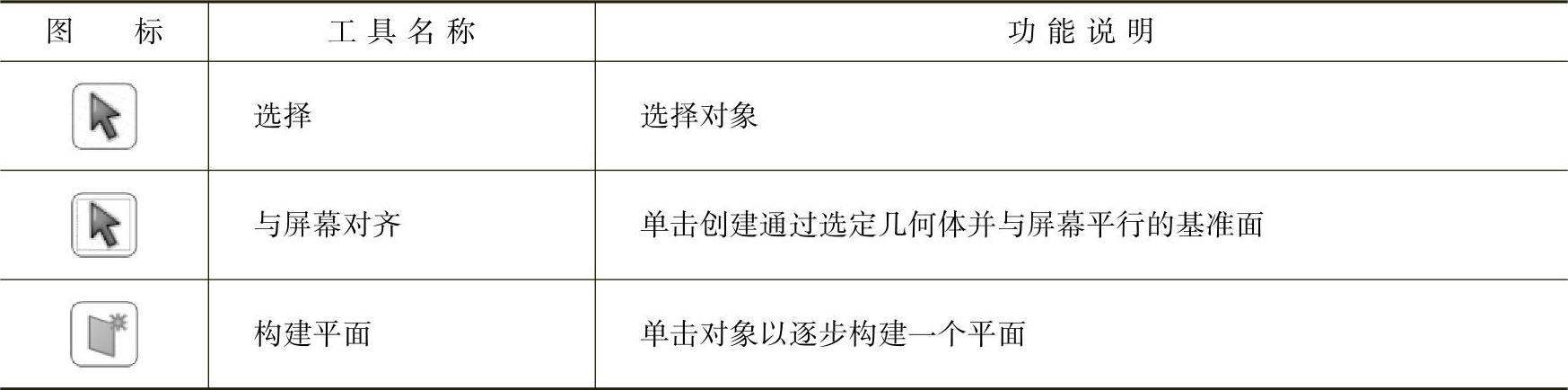
(1)平面【Plane】 根据所选择对象创建一个平面,或创建一个包含所选草图实体的布局。
创建设计时可以使用平面工具向导快速创建辅助平面,见表2-13。
表2-13 平面工具向导图标及说明
(2)轴【Axis】 从所选线条或边创建一个轴。创建设计时可以使用轴线工具向导快速创建辅助轴,见表2-14。
表2-14 轴线工具向导图标及说明

(3)点【Point】 从当前选择位置创建一点。
(4)原点【Origin】 在选择对象中心或选定平面的相交位置创建坐标系。
(5)线阵列【Linear Pattern】 创建一个线性一维或二维阵列。可在选项中选择一维、二维图案类型,并输入相关阵列参数。
(6)圆形阵列【Circular Pattern】 创建一个圆形阵列。可在选项中选择一维、二维图案类型,并输入相关阵列参数。
(7)填充阵列【Fill Pattern】 创建一个阵列,使用阵列成员“填充”区域。可在选项中选择栅格、偏移图案类型,并输入相关阵列参数。
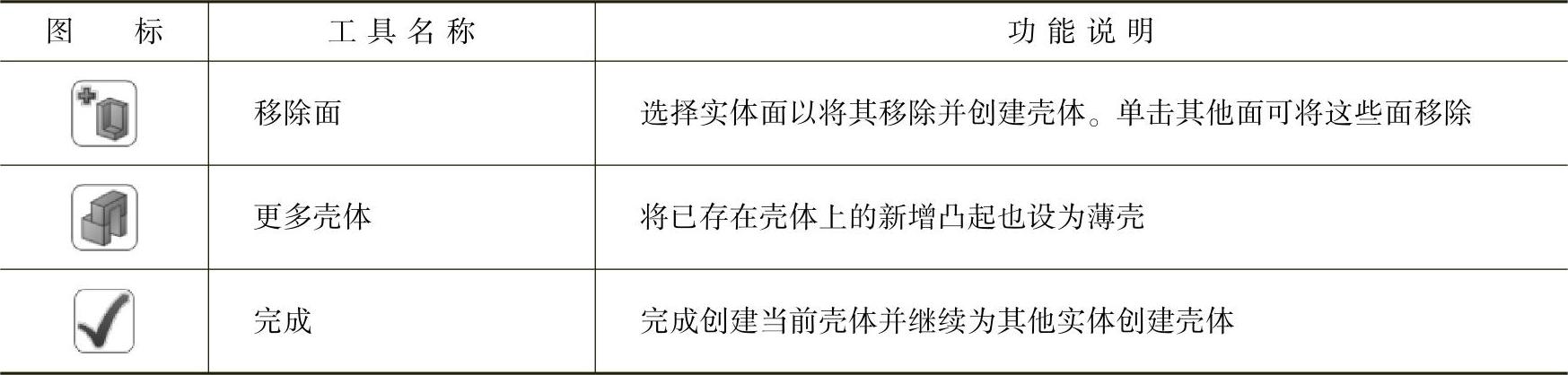
(8)壳体【Shell】 单击要移除的面以创建壳体,然后测量该壳体的尺寸。创建设计时可以使用壳体工具向导快速创建,见表2-15。
表2-15 壳体工具向导图标及说明
(9)偏移【Offset】 单击具有恒定偏移值的面以创建关系。单击一个面以将另一个面确定为基准面。可在选项中选择查找所有相同的偏移值。创建设计时可以使用偏移工具向导快速创建,见表2-16。
表2-16 偏移工具向导图标及说明

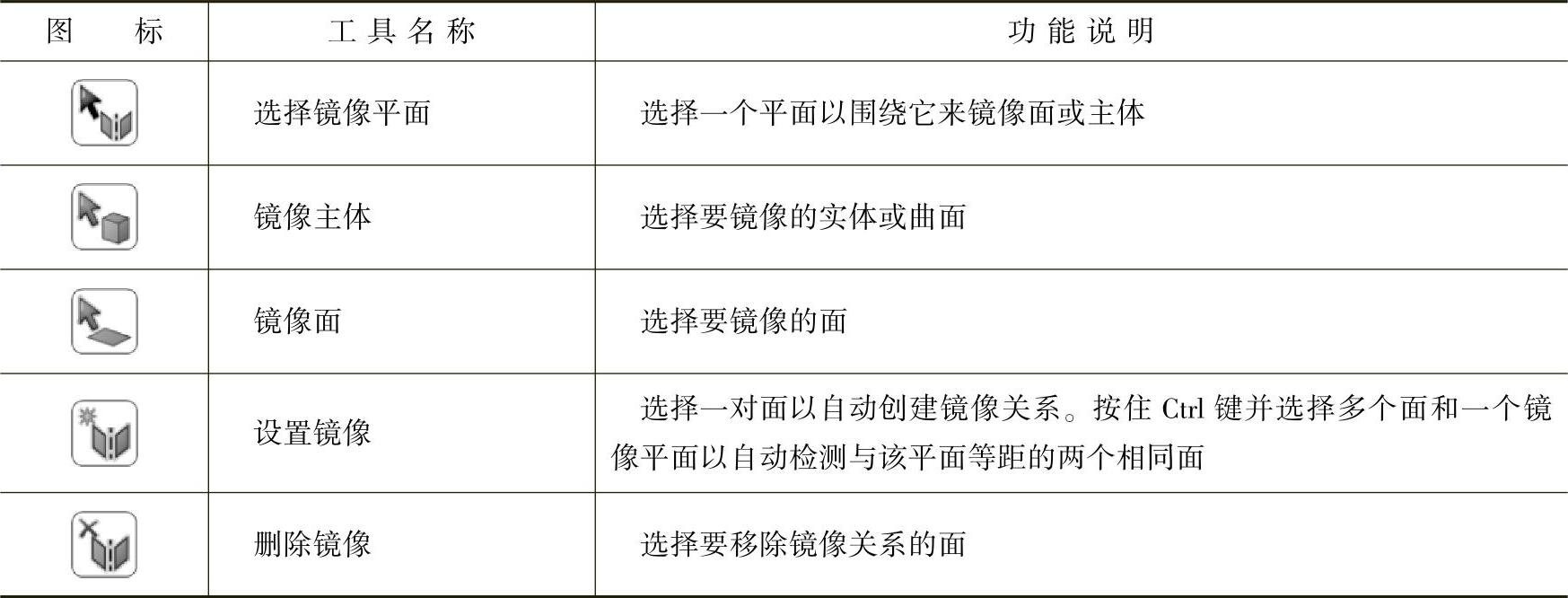
(10)镜像【Mirror】 单击一个面或平表面以设置镜像面,然后单击一个对象以镜像此对象。使用工具向导以创建或移除镜像关系。可在选项中选择合并镜像对象、创建镜像关系操作。创建设计时可以使用镜像工具向导快速创建,见表2-17。
表2-17 镜像工具向导图标及说明
5.组件【Assembly】
(1)相切【Tangent】 是所有元素相切。有效面对包括平面与平面、圆柱与平面、球与平面、圆柱与圆柱,以及球与球。
(2)对齐【Align】 利用所选的轴、点、平面或这些元素的组合对齐组件。
(3)定向【Orient】 定向组件,以便所选元素的方向相同。
(4)刚性【Rigid】 锁定两个或两个以上组件之间的相对方向和位置。要启用此工具,在两个不同的组件中选择两个轴。
(5)齿轮【Gear】 使两个面沿一条直线相切,并禁止沿这条直线的面之间出现任何滑移。有效的面对包括圆柱体和圆柱体、圆锥体和圆锥体、平面和圆柱体以及平面和圆锥体。
(6)定位【Anchor】 选择组件的一个面以修复该组件的方向和位置。要启用此工具,请在一个组件中选择一个面。
6.零件【Part】
(1)文件【File】 向此文档插入几何体或图像。当插入图像时,单击一个坐标系平面或模型平面以定位图像,然后单击以便在文档中放置该图像。
(2)标准零件【Standard Part】 插入标准零件。
7.主体【Body】
(1)方程【Equation】 使用方程创建几何。
(2)圆柱【Cylinder】 单击确定圆柱的轴的端口,然后单击确定半径。可在选项中选择仅近端主体。
(3)球【Sphere】 单击一次确定球的中心点,再次单击确定半径。可在选项中选择仅近端主体。
8.反向工程【Reverse Engineering】
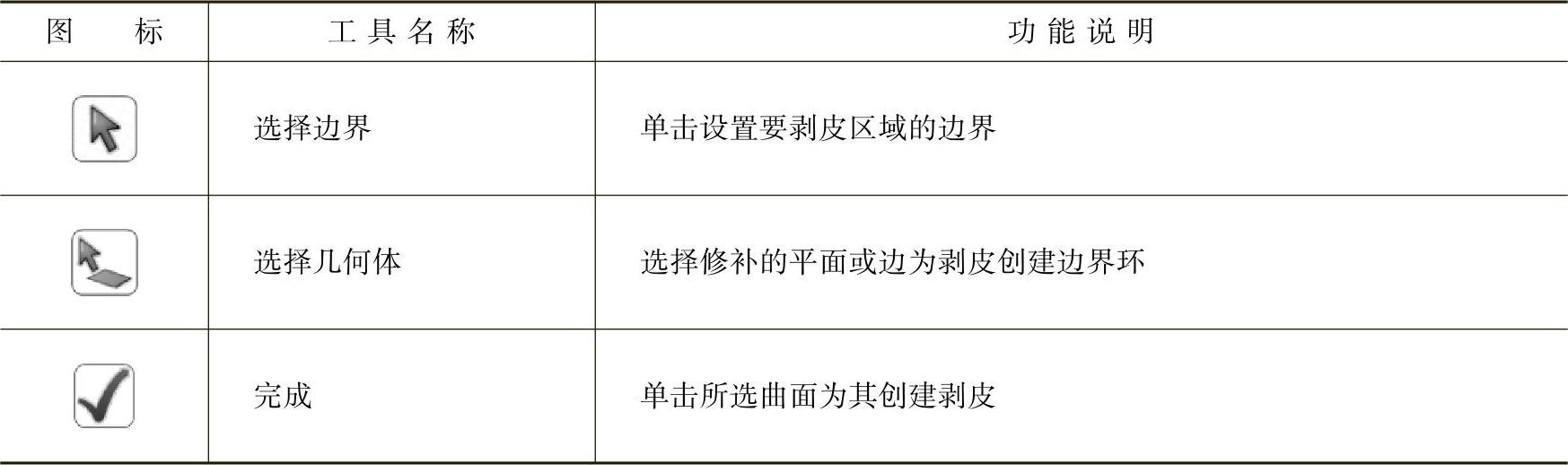
(1)曲面剥皮【Skin Surface】 创建近似几何体的曲面。插入设计时可以使用曲面剥皮工具向导快速创建,见表2-18。
表2-18 插入设计反向工程曲面剥皮工具向导图标及说明
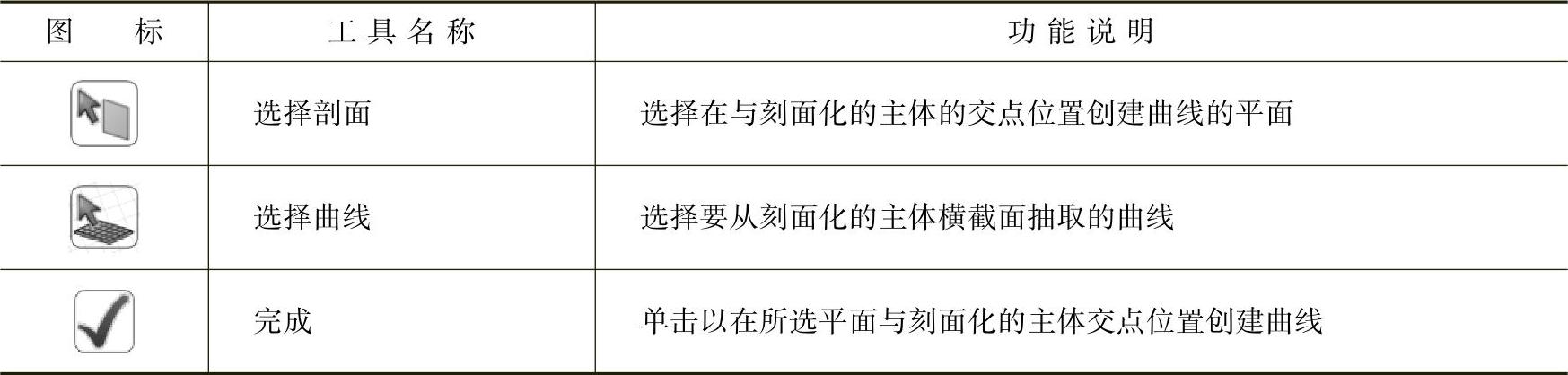
(2)抽取曲线【Extract Curves】 从刻面化的主体横截面抽取曲线。插入设计时可以使用抽取曲线工具向导快速创建,见表2-19。
表2-19 插入设计反向工程抽取曲线工具向导图标及说明
(3)定向网格【Orient Mesh】 将网格定向到世界原点。将鼠标置于刻面化的主体上方可找到最佳拟合临时平面或圆柱,然后单击以定向到世界原点轴。
(4)拟合样条曲线【Fit Spline】 将样条曲面拟合到选定的网格刻面上。
(5)矢量化图像【Vectorize Image】 从图像创建曲线。
9.正在制造【Manufacturing】
(1)标准孔【Standard Hole】 根据标准表的尺寸创建标准孔。可使用孔工具栏创建。
(2)识别孔【Identify Holes】 识别标准孔。可在选项中设置识别对象。
(3)移动主体【Move Body】 选择主体上的一个点并将整个主体移至世界原点。
(4)创建工件【Create Workpiece】 创建包含设计的工件。可在选项中设置工件类型。
(5)工具路径【Toolpath】 插入工具路径。包括车削轮廓、去毛刺工具路径、复制边。
(6)止裂槽【Relief】 创建圆角切口用于止裂槽和拟合间隙。可在选项中进行查找或修复设置。
(7)缠绕【Wrap】 缠绕曲面周围的曲线、曲面或实体。要缠绕的面必须为柱面、平面或锥面。可在选项中设置压印为边、删除源几何体。
(8)展开【Unroll】 将由平面、柱面或锥面及其他方向展开的面组成的曲面主体展开到平面中。选择曲面主体的一个面以启用“展开”按钮。
免责声明:以上内容源自网络,版权归原作者所有,如有侵犯您的原创版权请告知,我们将尽快删除相关内容。
