


在介绍完用PlantPAx系统中的标准AOI功能块开发RSLogix5000程序后,借鉴这一设计思想,在FactoryTalk View上位机画面的开发中着重讲解Faceplate画面的开发过程。
新建一个ME工程项目,如图7-94所示。
需要特别注意的是在“Language”选项中,必须选择英语,否则当导入PowerFlex70图片时将无法显示与图片相关的文字属性,图片下会呈现“?”。
创建好之后,首先应该建立通信连接,展开RSLink Enterprise前面的“+”,双击“Communication Setup”即可创建一个新的通信组态,如图7-95所示。
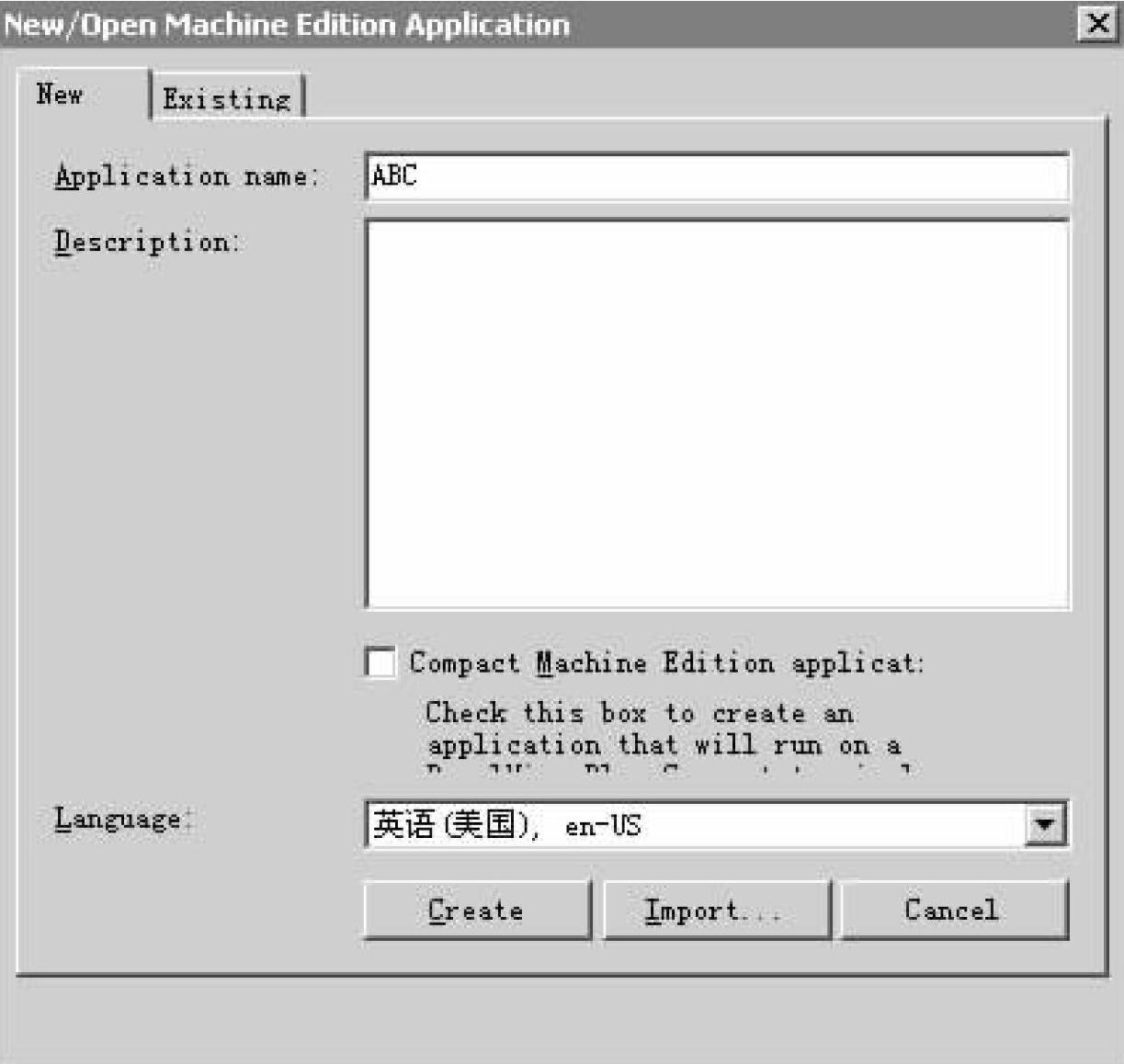
图7-94 创建ME工程
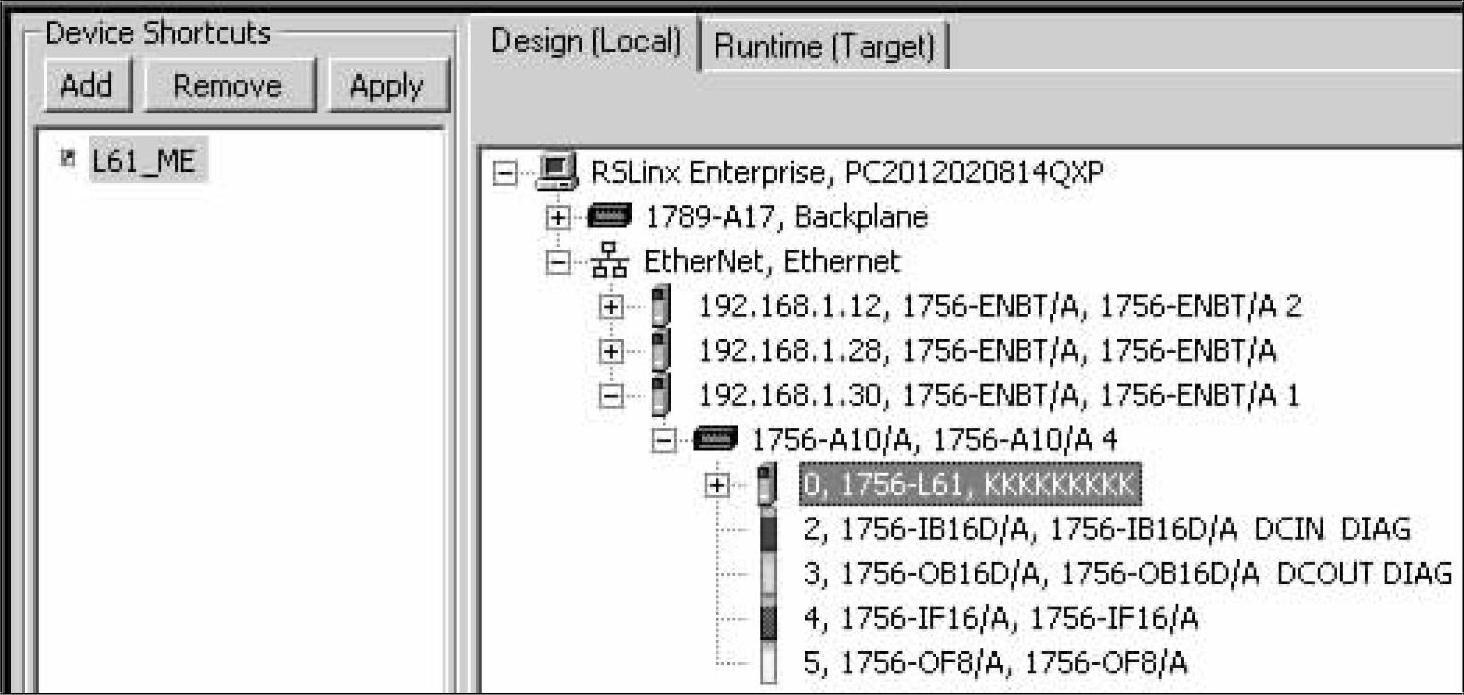
图7-95 通信组态的建立
单击“Add”,命名为“L61ME”找到实验时所用的L61控制器,单击“Apply”。
然后,将PowerFlex70面板图片添加到创建好的ME应用程序,如图7-96所示。
选择所需的图片,如图7-97所示。
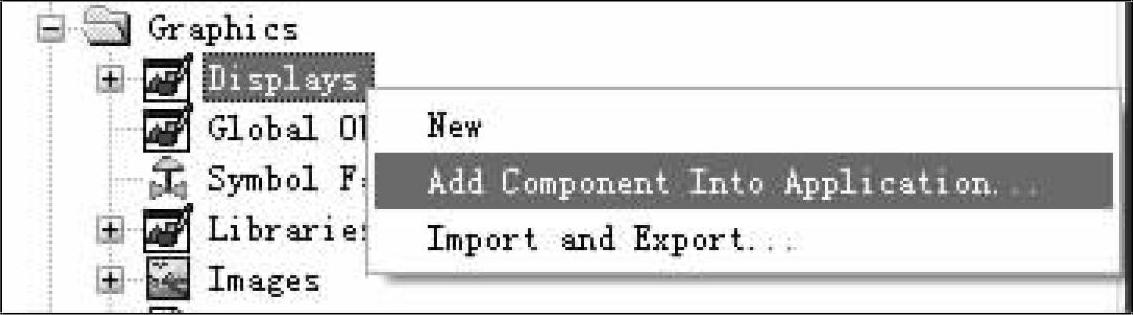
图7-96 导入PowerFlex70对应的Faceplate图片
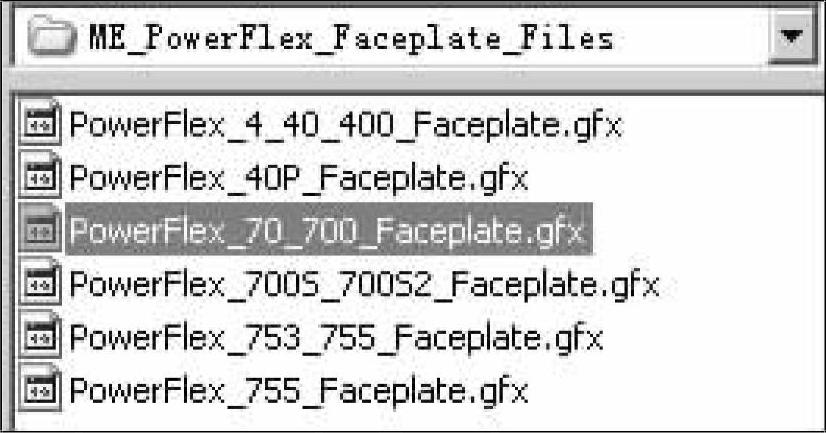
图7-97 PowerFlex70对应的Faceplate图片的选择
导入Faceplate画面。(https://www.xing528.com)
接下来,将PowerFlex70面板参数文件导入到创建好的ME应用程序,如图7-98所示。
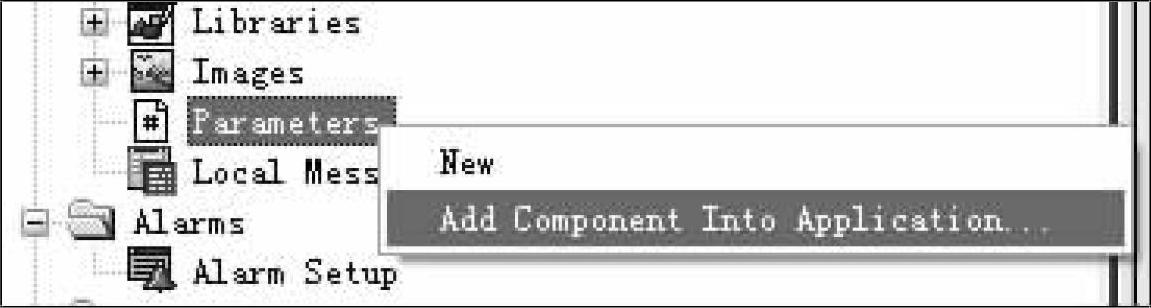
图7-98 导入参数文件
导入参数后,需要修改相应的参数,如图7-99所示。

图7-99 参数修改图
将“#=::”后面的中括号里面的内容修改为“L61_ME”,使其与新建立的通信“L61ME“匹配;中括号后面的参数修改为“PF70_AOI”,使其与在RSLogix5000软件中编写的例程中的PowerFlex70的AOI指令的标签“PF70_AOI”匹配。
打开“Display”目录下的PowerFlex70文件,选中实验时所需的图片,并复制到主画面中,右键单击主画面中刚刚复制的画面,打开属性选项卡,按图7-100所示配置相应参数。
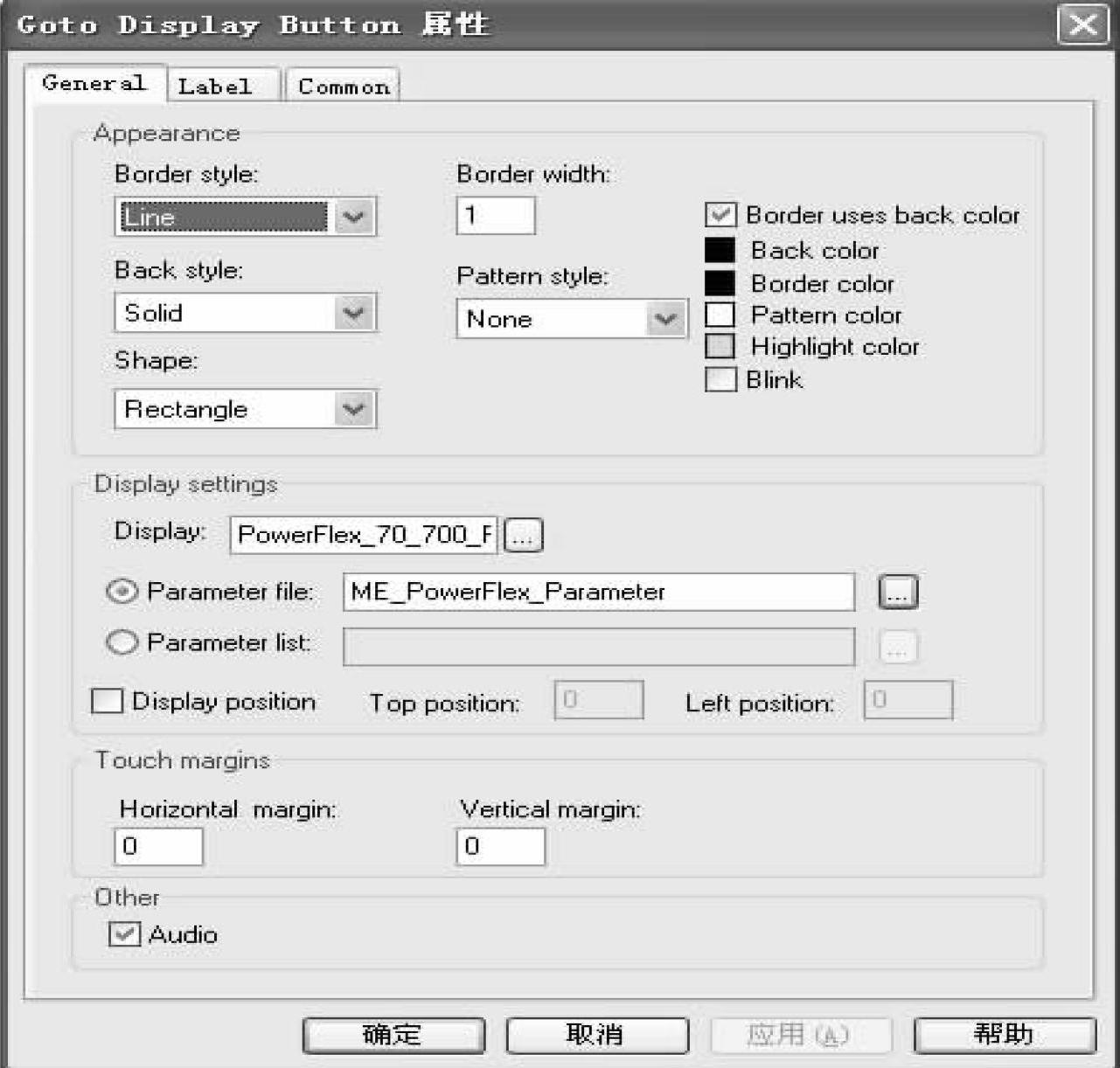
图7-100 属性设置选项卡
在“Display”中,选择“PowerFlex_70_700Faceplate”文件,在“Parameter file”中选择“ME_PowerFlex_Parameter”文件,然后单击“应用”和“确定”。
最后,打开启动设置选项,如图7-101所示。
在打开的启动设置选项卡中,设置初始画面显示,选择相应的参数文件。单击生成客户端按钮,即可生成客户端画面。
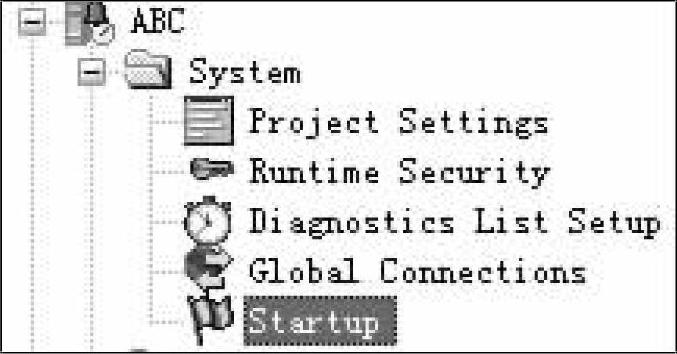
图7-101 启动设置
免责声明:以上内容源自网络,版权归原作者所有,如有侵犯您的原创版权请告知,我们将尽快删除相关内容。
