


功能块编程一般用于过程控制领域。使用功能块(FBD)开发程序,即将代表各项功能的指令块(如PIDE指令)放入一个图表中,再连接输入和输出端的一系列功能块。Control-Logix具有十分丰富的功能块指令,这些功能块完成的功能涉及领域很广,从逻辑操作到自适应调节PID回路控制。滤波、比例、积分、微分控制、模糊控制、脉宽调制变换、统计、三角函数和集成的用于阀、泵、电动机的控制算法模块,所有这些都作为标准功能模块包含在RSLogix5000集成开发环境中。在本实验环节,将新建一个周期性任务并进行配置,具体实验步骤如下。
1)在控制器项目管理器中,右键单击“Tasks”文件夹并选择“New Task”,在弹出的“New Task”对话框按图3-18所示设置名称和参数。
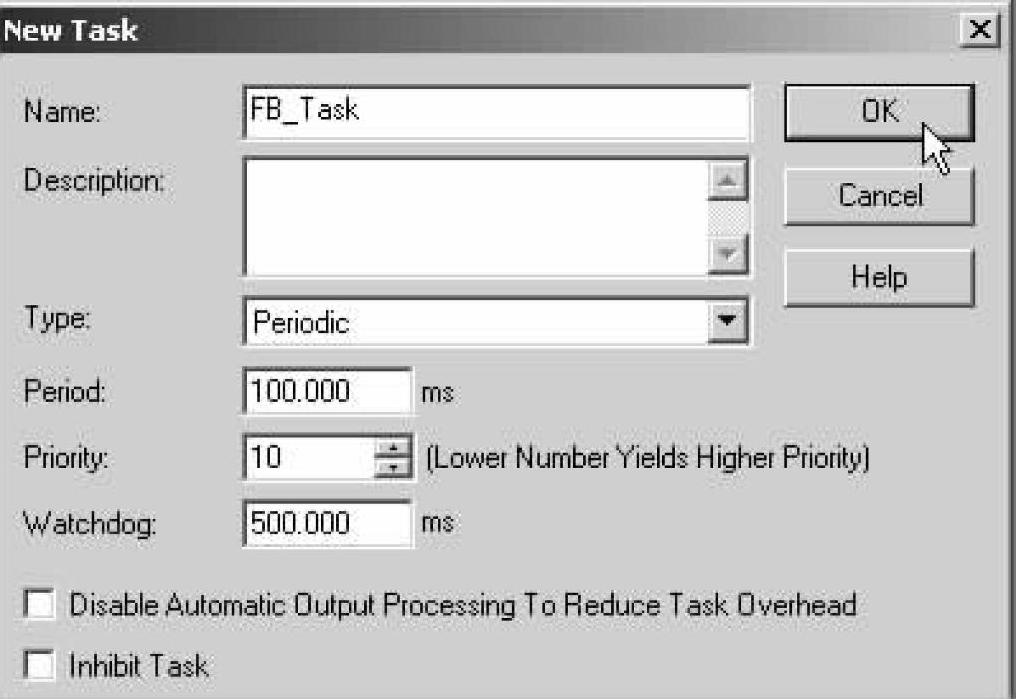
图3-18 “New Task”对话框
2)在控制器项目管理器中,右键单击“FB_Task”并选择“New Program”,在弹出的“New Program”对话框中按图3-19所示设置名称。
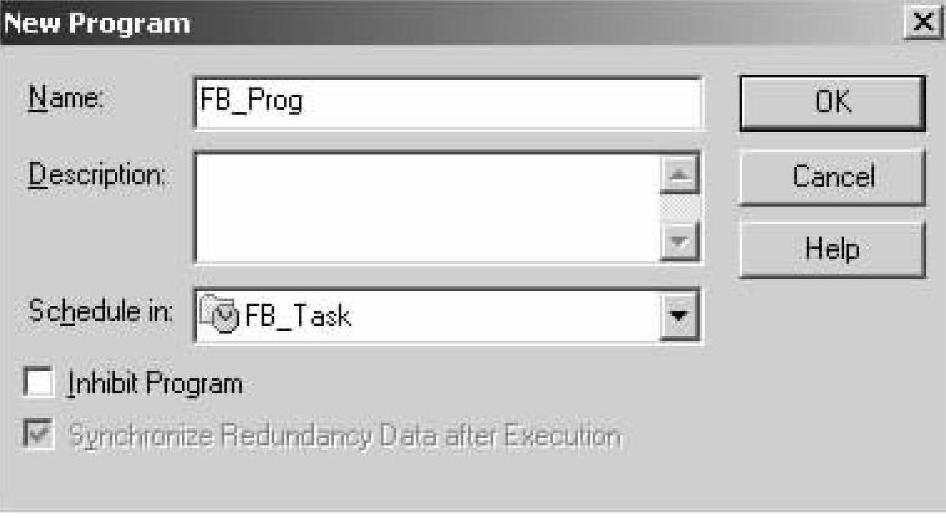
图3-19 “New Program”对话框
3)控制器项目管理器的“Tasks”文件夹如图3-20所示。
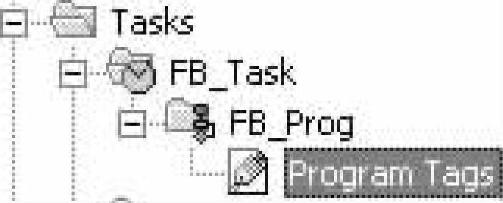
图3-20 “Tasks”文件夹
4)在控制器项目管理器中,右键单击“FB_Prog”并选择“New Routine”,在弹出的“New Routine”对话框中按图3-21所示设置。
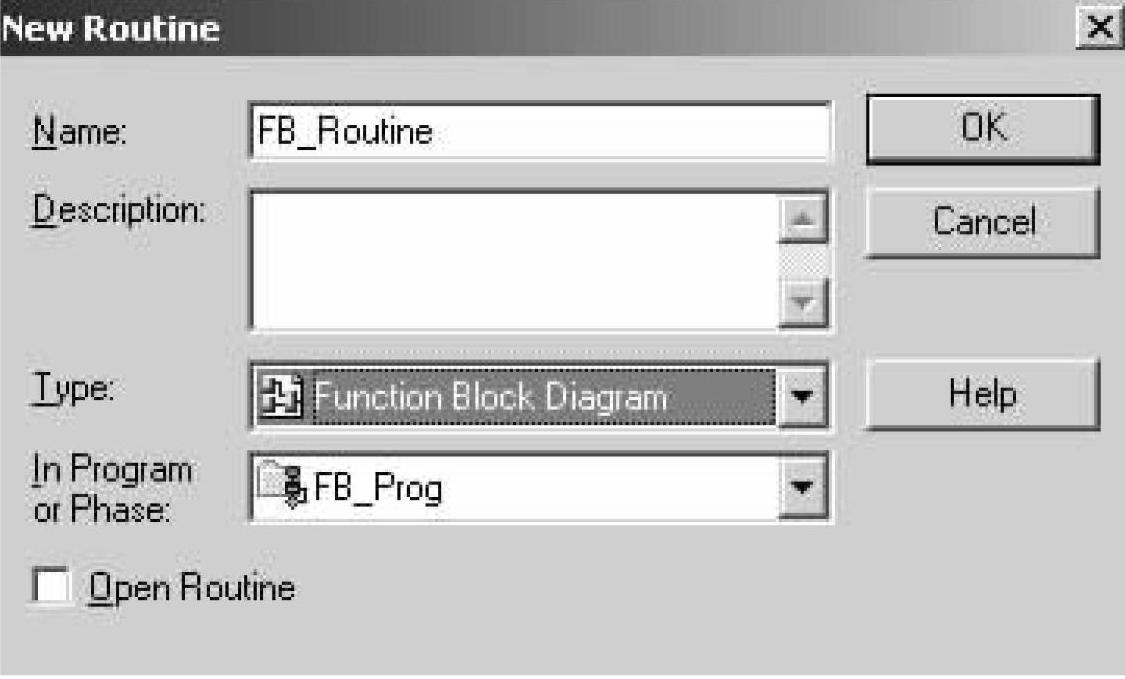
图3-21 “New Routine”对话框
5)验证控制器项目管理器中的“Tasks”文件夹如图3-22所示。
6)单击“FB_Prog”并选择“Properties”以安排例程,在弹出的“Program Properties”对话框单击“Configura-tion”选项卡,并在“Main”下拉菜单中选择“FBRou-tine”例程,如图3-23所示。
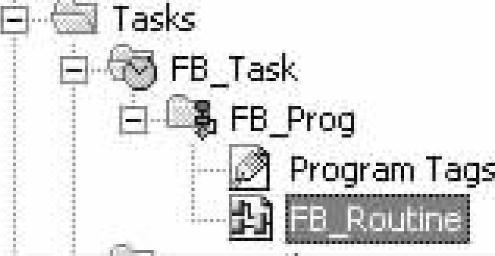
图3-22 “Tasks”文件夹
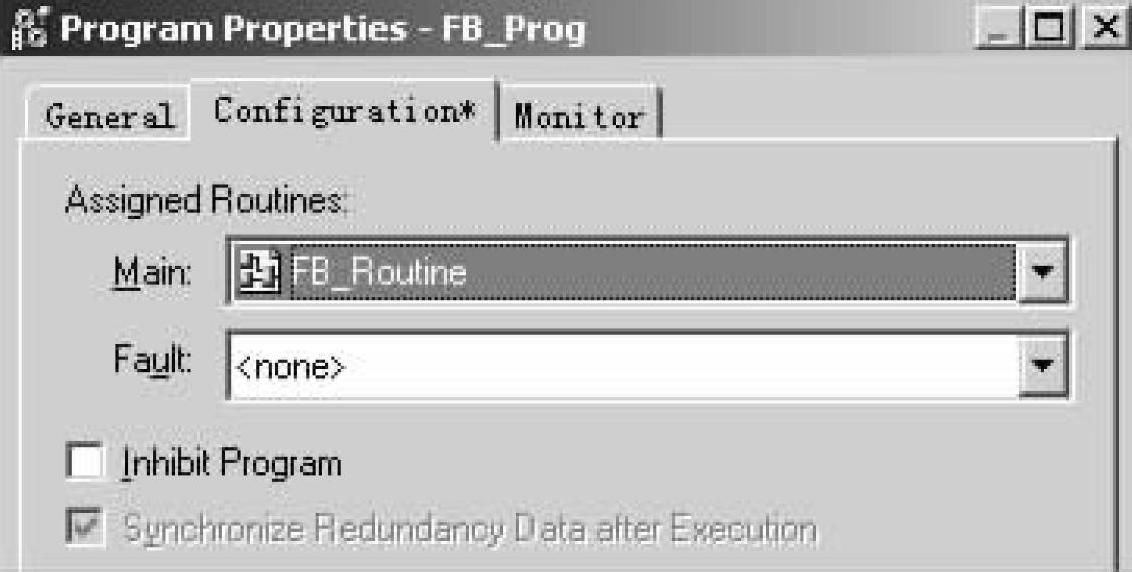
图3-23 “Program Properties”对话框
7)确认后退出该对话框。
8)在控制器项目管理器中双击“FB_Routine”例程,工作区中会打开一个空白工作表(默认为工作表1),在命名空间编辑框中将此表命名为“TIC101”,如图3-24所示。(https://www.xing528.com)

图3-24 “FB_Routine”例程工作表
9)添加到图中的第一个块为增强型PID块(PIDE),用于控制模拟循环。在工具栏“Process”选项卡上单击PIDE功能块,该块便显示在图中,单击该块的属性按钮 ,查看所有可用参数。注意,共分7个选项卡,“Parameters”选项卡列出了块中所有的参数:第一列显示该参数是该块的输入和输出,第二列的复选框用来显示或隐藏功能块图中的参数引脚。单击“OK”关闭PIDE属性对话框。
10)在工具栏上单击“Input Reference”(输入参考值),通过拖拽,将输入参考值 引到PIDE功能块的输入侧(左侧),并用线将其连接到PV点上,方法为:单击一下输入参考输出引脚,再单击一下PIDE PV输入引脚。注意,如果将鼠标悬停在有效连接点上方,则引脚变为绿色。
11)双击输入参考值的引用,打开输入标签名称对话框,键入“PID_PV”并按回车接受。
12)在工具栏上单击“Output Reference”(输出参考值),通过拖拽,将输出参考值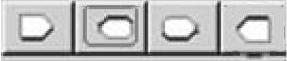 引到PIDE功能块输出侧(右侧),并用线将其连接到CVEU点上,方法如下:单击一下PIDE CVEU引脚,再单击一下输出参考输入引脚。
13)双击输出参考值引用,键入“PIDCV”并按回车接受,如图3-25所示。

图3-25 功能块程序
14)右键单击PID_PV输入参考值到PIDE_01.PV的引线,并从弹出的列表中选择“Assume Data Available”(假设数据可用),如图3-26所示。
15)在PIDE功能块的底部,双击“?”输入自整定标签名称“PID Tune”,并按回车接受,如图3-27所示。
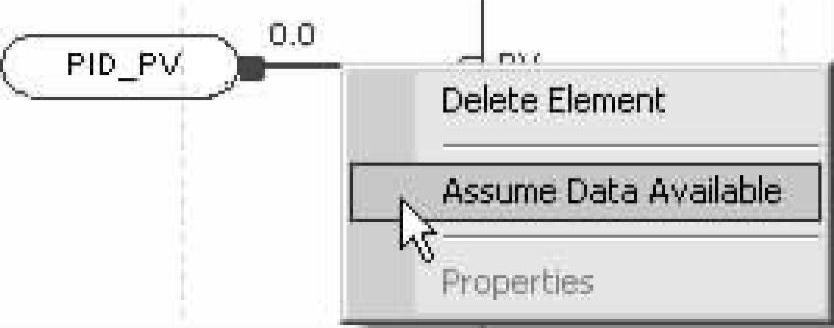
图3-26 PIDPV输入参考值弹出列表
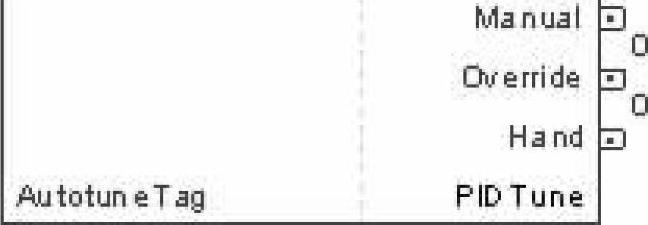
图3-27 自整定标签名
16)右键单击“PID Tune”标签,选择“New PID Tune”选项,编辑该标签,如图3-28所示,点击“OK”接受所做更改以创建自整定标签。
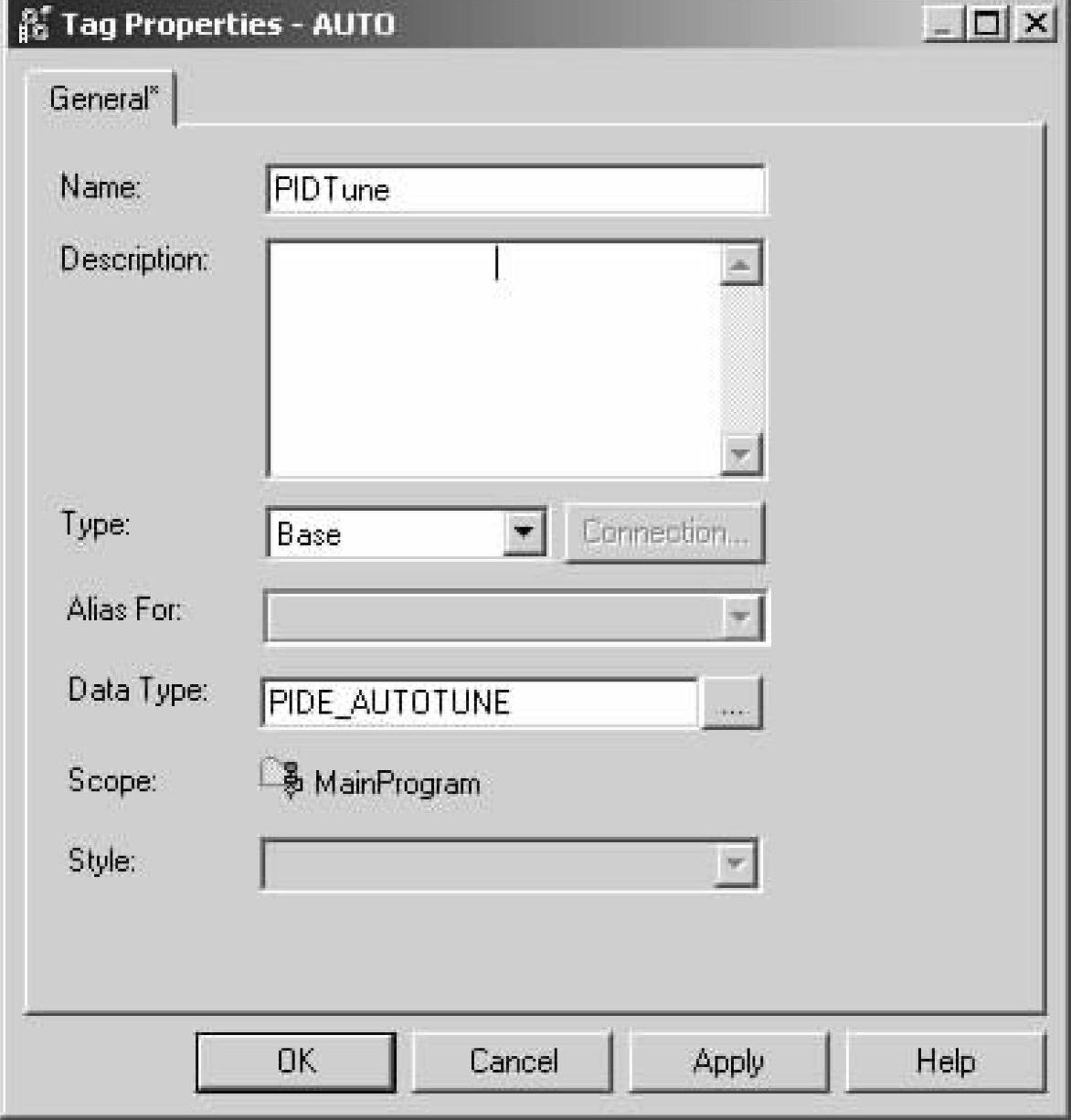
图3-28 标签编辑对话框
17)保存项目。
免责声明:以上内容源自网络,版权归原作者所有,如有侵犯您的原创版权请告知,我们将尽快删除相关内容。
