


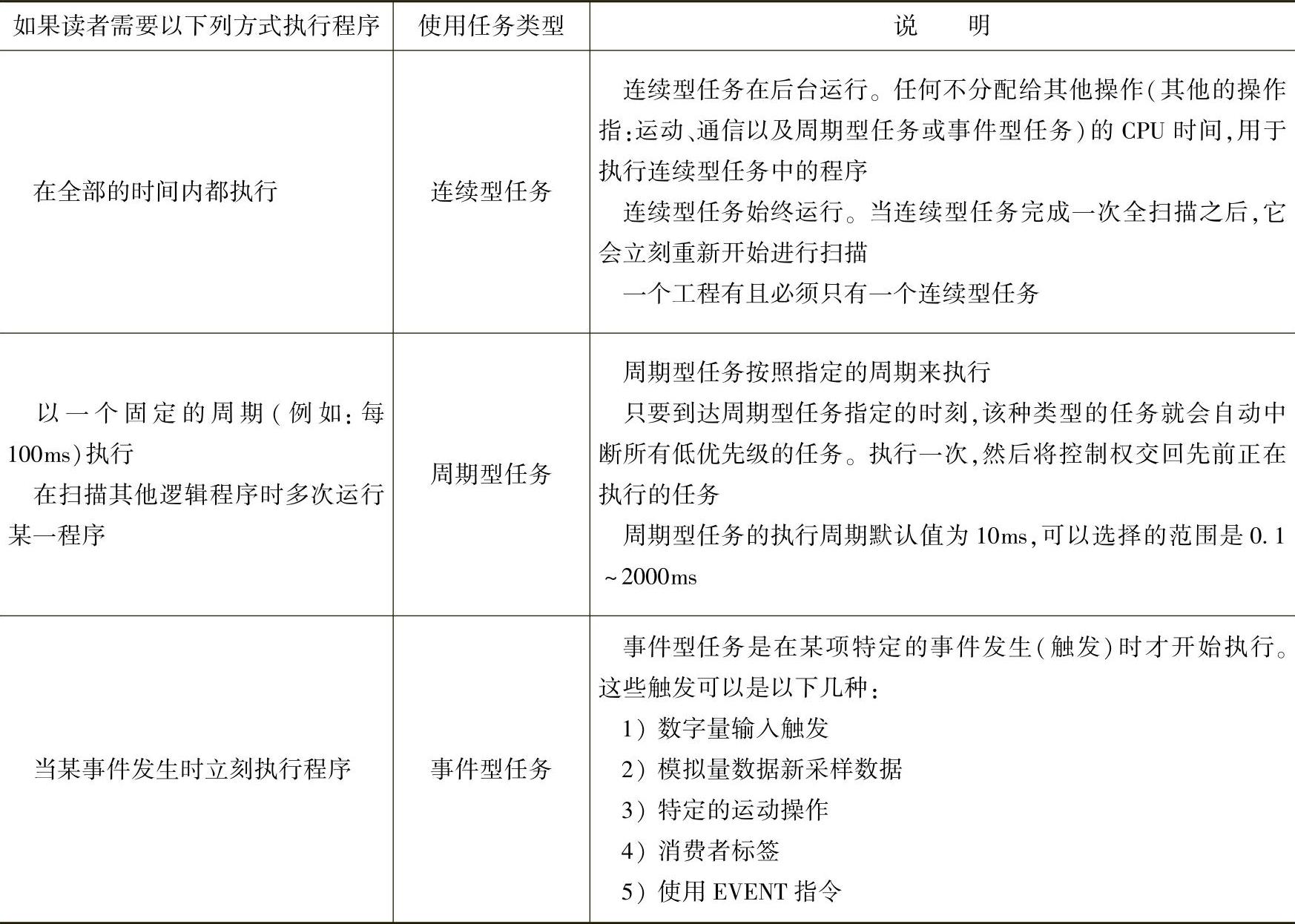
ControlLoigx控制系统支持3种类型的任务,分别为连续型(Continous)任务、周期型(Periodic)任务和事件型(Event)任务,见表2-4。
表2-4 ControlLoigx支持的任务
1.连续型任务
控制器一直执行的任务是连续型任务。控制器一直在不断循环扫描连续型任务。连续型(其他两种类型的任务同理)的任务中可以建立多个程序,每个程序下也可以创建多个例程。这样就极大地方便了读者在编程时可以按照工艺或者功能的不同划分任务、程序和例程。下面讲述如何创建程序和例程(其他两种类型的任务同理)。
(1)创建程序
创建工程完毕后,在“Tasks Properties”处会有一个“MainTask”的任务和“MainPro-gram”的程序以及“MainRoutine”的例程。并且“MainTask”是连续型的任务。如果需要修改任务的名称,在“Tasks”处单击右键,选择“Properties”,可在“Name”栏更改任务的名称。
在属性对话框中选择“Configuration”选项卡,这里主要用来组态任务的类型、看门狗时间以及可以进行禁止输出和禁止任务的操作,如图2-54所示。
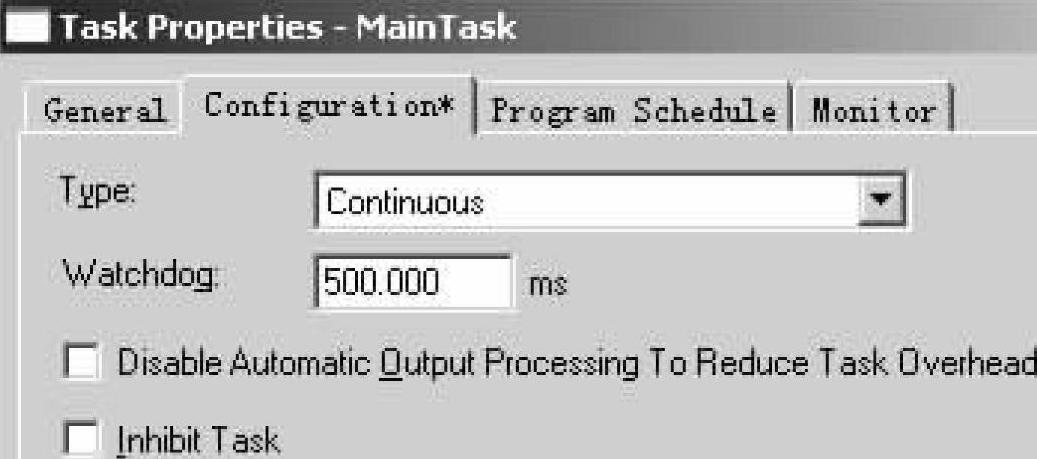
图2-54 组态选项卡
同样,在这里可以更改任务类型,在“Type”下拉框内单击下拉箭头,选择需要的任务类型。
2.周期型任务
周期型任务特点如下:
1)指定时间间隔来执行的任务。
2)可以中断连续型任务。
3)可以中断其他优先级低的周期型或者事件型任务。
4)在一次扫描完毕后,更新输出,控制器从中断处继续执行。
下面将以示例的形式创建一个周期型任务。
在“Tasks”处单击右键,选择“New Task”。
在弹出的对话框中输入名称、周期、优先级,如图2-55所示。(https://www.xing528.com)
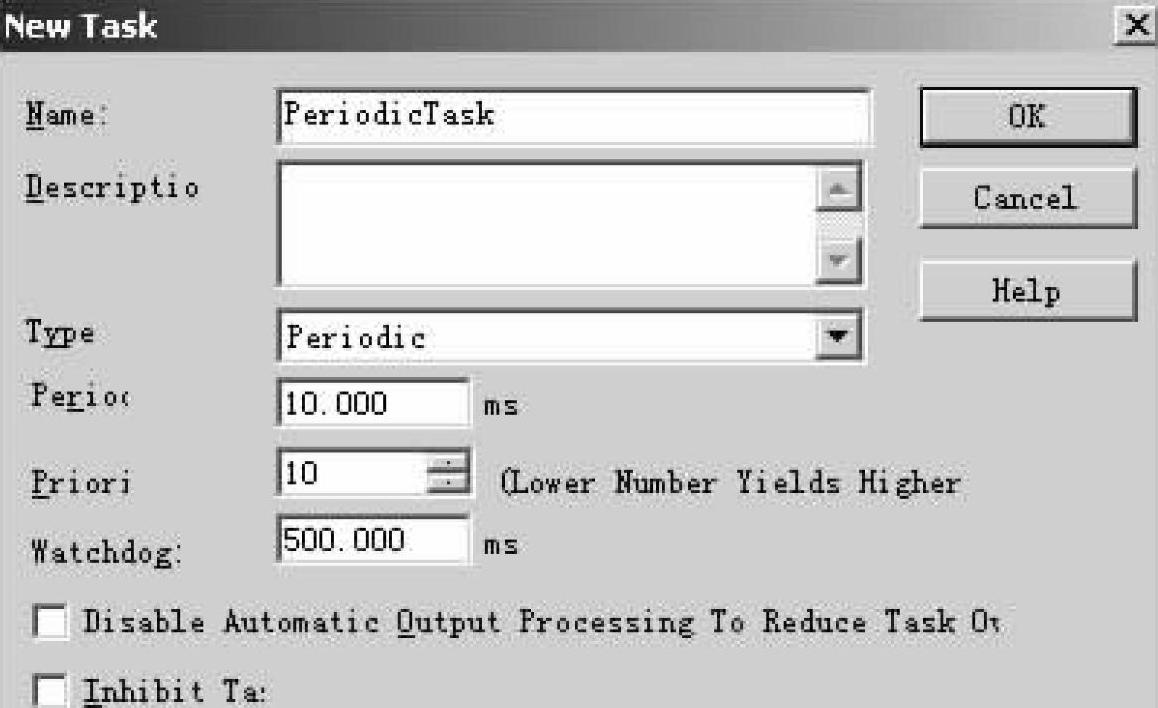
图2-55 设置任务
设置完毕后,程序会自动地添加一个周期型任务,然后新建程序。同样,在周期型任务处单击右键,选择“New Program”。在弹出的对话框中可以为程序起一个名字并且规划于哪个任务之下,组态完毕后,在程序的下方会自动地生成“Program Tags”区域。
下面要创建例程,具体方法如下:在程序的名称处单击右键,选择“New Routine”,开始创建新的例程。在弹出的对话框中,输入例程的名称和描述信息。
在创建例程时,可以选择所创建例程使用的编程方式,在“Type”栏单击下拉框,可以选择梯形图、顺序功能图、功能块和结构化文本。
需要指出的是,一个程序可以有多个例程,这就需要指定其中某个例程为主例程。设置主例程的过程如下:在程序处单击右键,选择属性,进入程序的属性对话框,然后选择“Configuration”选项卡,在“Assigned Routines”下的“Main”选项栏中单击下拉框,选择主例程即可,如图2-56所示。
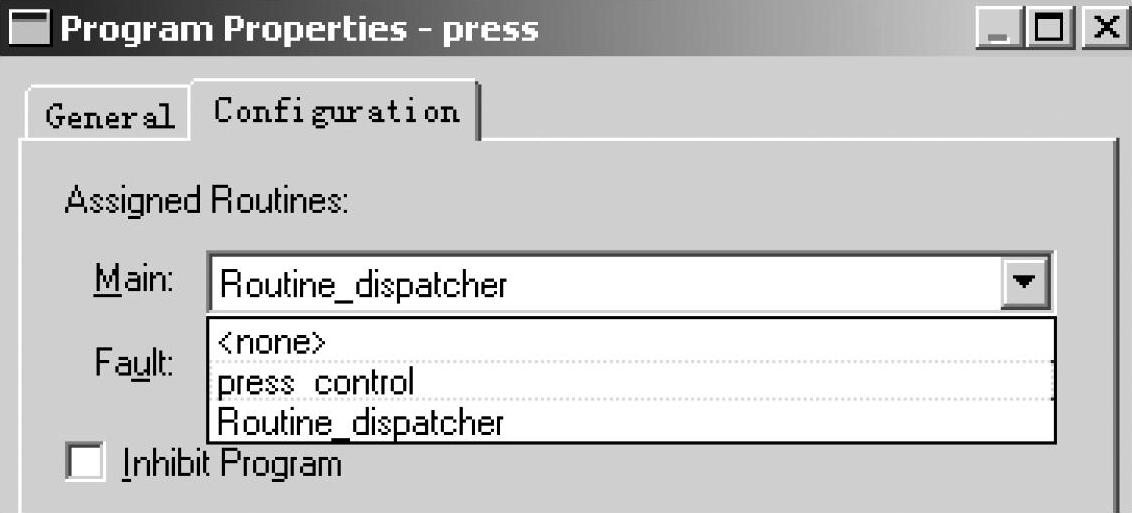
图2-56 指定主例程
3.事件型任务
事件型任务只有在发生某项特定的事件时才执行。事件型任务有以下特点:
1)每个事件型任务必须指定一个触发事件。
2)每个事件型任务必须设置一个优先级别。当该任务的触发事件发生时,它能够中断所有的低优先级任务。
3)事件型任务执行完毕后,控制器从中断处接着执行程序。
事件型任务的创建和周期型任务的创建基本一致,不过也有一些不同的地方,主要是指该事件型任务的触发类型的设置。具体的触发类型有以下几种,如图2-57所示。
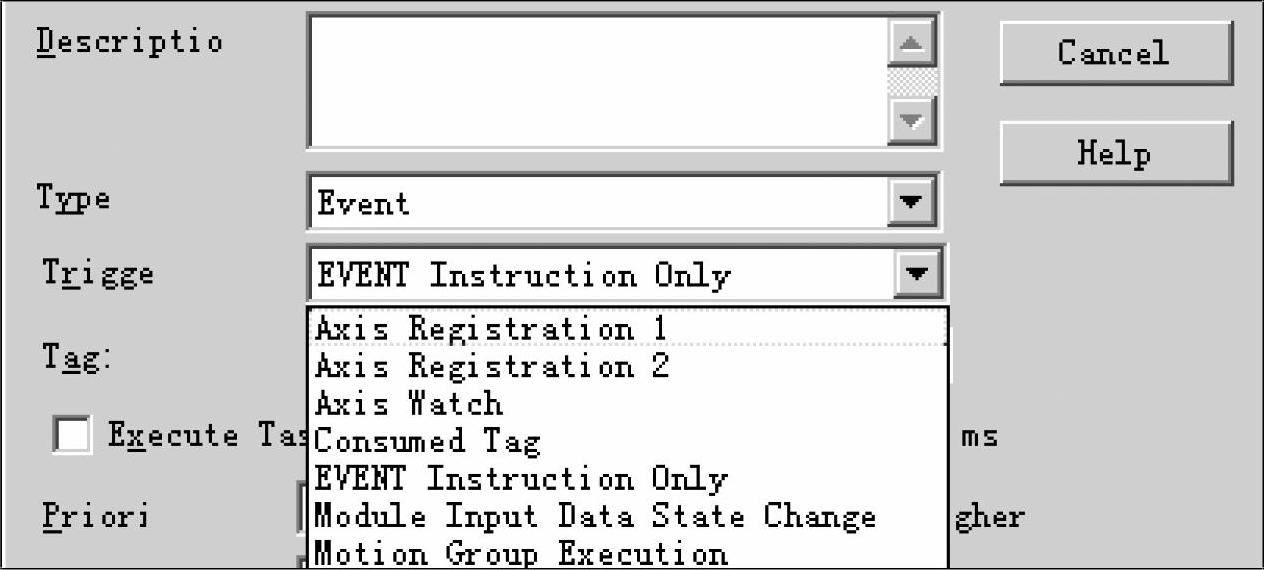
图2-57 事件型任务的触发类型
触发事件的类型见表2-5。
表2-5 触发事件的类型

免责声明:以上内容源自网络,版权归原作者所有,如有侵犯您的原创版权请告知,我们将尽快删除相关内容。
