


【摘要】:页码就是给文档每页所编的号码,以便于读者阅读和查找。在《公司管理制度》文档中添加页码。启动Word2013,打开《公司管理制度》文档,将插入点定位在奇数页中,打开选项卡,在组中单击按钮,在弹出的菜单中选择命令,在打开的类别框中选择选项,如图4-53所示。图4-55显示偶数页页码图4-56对话框依次选中奇、偶数页页码的数字,设置其字体颜色为且居中对齐,如图4-57所示。
页码就是给文档每页所编的号码,以便于读者阅读和查找。页码一般添加在页眉或页脚中,也可以添加在其他地方。

 启动Word 2013,打开《公司管理制度》文档,将插入点定位在奇数页中,打开【插入】选项卡,在【页眉和页脚】组中单击【页码】按钮,在弹出的菜单中选择【页面底端】命令,在打开的【带有多种形状】类别框中选择【圆角矩形3】选项,如图4-53所示。
 此时在奇数页插入圆角矩形3样式的页码,如图4-54所示。
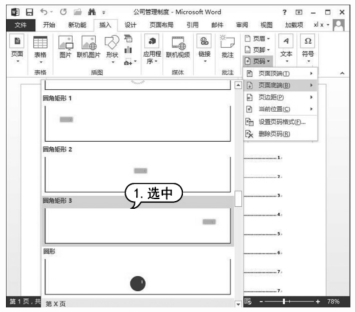
图4-53 选择奇数页页码样式
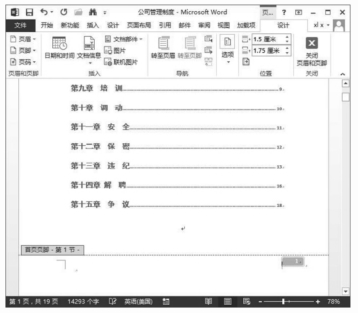
图4-54 显示奇数页页码
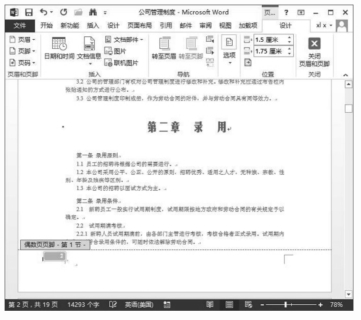
 将插入点定位在偶数页,使用同样的方法在页面底端中插入圆角矩形1样式的页码,如图4-55所示。
 打开【页眉和页脚工具】的【设计】选项卡,在【页眉和页脚】组中单击【页码】按钮,在弹出的菜单中选择【设置页码格式】命令,打开【页码格式】对话框,在【编号格式】下拉列表中选择【-1-,-2-,-3-,...】选项,单击【确定】按钮,如图4-56所示。
 (https://www.xing528.com)
图4-55 显示偶数页页码
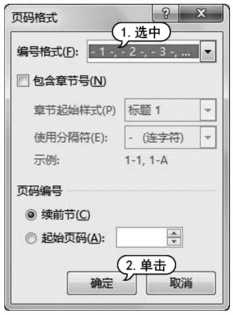
图4-56 【页码格式】对话框
 依次选中奇、偶数页页码的数字,设置其字体颜色为【白色】且居中对齐,如图4-57所示。
 打开【页眉和页脚工具】的【设计】选项卡,在【关闭】组中单击【关闭页眉和页脚】按钮,退出页码编辑状态,如图4-58所示。
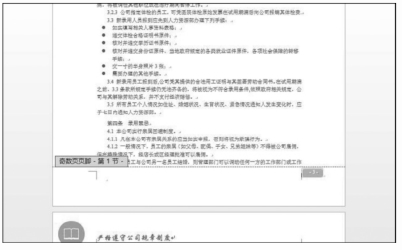
图4-57 设置页码文字
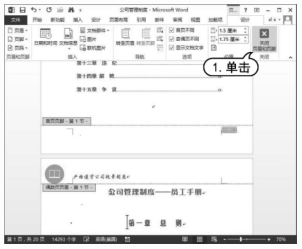
图4-58 单击【关闭页眉和页脚】按钮
免责声明:以上内容源自网络,版权归原作者所有,如有侵犯您的原创版权请告知,我们将尽快删除相关内容。
