


在演示文稿中插入各种剪贴画和图片,是美化幻灯片的一种常用方法,图片可以使幻灯片更加美观。
1.插入剪贴画
使用以下步骤可以插入剪贴画。
(1)在“插入”选项卡|“图像”组中,单击“剪贴画”按钮,如图5-18所示。

图5-18 插入剪贴画
(2)在“剪贴画”任务窗格“搜索”文本框中,键入描述所需剪贴画的单词或词组,或键入剪贴画文件的全部或部分文件名。
(3)若要修改搜索范围,请执行下列两项操作或其中之一。
◆若要将搜索范围扩展为包括Web上的剪贴画,请勾选“包括Office.com内容”复选框。
◆若要将搜索结果限制于特定媒体类型,请单击“结果类型”框的下拉按钮,并勾选“插图”“照片”“视频”或“音频”旁边的复选框。
(4)单击“搜索”按钮。
(5)在搜索结果列表中,单击剪贴画将其插入。
2.插入图片
将图片插入幻灯片主要有下面两种方法。
(1)使用“插入”选项卡
具体操作步骤如下:
①在“插入”选项卡|“图像”组中,单击“图片”按钮;
②在打开的“插入图片”对话框中选择要插入的图片,再单击“插入”按钮即可。
(2)使用“图片”占位符
具体操作步骤如下:
①在有“图片”占位符的幻灯片中单击“插入来自文件的图片”按钮;
②在打开的“插入图片”对话框中选择要插入的图片,再单击“插入”按钮即可。
完成图片的插入后,单击选定图片,功能区将自动显示“图片工具-格式”选项卡,如图5-19所示。图片工具选项卡包含“调整”“图片样式”“排列”“大小”四个选项组。使用其中的按钮,将对图片进行颜色、透明度、边框效果、阴影效果、排列方式、大小等设置。

图5-19 图片工具栏
3.调整图片大小和位置
插入的图片大小和位置可能不合适,可以用鼠标来对图片进行调整。先选定图片,然后执行以下操作。
◆向内或向外拖动尺寸控点,调整剪贴画大小。
◆若要保持对象中心的位置不变,请在拖动尺寸控点时按住“Ctrl”键。
◆若要保持对象的比例,请在拖动尺寸控点时按住“Shift”键。
◆若要保持对象的比例并保持其中心位置不变,可以在拖动尺寸控点时同时按住“Ctrl”和“Shift”组合键。
若要精确定义图片的大小和位置,可使用下面步骤进行操作:
(1)选定图片,启动“图片工具-格式”选项卡|“大小”组右下角的“大小和位置”对话框,如图5-20所示;
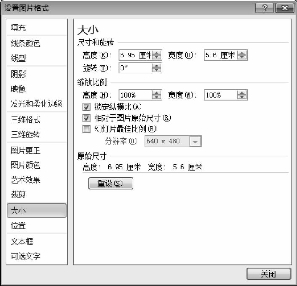
图5-20 “设置图片格式”对话框
(2)单击左侧“大小”项,在右侧输入图片的高度和宽度,选择是否锁定纵横比;(https://www.xing528.com)
(3)单击左侧“位置”项,在右侧输入图片左上角距幻灯片边缘的水平和垂直位置坐标;
(4)完成设置后单击“关闭”按钮。
4.调整图片
在“调整图片”组中,可以调整图片的颜色浓度(饱和度)和色调(色温)、对图片重新着色或者更改图片中某个颜色的透明度,也可以将多个颜色效果应用于图片。如图5-21所示。
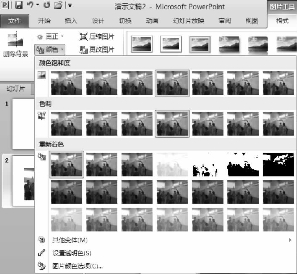
图5-21 设置图片颜色
若要删除颜色更改和应用于图片的所有其他效果,请在“调整”组中,单击“重设图片”。
5.添加或更改图片效果
用户可以通过添加阴影、发光、映像、柔化边缘、凹凸和三维旋转等效果来增强图片的感染力,也可以在图片中添加艺术效果或更改图片的亮度、对比度或模糊度。具体操作步骤如下。
(1)单击选定要添加效果的图片;
(2)在“图片工具-格式”选项卡|“图片样式”组中,单击“图片效果”,如图5-22所示。
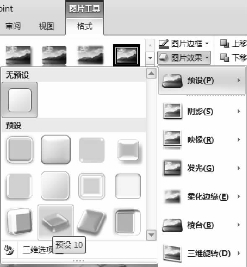
图5-22 设置图片效果
(3)执行下列一项或多项操作。
◆要添加或更改内置的效果组合,可以指向“预设”,然后单击所需的效果。若要自定义内置效果,单击“三维选项”,然后调整所需的选项。
◆要添加或更改阴影,可以指向“阴影”,然后单击所需的阴影。若要自定义阴影,单击“阴影选项”,然后调整所需的选项。
◆要添加或更改映像,可以指向“映像”,然后单击所需的映像变体。若要自定义映像,单击“映像选项”,然后调整所需的选项。
◆要添加或更改发光,指向“发光”,然后单击所需的发光变体。
◆要自定义亮色,单击“其他亮色”,然后选择所需的颜色。
◆若要自定义发光变体,单击“发光选项”,然后调整所需的选项。
◆若要添加或更改柔化边缘,指向“柔化边缘”,然后单击所需的柔化边缘大小。
◆若要自定义柔化边缘,单击“柔化边缘选项”,然后调整所需的选项。
◆要添加或更改边缘,指向“棱台”,然后单击所需的棱台。若要自定义凹凸,单击“三维选项”,然后调整所需的选项。
◆要添加或更改三维旋转,指向“三维旋转”,然后单击所需的旋转。若要自定义旋转,单击“三维旋转选项”,然后调整所需的选项。
6.插入艺术字
艺术字是一种带艺术效果的文字,用户可以将艺术字添加到幻灯片中以制作出带装饰性效果文字,如带阴影的文字或镜像文字。将演示文稿的标题或文字设置成艺术字,不仅能强调文字信息,还可以丰富演示文稿的艺术效果。
在幻灯片中插入艺术字的步骤如下:
(1)在“插入”选项卡|“文本”组中,单击“艺术字”按钮,如图5-23所示;
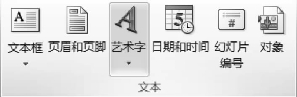
图5-23 插入艺术字
(2)选择所需艺术字样式;
(3)在出现的“请在此放置用户的文字”占位符中输入艺术字内容。
也可以在PowerPoint 2010中将现有文字转换为艺术字,操作方法如下:
(1)选定要转换为艺术字的文字;
(2)在“插入”选项卡|“文本”组中,单击“艺术字”,然后单击所需的艺术字样式,则被选中的文字被转换成了艺术字。
免责声明:以上内容源自网络,版权归原作者所有,如有侵犯您的原创版权请告知,我们将尽快删除相关内容。
