


【摘要】:比例缩放是指相对于零件或者曲面模型的重心或模型原点来进行缩放。比例缩放分为统一比例缩放和非等比例缩放,下面通过实例介绍非等比例缩放的操作步骤。图4-29 绘制的草图图4-30 旋转的球体执行缩放比例命令。在菜单栏中选择“插入”→“特征”→“缩放比例”命令,或者单击“特征”工具栏中的“比例缩放”图标按钮,此时系统弹出如图4-31所示的“缩放比例”属性管理器。图4-31 “缩放比例”属性管理器图4-32 设置的比例因子图4-33 缩放比例的图形
比例缩放是指相对于零件或者曲面模型的重心或模型原点来进行缩放。比例缩放于多实体零件,可以缩放其中一个或多个模型的比例。比例缩放分为统一比例缩放和非等比例缩放,
【例4-5】下面通过实例介绍非等比例缩放的操作步骤。

 新建零件图,设置基准面。在左侧的“FeatureManager设计树”中,选择“前视基准面”作为绘制图形的基准面。
 绘制草图。在菜单栏中选择“草图绘制实体”命令,绘制如图4-29所示的草图并标注尺寸。
 旋转实体。在菜单栏中选择“插入”→“凸台/基体”→“旋转”命令,或者单击“特征”工具栏中的“旋转凸台/基体”图标按钮
 ,将上一步绘制的草图旋转为一个球形实体,结果如图4-30所示。

图4-29 绘制的草图
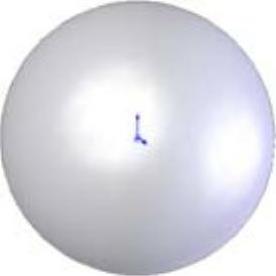
图4-30 旋转的球体(https://www.xing528.com)
 执行缩放比例命令。在菜单栏中选择“插入”→“特征”→“缩放比例”命令,或者单击“特征”工具栏中的“比例缩放”图标按钮
 ,此时系统弹出如图4-31所示的“缩放比例”属性管理器。
 设置属性管理器。单击“统一比例缩放”复选框,取消“统一比例缩放”选项,并为X比例因子、Y比例因子及Z比例因子单独设定比例因子数值,如图4-32所示。
 确认缩放比例。单击“缩放比例”属性管理器中的“确定”图标按钮
 ,结果如图4-33所示。

图4-31 “缩放比例”属性管理器

图4-32 设置的比例因子
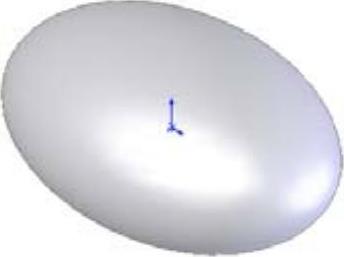
图4-33 缩放比例的图形
免责声明:以上内容源自网络,版权归原作者所有,如有侵犯您的原创版权请告知,我们将尽快删除相关内容。
