


本例绘制的带轮,如图3-159所示。

首先绘制草图,之后旋转实体,再绘制键槽,完成带轮的绘制。绘制带轮的流程如图3-160所示。
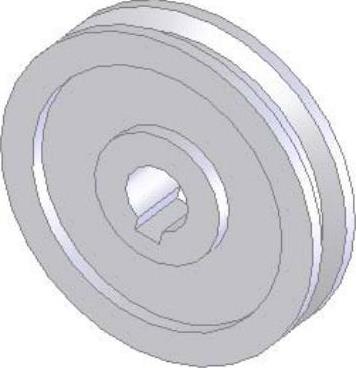
图3-159 带轮零件图
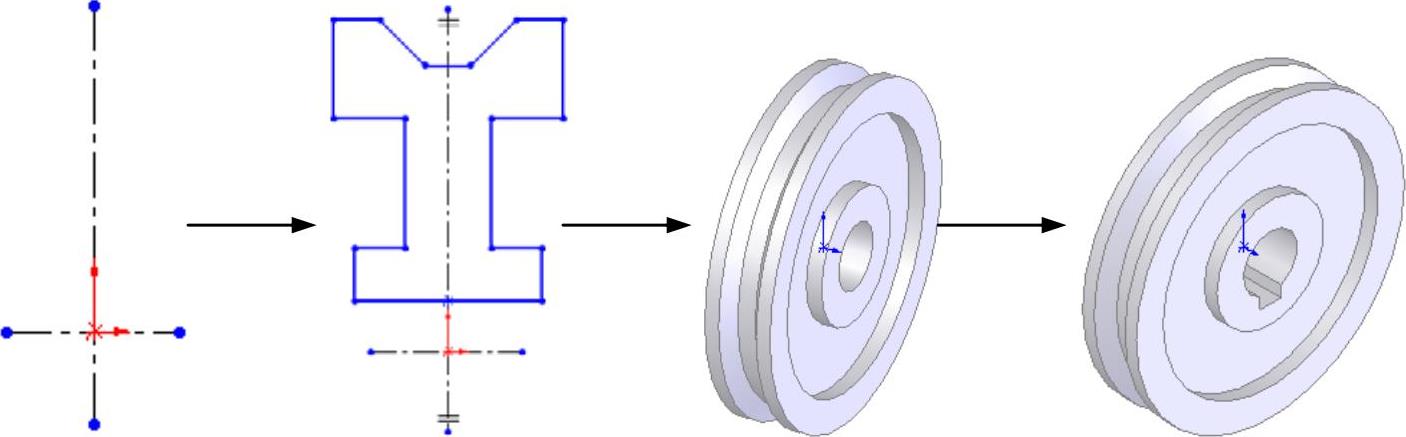
图3-160 绘制带轮的流程图
 启动软件。在菜单栏中选择“开始”→“所有程序”→“SoildWorks2014”→“SoildWorks2014”菜单命令,或者单击桌面图标
 ,启动SoildWorks2014。
 创建零件文件。单击“标准”工具栏中的“新建”图标按钮
 ,此时系统弹出“新建SoildWorks文件”对话框,在其中选择“零件”图标
 ,然后单击“确定”按钮,创建一个新的零件文件。
 保存文件。单击“标准”工具栏中的“保存”图标按钮
 ,此时系统弹出“另存为”对话框。在“文件名”一栏中输入带轮,然后单击“保存”按钮,创建一个文件名为“带轮”的零件文件。
 设置基准面。在左侧的“FeatureManager设计树”中用光标选择“前视基准面”作为绘制图形的基准面。
 绘制中心线。在菜单栏中选择“工具”→“草图绘制实体”→“中心线”命令,绘制通过原点的水平和竖直中心线,如图3-161所示。
 设置动态绘制草图。在菜单栏中选择“工具”→“草图绘制工具”→“动态镜像”命令,单击图3-161中的竖直中心线,此时草图如图3-162所示,进入动态镜像草图绘制状态。
 绘制草图。在菜单栏中选择“工具”→“草图绘制实体”→“直线”命令,绘制如图3-163所示的草图。
 标注尺寸。单击“尺寸/几何关系”工具栏中的“智能尺寸”图标按钮
 ,标注上一步添加几何关系后的草图尺寸,结果如图3-164所示。
 旋转图形。单击“特征”工具栏中的“旋转凸台/基体”图标按钮
 ,此时系统弹出如图3-165所示的“旋转”属性管理器。在“旋转轴”一栏中,用光标选择图3-163中的水平中心线。按照图示进行设置后,单击属性管理器中的“确定”图标
 ,结果如图3-166所示。
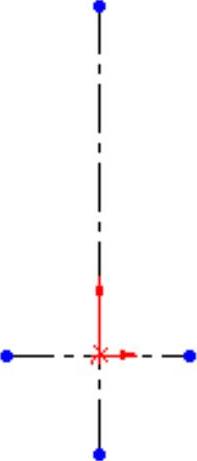
图3-161 绘制的中心线
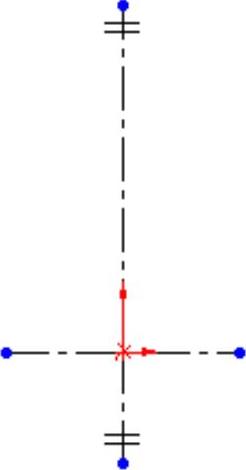
图3-162 动态镜向草图
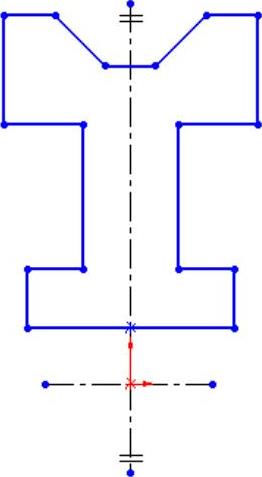
图3-163 绘制的草图
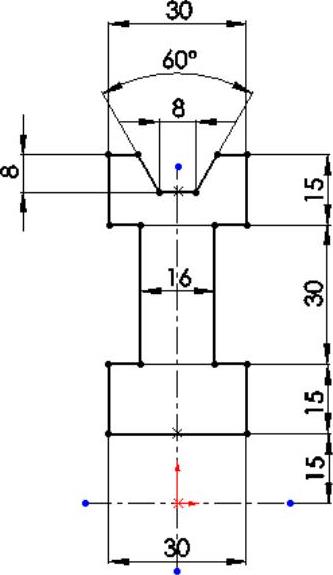
图3-164 标注的草图(https://www.xing528.com)
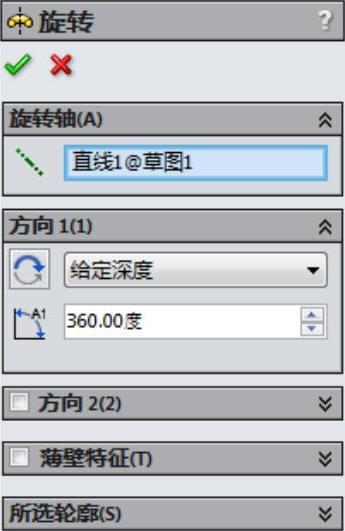
图3-165 “旋转”属性管理器
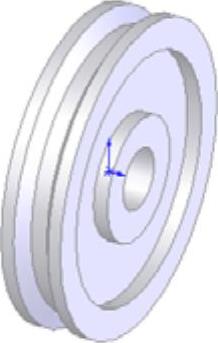
图3-166 旋转的图形
 设置基准面。在左侧的“FeatureManager设计树”中用鼠标选择“上视基准面”作为绘制图形的基准面。
 绘制中心线。在菜单栏中选择“工具”→“草图绘制实体”→“中心线”命令,绘制通过原点的水平中心线。
 绘制中心线。在菜单栏中选择“工具”→“草图绘制实体”→“矩形”命令,绘制如图3-167所示的矩形,使矩形的左右两边与实体边线重合。
 添加几何关系。在菜单栏中选择“工具”→“几何关系”→“添加”命令,此时系统弹出如图3-168所示的“添加几何关系”属性管理器。在“所选实体”一栏中,用光标依次选择图3-169中矩形的上下两边与水平中心线。单击“添加几何关系”一栏中的“对称”图标按钮
 ,“对称”几何关系出现在“现有几何关系”一栏中。单击属性管理器中的“确定”按钮,将矩形的上下两边添加为关于水平中心线“对称”的几何关系。
 标注尺寸。单击“尺寸/几何关系”工具栏中的“智能尺寸”图标按钮
 ,标注上一步添加几何关系后的草图尺寸,结果如图3-169所示。
 切除拉伸实体。在菜单栏中选择“插入”→“切除”→“拉伸”命令,此时系统弹出如图3-170所示的“切除-拉伸”属性管理器。按照图示进行设置,注意调整切除拉伸的方向,单击属性管理器中的“确定”图标按钮
 。
。
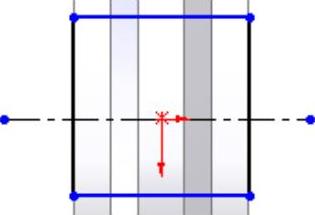
图3-167 绘制的矩形
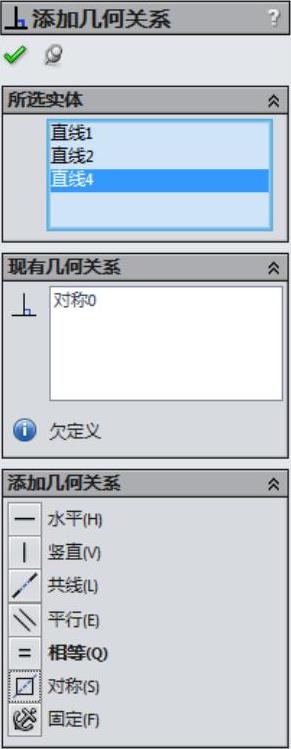
图3-168 “添加”几何关系属性管理器
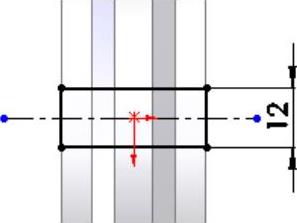
图3-169 绘制的草图
 设置视图方向。单击“标准视图”工具栏中的“等轴测”图标按钮
 ,将视图以等轴测方向显示,结果如图3-171所示。带轮绘制完毕,此时带轮的“FeatureManager设计树”如图3-172所示。
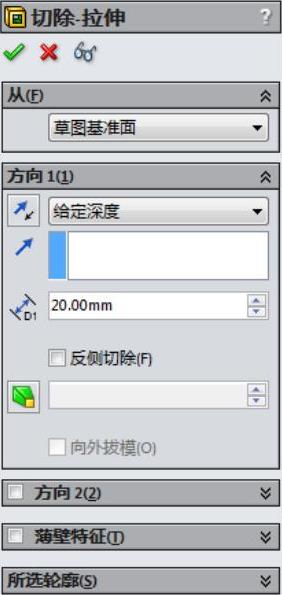
图3-170 “切除-拉伸”属性管理器
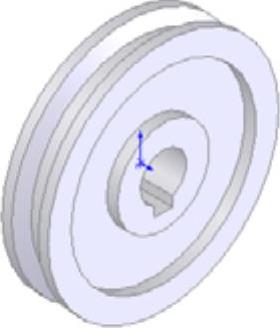
图3-171 绘制带轮
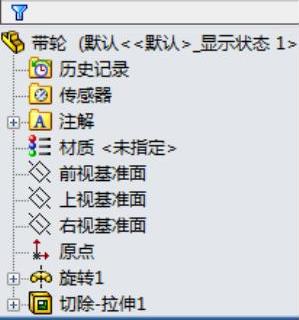
图3-172 带轮“FeatureManager设计树”
免责声明:以上内容源自网络,版权归原作者所有,如有侵犯您的原创版权请告知,我们将尽快删除相关内容。
