


图层蒙版可以简单理解为:与图层捆绑在一起,用于控制图层中图像的显示与隐藏的蒙版,且此蒙版中装载的全部为灰度图像,并以蒙版中的黑、白图像来控制图层中图像的隐藏或显示。图层蒙版的最大优势是在显示或隐藏图像时,所有操作均在蒙版中进行,不会影响图层中的图像。
1.创建图层蒙版
单击“图层”面板底部的“添加图层蒙版”按钮 ,即可创建一个白色图层蒙版。如果按住〈Alt〉键单击该按钮则可以创建一个黑色图层蒙版。
创建蒙版后既可以在图像中操作,也可以在蒙版中操作。下面以白色蒙版为例,创建蒙版后蒙版的缩略图上将显示一个矩形框,说明该蒙版处于编辑状态,这时若在画布中绘制黑色图像,绘制的区域将使图像隐藏。如图8-9所示。
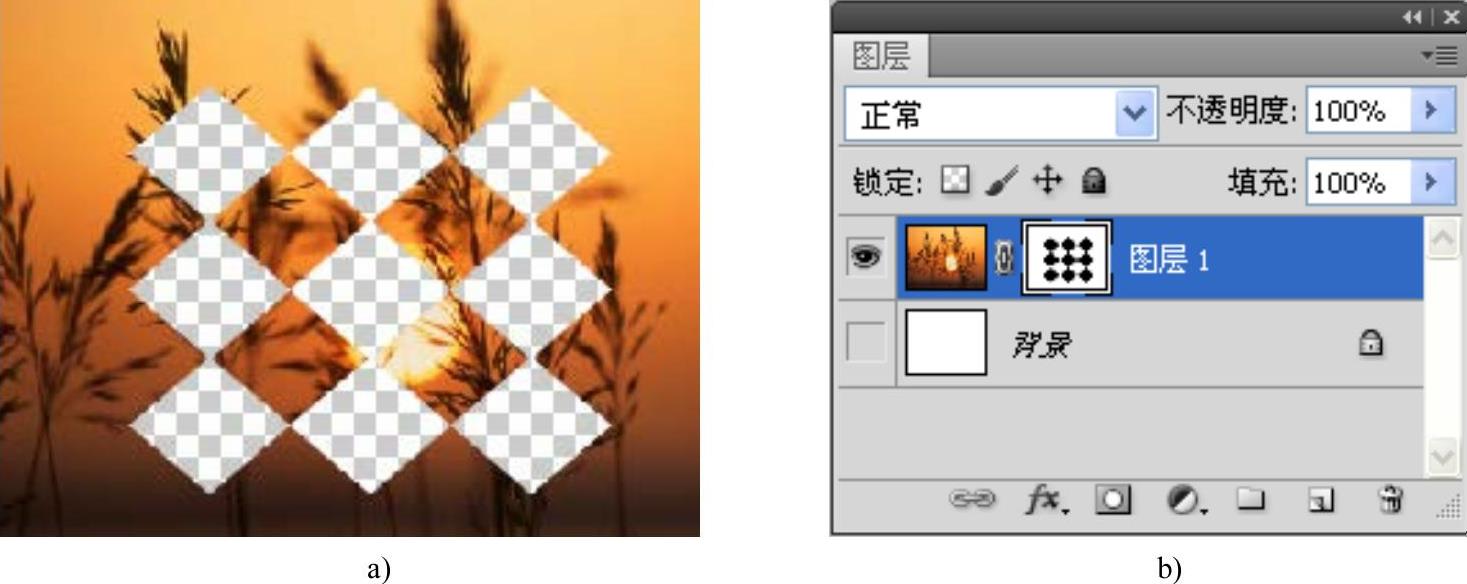
图8-9 图层编辑后效果
a)在蒙版中绘制图形 b)“图层”面板中蒙版效果
若想将某一图层的蒙版复制到其他图层,按住〈Alt〉键单击并拖动蒙版缩略图到想要复制的图层即可;如果直接单击并拖动图层蒙版缩略图,可以将该蒙版移动到其他图层;如果按住〈Shift〉键单击并拖动蒙版缩略图,除了将该蒙版移动到其他图层外,还会将移动后的蒙版作反相处理,即隐藏与显示的区域相反。
2.图层蒙版与选区
当画布中存在选区时,单击“图层”面板底部的“添加图层蒙版”按钮 ,则直接在选区中填充白色,在选区外填充黑色,使选区外的图像隐藏,如图8-10所示。(https://www.xing528.com)
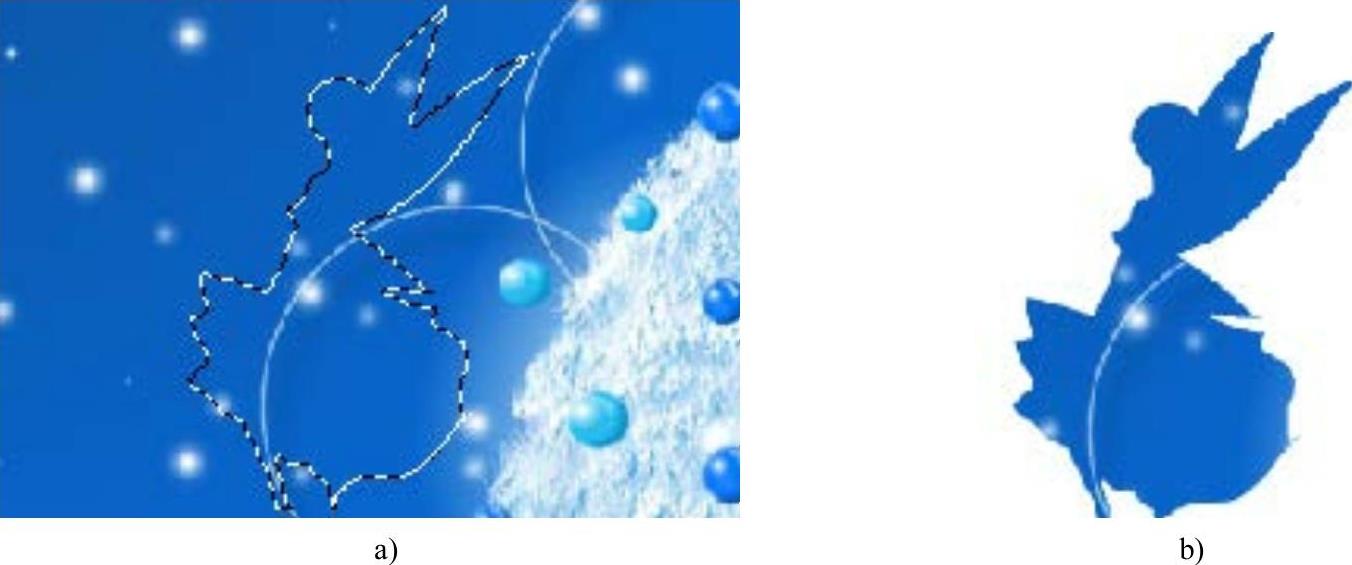
图8-10 使用选区创建蒙版
a)图像中存在的选区 b)创建蒙版后效果
3.图层蒙版与通道
蒙版与通道都是256级色阶的灰度图像,它们有许多相同的特点,如黑色区域代表非选择区域,白色区域代表选择的区域,灰色区域代表半透明区域,所以可以将通道转化为蒙版。将添加图层蒙版的图层放置在最上方,在“通道”面板中选择主题颜色与背景对比强烈,并且主题本身的明暗关系差异较小的通道进行复制。接下来将通道转化为选区,然后在“图层”面板中创建蒙版。在图8-11的玫瑰花素材中所复制的是“蓝”通道,并且使用了“色阶”命令调整其对比度。
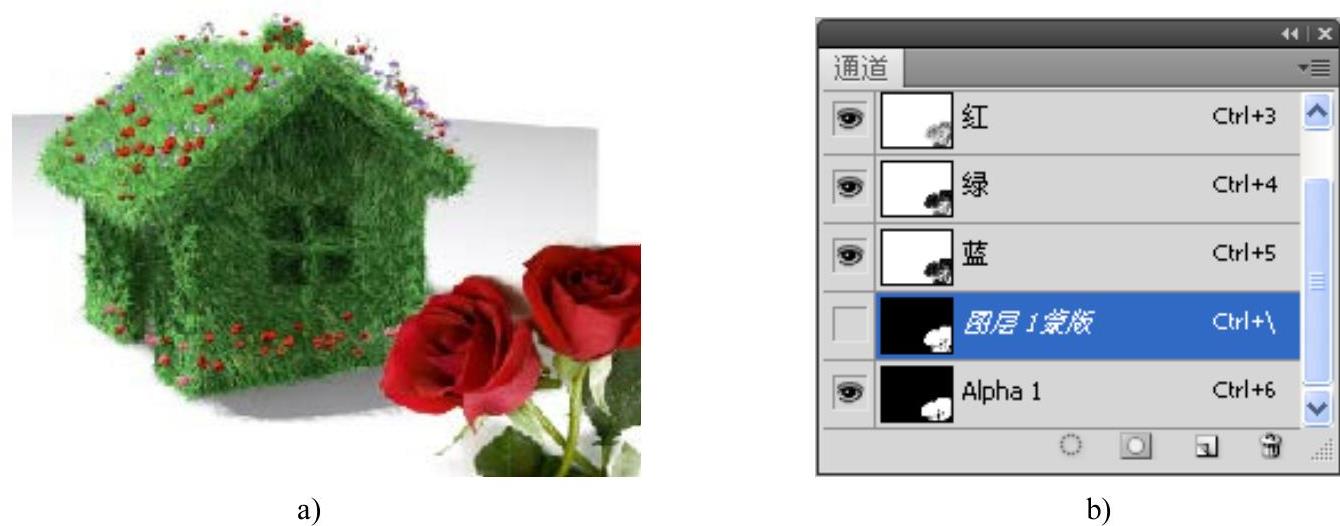
图8-11 使用通道建立蒙版
a)蒙版效果图 b)“通道”面板
免责声明:以上内容源自网络,版权归原作者所有,如有侵犯您的原创版权请告知,我们将尽快删除相关内容。
