


1.新建文档
在制作Flash动画之前必须新建一个Flash文档,新建Flash文档有以下几种方法:
(1)启动Flash,在启动向导对话框的新建栏中选择所要创建的文档类型。
(2)选择【文件】|【新建】命令(或按【Ctrl+N】键),在打开的“新建文档”对话框中选择所要创建的文档类型。
2.保存文档
编辑完成一个Flash文档后,需要将其保存起来,方便以后编辑修改。
(1)选择【文件】|【保存】命令,打开“另存为”对话框。
(2)在该对话框中设置要保存文件的路径,在下方的列表中选中要保存的文件类型,单击【保存】按钮即可。
3.打开文档
如果要对已有的Flash文档进行编辑,需要将它打开,具体操作如下:
(1)选择【文件】|【打开】命令,打开“打开”对话框。
(2)在该对话框中的“查找范围”下拉列表框中选择要打开的文档所在路径,在下方的列表中选中要打开的文件图标,单击【打开】按钮即可。
4.关闭文档
当不需要使用当前的Flash文档时可以关闭该文档,其常用方法有以下三种:
选择【文件】|【关闭】命令。(https://www.xing528.com)
按【Ctrl+W】键。
单击舞台右上方的【关闭】按钮。
如果需要将全部的Flash文档关闭,可以执行菜单栏中【文件】|【全部关闭】命令来完成。
5.设置文档属性
新建的Flash影片都要按照设计者的思路对文档进行设置,即对编辑文件及输出的动画影片基本信息进行设置,可以说它是动画制作过程中必不可少的一个步骤。
在文档打开的情况下,执行【修改】|【文档】命令,或者双击时间轴下方的“帧频率”栏,打开“文档属性”对话框,如图3.3.4所示。在“文档属性”对话框中,可以对Flash文档的名称、描述和尺寸等进行修改。
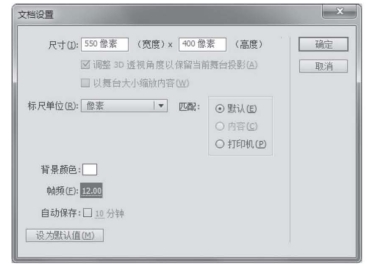
图3.3.4 “文档属性”对话框
尺寸:用于设置Flash文档中舞台的大小,即播放影片的大小。最小为1×1像素,最大为2880×2880像素。
匹配:设置打印机的匹配范围。
背景颜色:设置Flash编辑文档的背景颜色。
帧频:设置影片播放的速度,即每秒钟播放的帧数。
标尺单位:设置标尺的显示单位,一般默认为“像素”。
设为默认值:完成上面各项的设置后,按下该按钮,可将修改后的参数保存为默认设置,便于以后处理大量同类型动画影片的编辑。
免责声明:以上内容源自网络,版权归原作者所有,如有侵犯您的原创版权请告知,我们将尽快删除相关内容。
