


样式是应用于文档中的文本、表格和列表的一套格式特征,它是一组已经命名的字符和段落格式。它规定了文档中标题、题注以及正文等各个文本元素的格式。可以将一种样式应用于某个段落,或者选定的字符上。使用样式定义文档中的各级标题,如标题1、标题2、标题3……标题9,就可以智能化地制作出文档的标题目录。
样式按不同的定义来分,可以分为字符样式和段落样式,也可以分为内置样式和自定义样式。
字符样式指由样式名称来标识的字符格式的组合,它提供字符的字体、字号、字符间距和特殊效果等。字符样式仅作用于段落中选定的字符。
段落样式指由样式名称来标识的一套字符格式和段落格式。包括字体、制表位、边框、段落格式等。
Word本身自带了许多样式,称为内置样式。但有时候这些样式可能满足不了需要,这时可以创建新的样式,称为自定义样式。内置样式和自定义样式在使用和修改时没有任何区别,但是自定义样式可以删除,内置样式不能删除。
使用样式能减少许多重复的操作,在短时间内设计出高质量的文档。
1.使用预设样式
(1)选中需要应用样式的段落或文本块。在“开始”功能区的“样式”工具组中,单击显示样式窗口按钮,打开“样式”窗格,如图2.1.116所示。
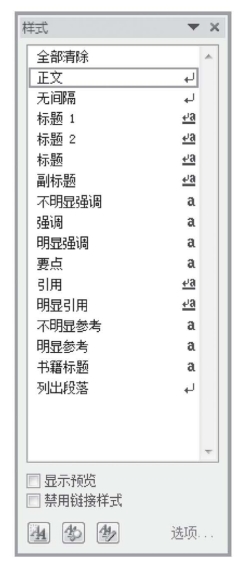
图2.1.116 使用预设样式
(2)在打开的“样式”窗格中单击“选项”按钮,打开“样式窗格选项”对话框,在“选择要显示的样式”下拉列表中选中“所有样式”选项,并单击“确定”按钮,关闭对话框,如图2.1.117所示。
(3)返回“样式”窗格,选中“显示预览”复选框,显示所有样式的预览。
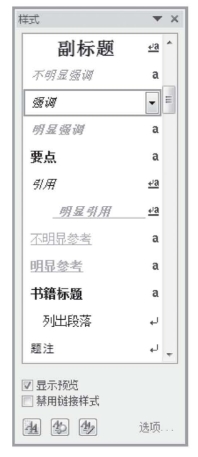
图2.1.117 样式选择对话框
(4)在所有样式列表中选择需要应用的样式,即可将该样式应用到被选中的文本块或段落中。
2.修改样式
(1)在“开始”功能区的“样式”工具组中,单击显示样式窗口按钮,打开“样式”窗格,单击最下方的【管理样式】按钮,打开“管理样式”对话框,如图2.1.118所示。
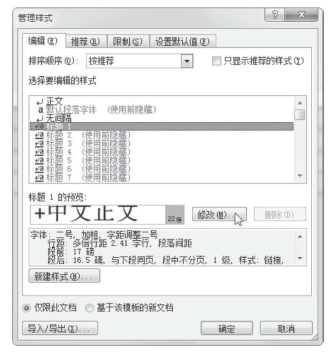
图2.1.118 管理样式对话框
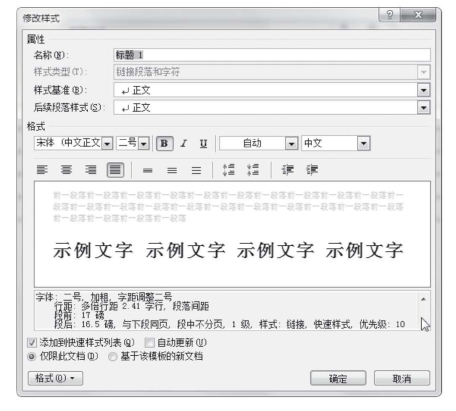
(2)选择“编辑”选项卡,在“选择要编辑的样式”下拉列表中,选择要修改的样式,单击【修改】按钮,打开“修改样式”对话框,如图2.1.119所示。
 (https://www.xing528.com)
图2.1.119 修改样式
(3)在“修改样式”对话框中修改样式,完成后,单击【确定】按钮返回即可。
3.新建样式
(1)在“开始”功能区的“样式”工具组中,单击显示样式窗口按钮,打开“样式”窗格,单击最下方的【新建样式】按钮,打开“根据格式设置创建样式”对话框,如图2.1.120所示。
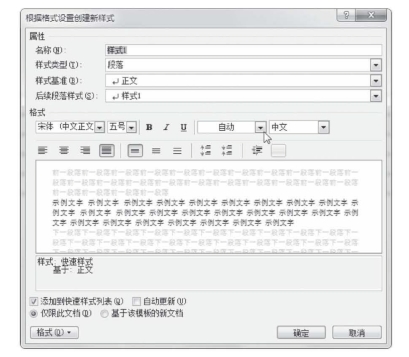
图2.1.120 新建样式
(2)在“名称”编辑框中输入新建样式的名称,单击“样式类型”下拉按钮,在“样式类型”下拉列表中包含五种类型:
段落:新建的样式将应用于段落级别。
字符:新建的样式将仅用于字符级别。
链接段落和字符:新建的样式将用于段落和字符两种级别。
表格:新建的样式主要用于表格。
列表:新建的样式主要用于项目符号和编号列表。
选择一种样式类型。
(3)单击“样式基准”下拉按钮,在“样式基准”下拉列表中选择Word中的某一种内置样式作为新建样式的基准样式。
(4)单击“后续段落样式”下拉按钮,在“后续段落样式”下拉列表中选择新建样式的后续样式。
(5)在“格式”区域,根据实际需要设置字体、字号、颜色、段落间距、对齐方式等段落格式和字符格式。如果希望该样式应用于所有文档,则需要选中“基于该模板的新文档”单选框。设置完毕单击【确定】按钮即可。
4.删除样式
为了方便样式管理,样式太多时,可以将不用的样式删除。
(1)在“开始”功能区的“样式”工具组中,单击显示样式窗口按钮,打开“样式”窗格,单击最下方的【管理样式】按钮,打开“管理样式”对话框。
(2)选择“编辑”选项卡,在“选择要编辑的样式”下拉列表中,选择要删除的样式,单击【删除】按钮即可。
免责声明:以上内容源自网络,版权归原作者所有,如有侵犯您的原创版权请告知,我们将尽快删除相关内容。
