


【摘要】:如果用户的硬盘数据被损坏或者被不小心删除,此时可以通过备份文件的还原功能或者是其他修复软件来找回损坏或丢失的文件。使用Windows 7的数据还原功能,还原已备份的数据。图8-72双击备份文件图8-73选择选项单击按钮,打开对话框,如图8-74所示。图8-78单击按钮图8-79查看已还原的文件
如果用户的硬盘数据被损坏或者被不小心删除,此时可以通过备份文件的还原功能或者是其他修复软件来找回损坏或丢失的文件。要使用系统提供的数据还原功能来还原数据,前提是要有数据的备份文件。
【例8-12】使用Windows 7的数据还原功能,还原已备份的数据。
 双击备份文件,打开【Windows备份】对话框,如图8-72所示。
 选择其中的【从此备份还原文件】选项,打开【浏览或搜索要还原的文件和文件夹的备份】对话框,如图8-73所示。
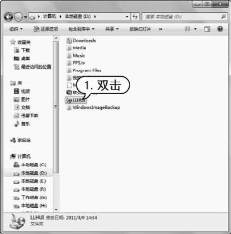
图8-72 双击备份文件
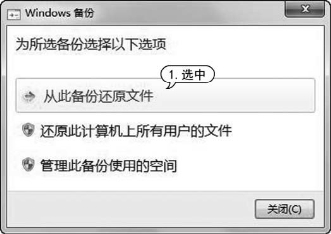
图8-73 选择【从此备份还原文件】选项
 单击【浏览文件夹】按钮,打开【浏览文件夹或驱动器的备份】对话框,如图8-74所示。
 在该对话框中选择要还原的文件夹,然后单击【添加文件夹】按钮,返回【浏览或搜索要还原的文件和文件夹的备份】对话框,如图8-75所示。
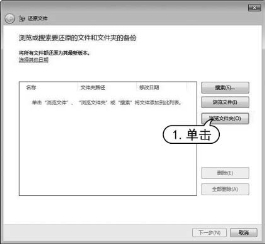
图8-74 单击【浏览文件夹】按钮
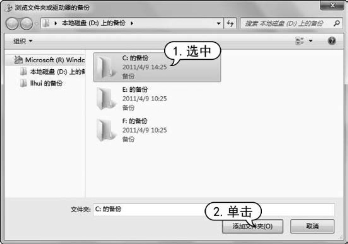
图8-75 选择要还原的文件夹(https://www.xing528.com)
 单击【下一步】按钮,打开【您想在何处还原文件】对话框,选中【在以下位置】单选按钮,然后单击【浏览】按钮,如图8-76所示。
 打开【浏览文件夹】对话框,在该对话框中选择D盘,单击【确定】按钮,如图8-77所示。

图8-76 单击【浏览】按钮

图8-77 【浏览文件夹】对话框
 返回【您想在何处还原文件】对话框,单击【还原】按钮,开始还原文件,如图8-78所示。
 还原完之后,打开【已还原文件】对话框,单击【关闭】按钮,完成还原操作。此时在D盘的【还原的文件夹】文件夹中即可看到已还原的文件,如图8-79所示。
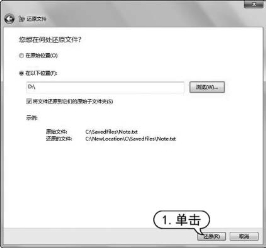
图8-78 单击【还原】按钮
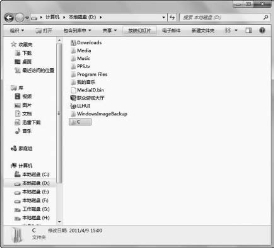
图8-79 查看已还原的文件
免责声明:以上内容源自网络,版权归原作者所有,如有侵犯您的原创版权请告知,我们将尽快删除相关内容。
