


首字下沉是报纸杂志中较为常用的一种文本修饰方式,使用该方式可以很好地改善文档的外观,使文档更美观、更引人注目。
首字下沉就是使第一段开头的第一个字放大,放大的程度用户可以自行设定,占据两行或者三行的位置均可,其他字符围绕在它的右下方。在Word 2010中,首字下沉共有2种不同的方式,一个是普通的下沉、另外一个是悬挂下沉。两种方式区别之处在于,【下沉】方式设置的下沉字符紧靠其他的文字;而【悬挂】方式设置的字符可以随意的移动其位置。
打开【插入】选项卡,在【文本】组中单击【首字下沉】按钮,在弹出的菜单中选择首字下沉样式,若选择【首字下沉选项】命令,将打开【首字下沉】对话框,可在其中进行相关的首字下沉设置,如图3-115所示。
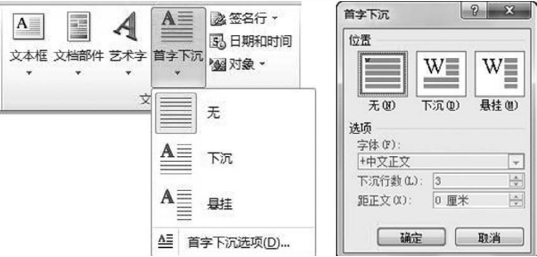
图3-115 设置首字下沉
【例3-19】打开“小编寄语”文档,将正文第1段中的首字设置为首字下沉。
 启动Word 2010应用程序,打开“小编寄语”素材文档,将插入点定位在正文文本开头位置,如图3-116所示。
 打开【插入】选项卡,在【文本】组中单击【首字下沉】按钮,在弹出的菜单中选择【首字下沉选项】命令,如图3-117所示。
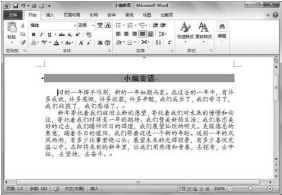
图3-116 定位插入点(https://www.xing528.com)
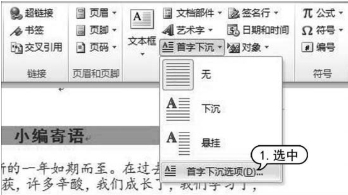
图3-117 选择【首字下沉选项】命令
 打开【首字下沉】对话框,选择【下沉】选项,在【字体】下拉列表框中选择【华文彩云】选项,在【下沉行数】微调框中输入3,在【距正文】微调框中输入“0.5厘米”,单击【确定】按钮,如图3-118所示。
 此时,正文第1段中的首字将以华文彩云字体并下沉3行的形式显示在文档中,如图3-119所示。
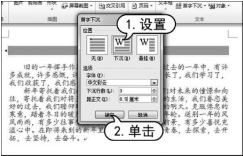
图3-118 设置首字下沉
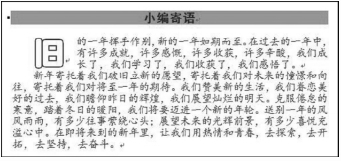
图3-119 显示效果
 在快速访问工具栏中单击【保存】按钮
 ,保存“小编寄语”文档。
免责声明:以上内容源自网络,版权归原作者所有,如有侵犯您的原创版权请告知,我们将尽快删除相关内容。
