


Windows 7是一个多用户、多任务的操作系统,它允许每个使用电脑的用户建立自己的专用办公环境。每个账户登录之后都可以对系统进行自定义设置,其中一些隐私信息也必须登录才能看见,这样使用同一台电脑的每个办公用户不会相互干扰。
一般来说,用户账户有以下3种:计算机管理员账户、标准用户账户和来宾账户。
 计算机管理员账户:计算机管理员账户拥有对全系统的控制权:能改变系统设置,可以安装和删除程序,能访问计算机上所有的文件。除此之外,它还拥有控制其他用户的权限。
 标准用户账户:标准用户账户是权力受到限制的账户,这类用户可以访问已经安装在计
算机上的程序,可以更改自己的账户图片,还可以创建、更改或删除自己密码,但无权更改大多数计算机的设置,不能删除重要文件,无法安装软件或硬件,也不能访问其他用户的文件。
 来宾账户:来宾账户则是给那些在计算机上没有用户账户的人用的,只是一个临时账户,因此来宾账户的权力最小,它没有密码,可以快速登录,能做的事情仅限于查看电脑中的资源、检查电子邮件、浏览Internet等。
【例1-3】在Windows 7中新建一个用户账户,并为其设置图标和密码。
 单击【开始】按钮,选择【控制面板】命令,如图1-40所示。
 打开【控制面板】窗口,单击【用户账户】图标,打开【用户账户】窗口,如图1-41所示。
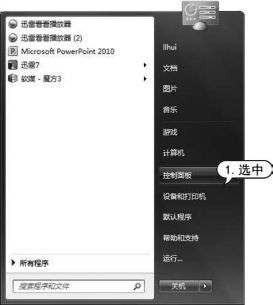
图1-40 选择【控制面板】命令
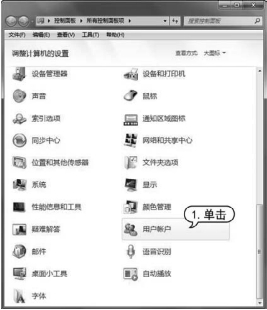
图1-41 单击【用户账户】图标
 在【用户账户】窗口中单击【管理其他账户】超链接,打开【管理账户】窗口,如图1-42所示。
 在【管理账户】窗口中单击【创建一个新账户】超链接,打开【命名账户并选择账户类型】窗口,如图1-43所示。
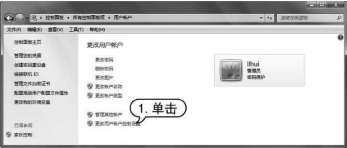
图1-42 单击超链接1
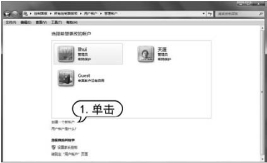
图1-43 单击超链接2
 在【新账户名】文本框中输入新用户的名称“小朵”,然后选中【管理员】单选按钮,单击【创建账户】按钮,如图1-44所示。
 创建用户名为【小朵】的用户账户,如图1-45所示。
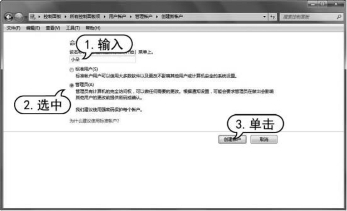
图1-44 输入用户名称(https://www.xing528.com)
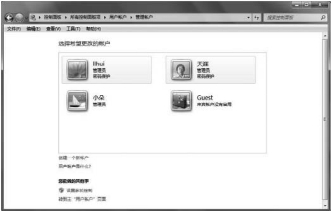
图1-45 新建账户
 在【管理账户】窗口中单击“小朵”账户的图标,如图1-46所示。
 打开【更改小朵的账户】窗口,单击【更改图片】超链接,如图1-47所示。
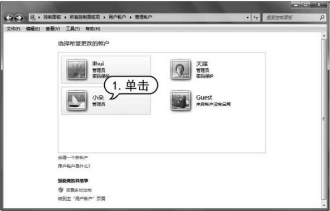
图1-46 单击账户图标1
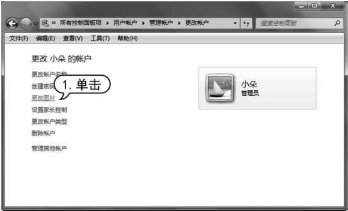
图1-47 单击【更改图片】超链接1
 打开【为小朵的账户选择一个新图片】窗口,在该窗口中,系统提供了许多图片供用户选择。在此单击【浏览更多图片】超链接,如图1-48所示。
 打开【打开】对话框,选择名称为“小朵”的图片,单击【打开】按钮,如图1-49所示。
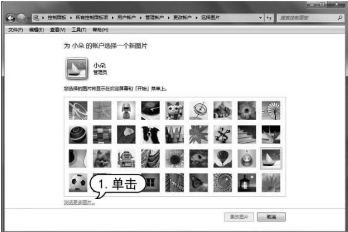
图1-48 单击账户图标2

图1-49 单击【更改图片】超链接2
 完成头像的更改并返回如图1-50所示的窗口,单击【创建密码】超链接。
 打开【为小朵的账户创建一个密码】窗口,在【新密码】文本框中输入密码,在其下方的文本框中再次输入密码进行确认,然后在【密码提示】文本框中输入提示信息(也可不设置),最后单击【创建密码】按钮即可完成密码的设置,如图1-51所示。
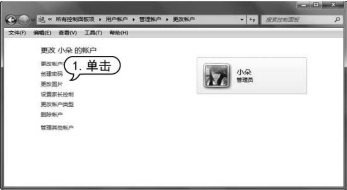
图1-50 单击【创建密码】超链接
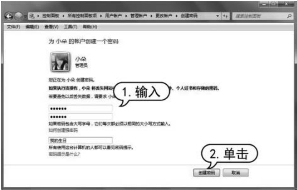
图1-51 设置密码

免责声明:以上内容源自网络,版权归原作者所有,如有侵犯您的原创版权请告知,我们将尽快删除相关内容。
