


1.打开WinCCflexible的项目
打开图8-1中SIMATIC管理器左边窗口的HMI站点,选中“画面”,双击右边窗口的“画面_1”,打开WinCC flexible(见图8-5)。用画面下面的属性视图将画面_1的背景色由灰色改为白色。
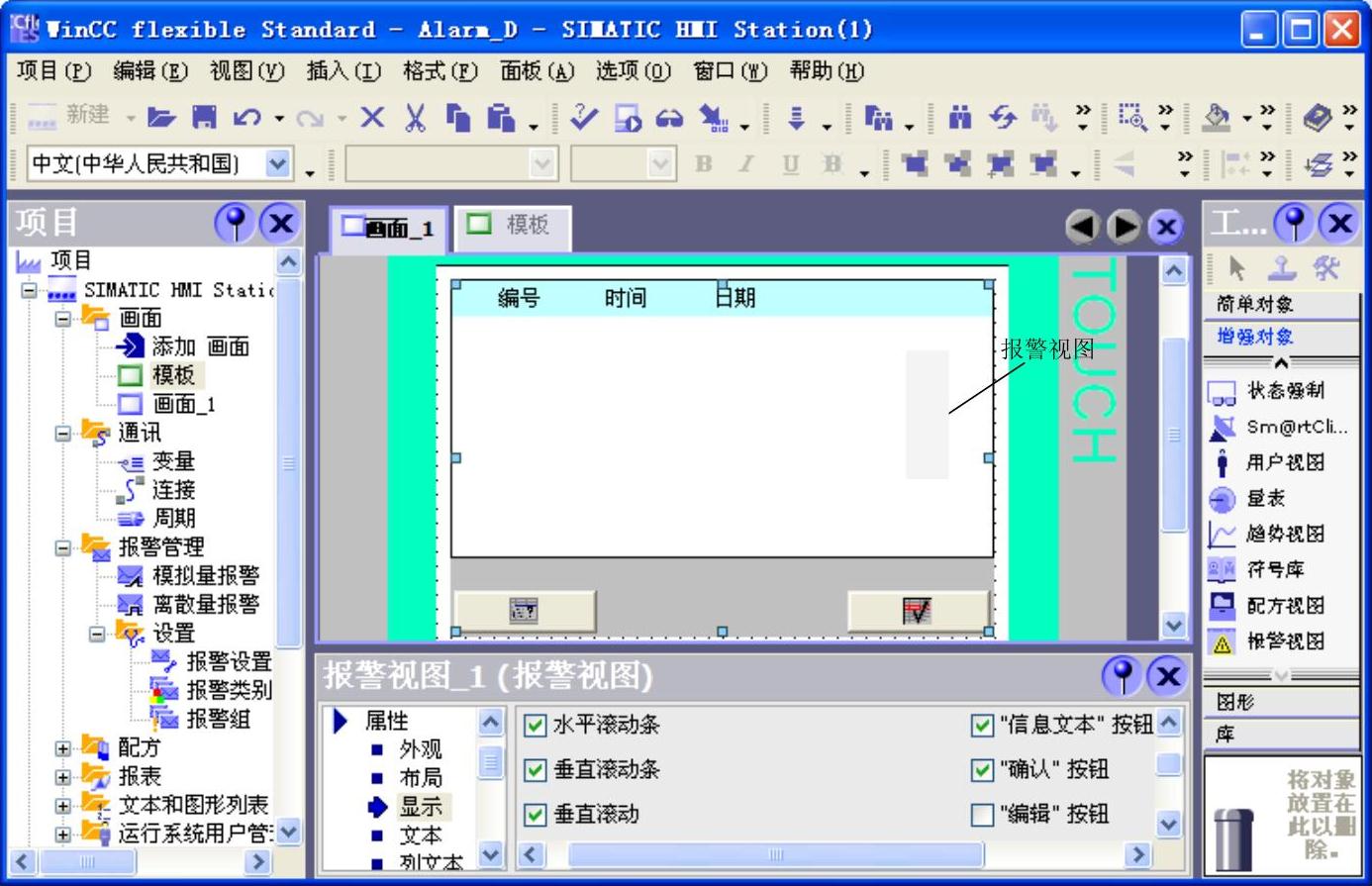
图8-5WinCC flexible
2.激活连接
双击图8-5左边窗口“通讯”文件夹中的“连接”图标,打开连接表(见图8-6)。点击“激活的”列右边隐藏的按钮,使该列的参数由“关”变为“开”,即打开HMI与PLC的通信连接。
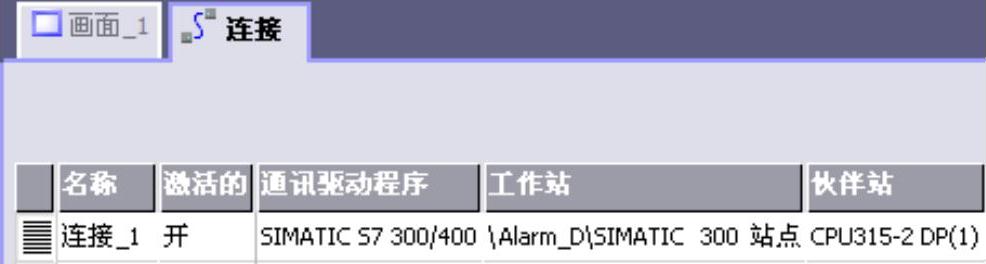
图8-6 激活连接
3.设置报警
双击图8-5左边窗口“\报警管理\设置”文件夹中的“报警设置”图标,在“报警设置”视图中(见图8-7),激活“S7诊断报警”。
在“报警程序”表格的第一行,点击“ALARM_S”列右边的按钮,选中出现的对话框中“所有显示的类”复选框,点击 (确认)按钮,关闭对话框。在“ALARM_S”列出现“0-16”。
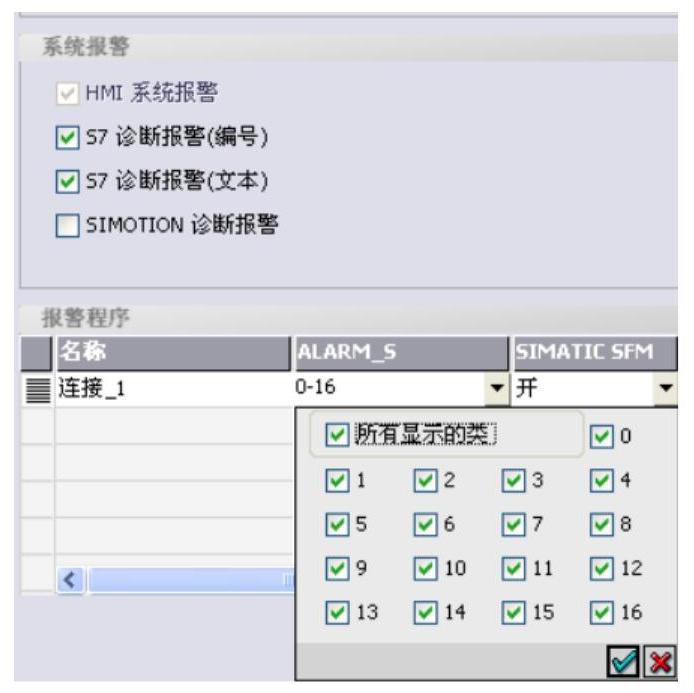
图8-7 设置报警
4.组态报警视图
双击图8-5右边窗口中的“画面_1”,打开它以后,点击左边的工具箱中的“增强对象”(见图8-5),将其中的“报警视图”拖放到画面上,用鼠标调节它的位置和大小。选中报警视图,下面是它的属性视图。在属性视图的“常规”选项卡(见图8-8)中,用单选框选中“报警事件”。在“报警类别”列表中,选中“S7报警”。必须按上述步骤进行操作,在报警视图中才能看到“S7报警”复选框。
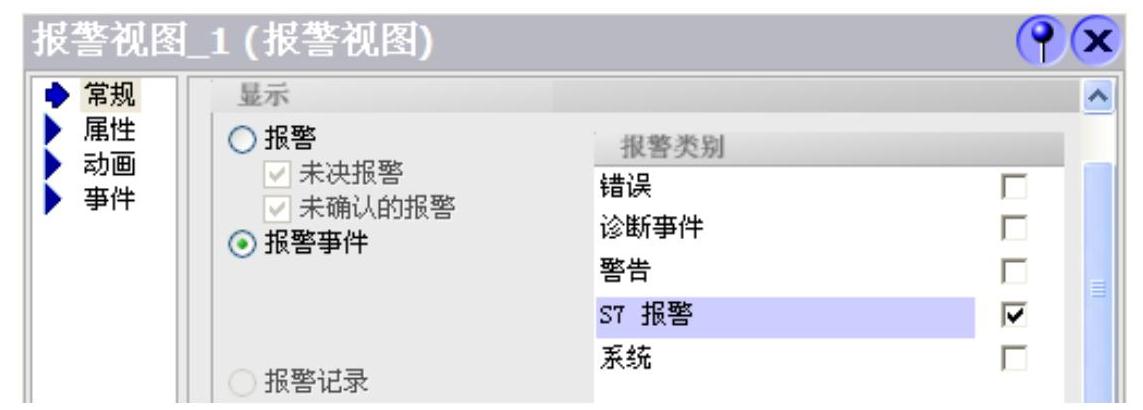
图8-8 组态报警视图
选中图8-5报警视图的属性视图的“属性”文件夹中的“显示”,用复选框选中“确定”按钮和“信息文本”按钮。“确定”按钮在报警视图的右边。
选中属性视图的“属性”中的“外观”(见图8-5),设置报警视图和表头的背景色。
选中属性视图的“属性”中的“文本”,设置报警视图中文字的大小为9个像素点。
双击图8-5左边窗口的“模板”,打开模板画面。点击右边“工具箱”中的“增强对象”,将其中的“报警窗口”和“报警指示器”拖放到模板画面中。有报警消息时,不管当前正在显示的是什么画面,“模板”中组态的报警窗口和报警指示器都会在当前画面出现(见图8-11)。
报警窗口的组态方法与报警视图差不多。在“常规”选项卡中选中“报警”,而不是“报警事件”,报警类别为“S7报警”(见图8-8),在消息的触发信号(M10.0和M10.1)为1时显示消息。消息被确认,且触发信号消失后,报警窗口和其中的消息亦随之消失,即报警窗口不能保留和显示历史消息。
5.启动PLCSIM
S7-PLCSIM是S7-300/400功能强大、使用方便的仿真软件。可以用它代替PLC硬件来调试用户程序。安装好STEP 7后,需要安装S7-PLCSIM,后者自动嵌入STEP 7。
点击STEP 7的SIMATIC管理器工具栏上的 按钮,出现“Open Project”对话框(见图8-9)。点击“OK”按钮,双击出现的对话框中CPU的MPI地址(MPI(1)adr:2),打开S7-PLCSIM(见图8-10)。与此同时,自动建立了STEP 7与仿真CPU的MPI连接。
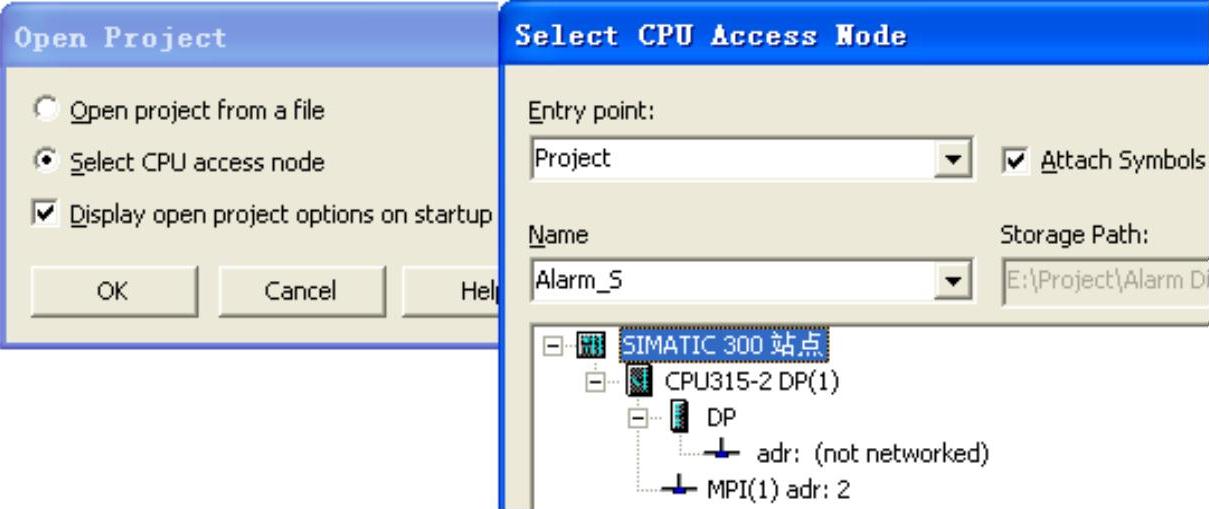
图8-9 打开PLCSIM
可以用鼠标调节S7-PLCSIM窗口的位置和大小。点击CPU视图对象中的“STOP”、“RUN”或“RUN-P”小方框,可以令仿真PLC处于相应的运行模式。点击“MRES”按钮,可以清除仿真PLC中已下载的程序。(https://www.xing528.com)
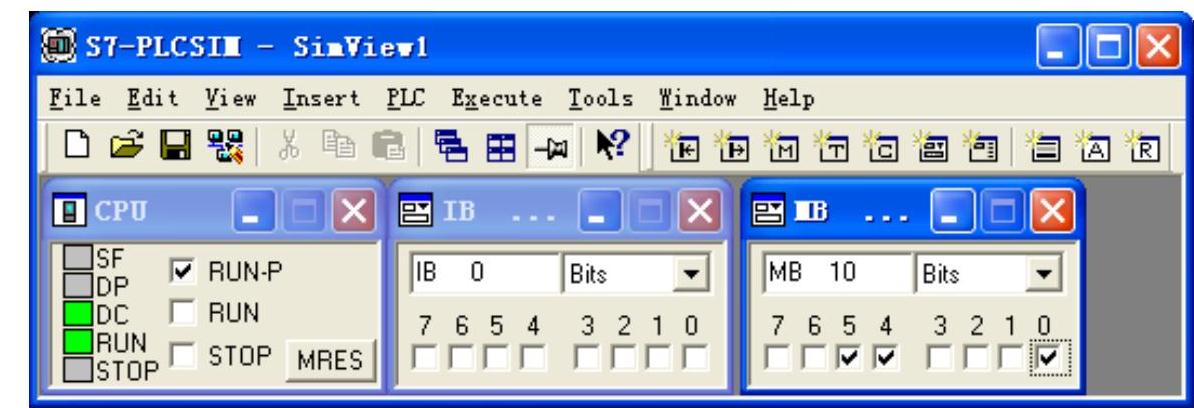
图8-10 PLCSIM
点击S7-PLCSIM工具栏上的 、
、 、
、 按钮,生成IB0、QB0和MB0视图对象。将视图对象中的MB0改为MB10,按〈Enter〉键确认。
选中SIMATIC管理器左边窗口中的“块”对象,点击工具栏上的 (下载)按钮,将所有的块和系统数据下载到仿真PLC。点击CPU视图对象中的小方框,将CPU切换到RUN或RUN-P模式。在RUN-P模式可以下载修改后的程序块和系统数据。
6.启动WinCCflexible的运行系统
点击WinCC flexible工具栏上的 按钮,启动WinCC flexible的运行系统,出现触摸屏的模拟运行画面(见图8-12),此时报警视图中还没有报警信息。
用鼠标点击PLCSIM的MB10视图对象最低位对应的小方框(M10.0),方框内出现“√”(见图8-10),CPU的M10.0变为1状态。它触发FB 1调用的SFC 17,OB1中编号为DW#16#60000001的消息号被发送到TP 177B,模拟运行画面出现报警窗口和闪动的报警指示器(见图8-11),报警窗口中是1号电机故障的消息。M10.4(SFC 19的输出变量STATE,触发消息的信号M10.0的状态)同时变为为1状态。
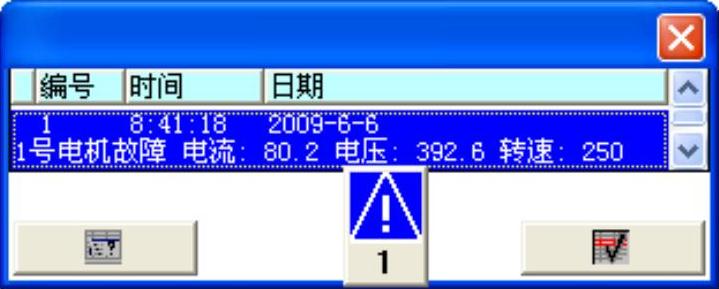
图8-11 报警窗口和报警指示器
点击报警视图右边的 (确认)按钮,消息被确认,报警指示器停止闪动。M10.5(SFC19的输出变量Q_STATE,确认信号)变为1状态。
点击PLCSIM中M10.0对应的小方框,其中的“√”消失,M10.0变为0状态,M10.4和M10.5同时变为0状态。报警窗口消失,此时图8-12的报警视图只有下面3条消息,最先出现的消息在最下面。3条消息分别表示消息“1号电机故障”出现、被确认和故障消失。
在每100ms调用一次的OB35中,将MW50(转速值)加1,MW52(温度值)加2。从图8-12可以看到这两个变量动态变化的情况。
用PLCSIM使M10.1变为1状态,OB1中的消息号DW#16#60000002被发送到TP 177B,出现图8-12所示从上往下的第2条消息的报警窗口。该消息不需要确认,因此报警指示器没有闪动。用PLCSIM将M10.1变为0状态,报警窗口和报警指示器消失,画面上的报警视图出现图8-12中上面两条消息。
选中报警视图中水泵的故障消息,点击左边的“信息文本”按钮,出现信息文本对话框(见图8-12中的小图)。信息文本是在组态消息时输入的(见图8-4)。
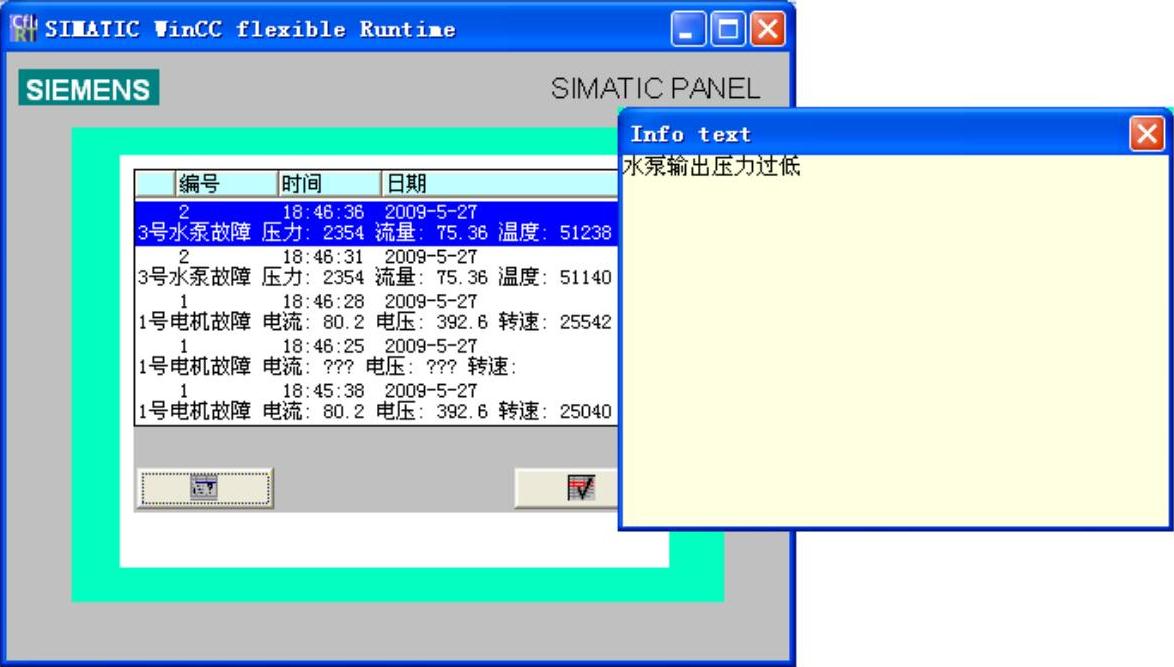
图8-12 WinCC flexible的模拟运行画面
7.用实际的触摸屏显示消息的操作
可以用CP 5611等CP卡、S7-300/400的PC/MPI适配器、USB/MPI适配器,和S7-200的PC/PPI适配器,将WinCCflexible的组态信息下载到HMI。有的HMI设备有以太网接口和USB接口,可以用于下载。
下面以USB/MPI适配器为例,介绍操作的步骤:
1)安装适配器的驱动程序。
2)打开“设置PC/PG接口”对话框,设置适配器使用MPI,波特率为187.5kbit/s。
3)用HMI的控制面板设置HMI的站地址、通信协议和波特率,具体的操作见HMI的操作手册。
4)HMI上电后,点击出现的Loader对话框中的Transfer(传送)按钮,显示“Connecting tohost…”(正在与上位机连接),HMI处于等待传送的状态。
5)点击WinCC flexible工具栏上的 按钮,在打开的对话框中设置传送的参数。点击“传送”按钮,开始下载。
8.HMI与PLC的通信
HMI一般用RS-485/422接口与CPU通信,MP系列人机界面可以通过RS-485和PROFINET(以太网)连接PLC。根据面板背面的图形给出的DIP开关位置,来设置使用RS-485还是RS-422接口。
根据WinCC flexible的连接表中的参数,用HMI的“控制面板”设置它的站地址、通信协议和波特率。具体的方法请查阅人机界面的操作手册。
免责声明:以上内容源自网络,版权归原作者所有,如有侵犯您的原创版权请告知,我们将尽快删除相关内容。
