


1.打开诊断视图的方法
诊断视图实际上就是在线的硬件组态窗口。可以用下列3种方法打开诊断视图:
1)点击快速视图中的“打开在线站点”按钮(见图6-10),打开硬件组态的在线诊断视图(见图6-13),它包含该站机架中所有的模块。
2)点击SIMATIC管理器工具栏上的 按钮,打开在线视图。选中某个站,双击右边窗口该站的“硬件”图标,可以打开诊断视图。
3)如果已经打开了离线的硬件组态工具HW Config,点击工具栏上的 按钮,也能打开诊断视图。
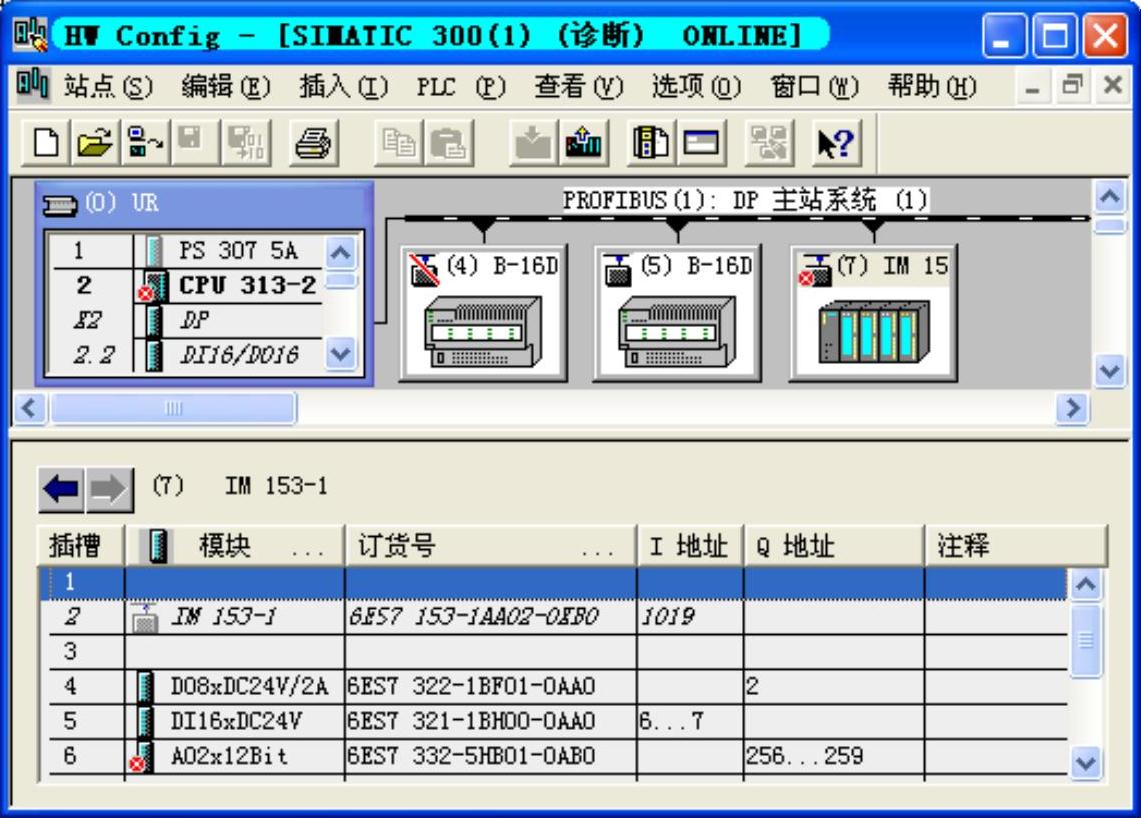
图6-13 诊断视图
2.诊断视图的功能
与快速视图相比,诊断视图显示整个站在线的组态。包括机架的组态和模块的诊断符号。可以读取每个模块的在线状态,以及CPU模块的操作模式、模块类型、序列号和地址、有关组态的注释。用这种方法可以得到那些没有故障因而没有在快速视图中显示的模块的信息。
双击诊断视图中的某个DP从站或从站中的某个模块,打开它的模块信息对话框,可以查看该模块的详细信息。STEP 7用于PROFIBUS-DP组件的诊断方法同样也可供PROFINET IO使用,操作步骤是相同的。在线诊断视图还会显示IE/PB链接器“下面的”DP从站。
在诊断视图中执行菜单命令“PLC”→“故障模块”,在打开的对话框中可以看到与故障有关的所有模块(见图6-14)。选中某个模块后,点击“模块信息”按钮,可以查看该模块的诊断信息。(https://www.xing528.com)
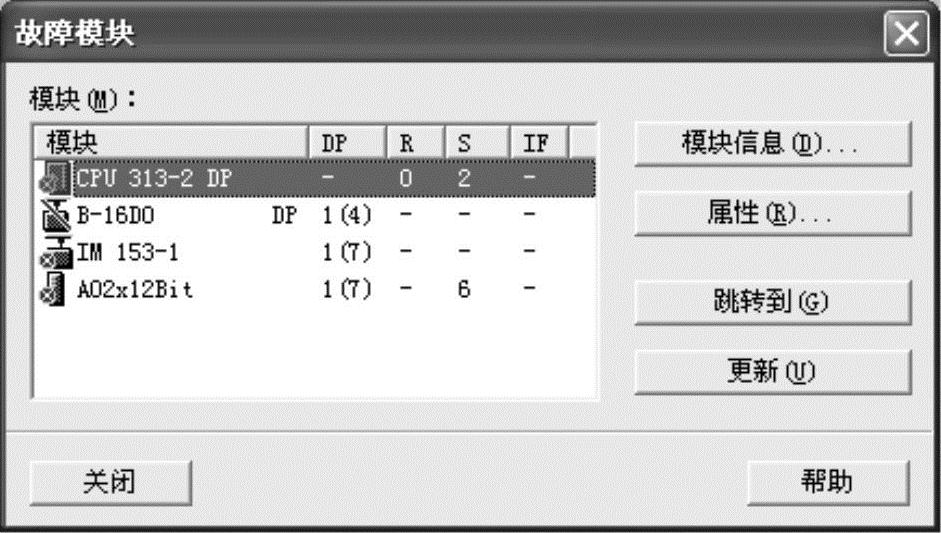
图6-14 故障模块对话框
3.诊断视图应用举例
用接在7号从站AO模块0号通道输出端的小开关断开其电流输出电路,用接在1号通道输出端的小开关将其电压输出电路短路,将会触发诊断中断,CPU调用OB82。CPU、IM 153和AO模块的SF LED亮。诊断视图中CPU、7号从站和AO模块上均有错误符号(见图6-13)。
选中诊断视图中的7号从站,双击下面窗口6号槽的AO模块,打开AO模块的模块信息对话框,“常规”选项卡给出了出现故障的DP主站系统编号、从站地址,故障模块的插槽号和输入/输出地址。模块的状态为“模块故障(检测到诊断中断)”。
“诊断中断”选项卡(见图6-15)给出了模块的标准诊断信息。“指定通道的诊断”列表给出了出现故障的通道编号和具体的错误信息。选中该列表中的通道0,点击下面的“显示”按钮,出现的帮助信息提示故障的原因是到传感器的连线发生断路。选中列表中的通道1,其帮助信息提示故障的原因是传感器电源地线发生短路。
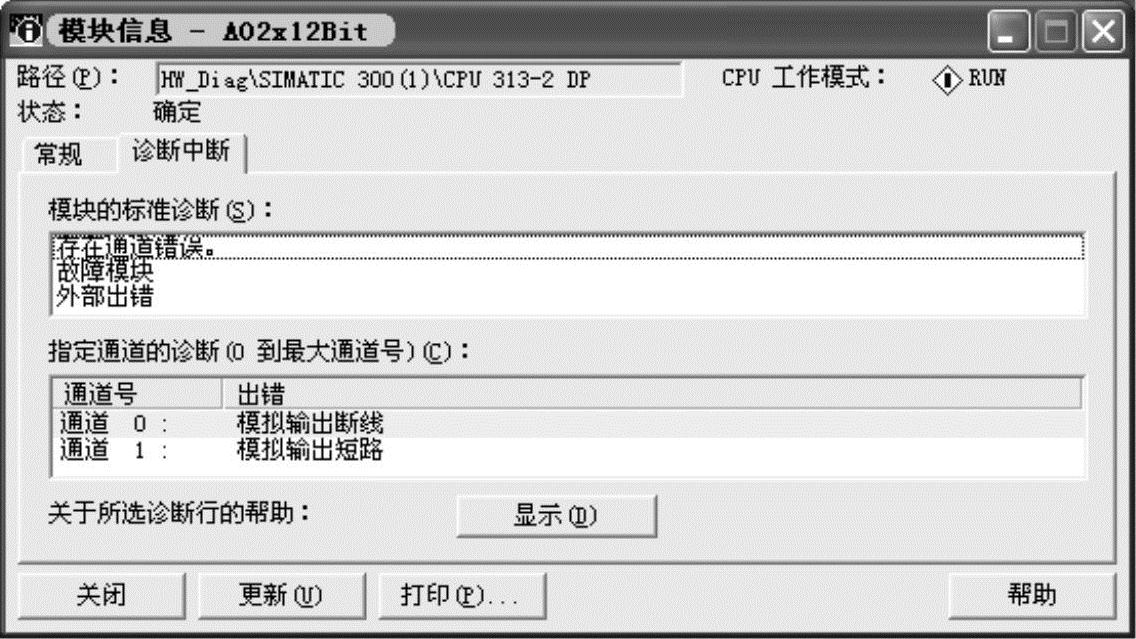
图6-15 AO模块的模块信息对话框
断开AO模块的DC 24V电压,AO模块的模块信息对话框的“诊断中断”选项卡给出的诊断信息为“故障模块,外部出错,无外部辅助电压”。
免责声明:以上内容源自网络,版权归原作者所有,如有侵犯您的原创版权请告知,我们将尽快删除相关内容。
