


1.定义函数
GUI:Main Menu︱Solution︱Apply︱Functions︱Define/Edit,弹出图5-17所示的“Function Editor(函数编辑器)”对话框。该对话框包括4个区域,即函数类型区、函数表达式区、数学函数区和变量列表区。
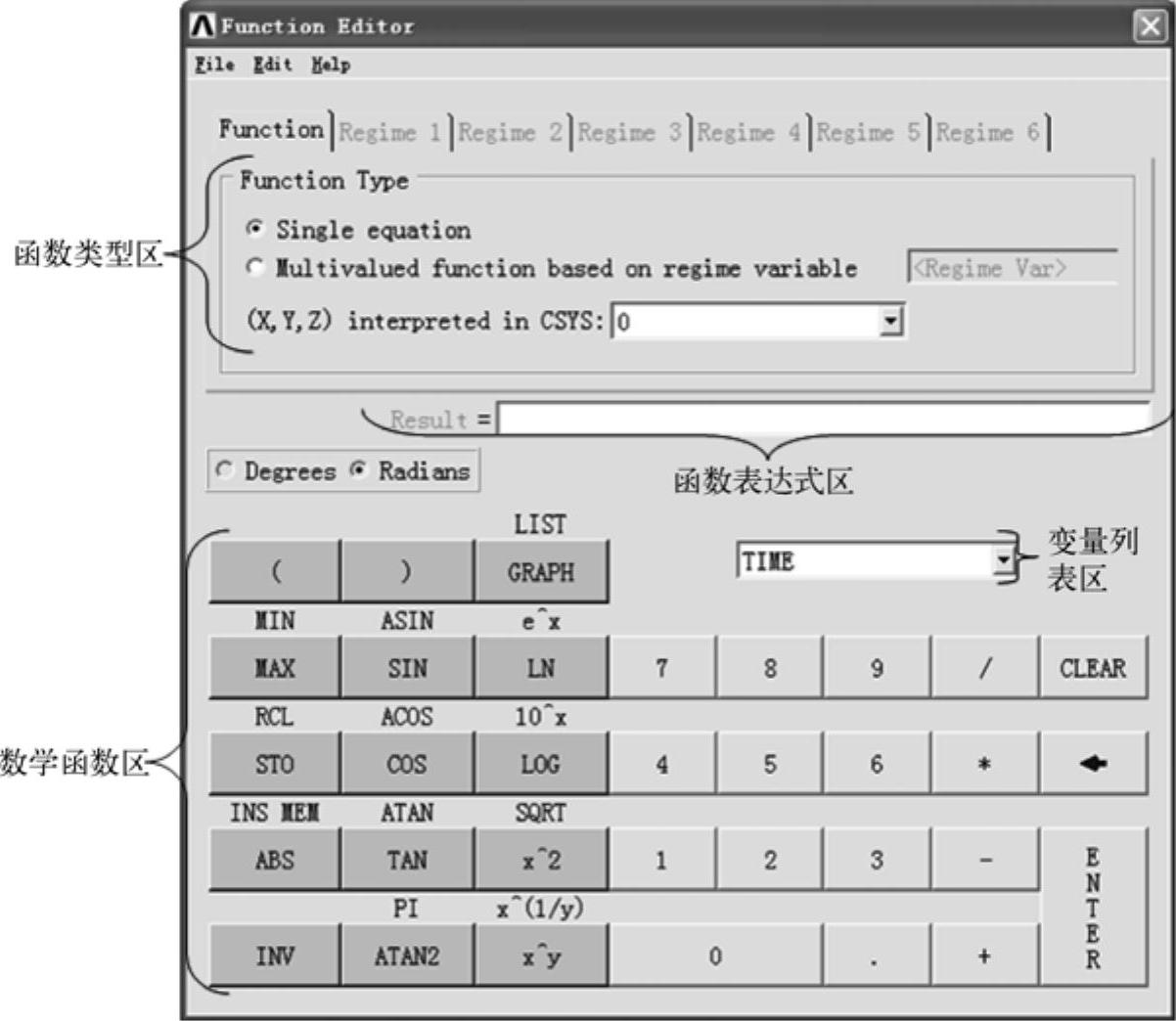
图5-17 “函数编辑器”对话框
(1)区域介绍
1)函数类型区。用户在此区域选择是定义单变量函数(Single Equation)还是多变量函数(Multivalued Function Based on Regime Variable)。
2)函数表达式区。在该区用户输入需要定义的函数表达式。
3)变量列表区。下拉变量列表区选择一个基本变量。可选的基本变量如下。
Time:时间。
X:全局笛卡儿坐标系中x的位置。
Y:全局笛卡儿坐标系中y的位置。
Z:全局笛卡儿坐标系中z的位置。
TEMP:温度。
VELOCITY:速度自由度或单元中计算流速的大小。
PRES:施加的表面压力。
TSURF:SURF151或SURF152单元的单元表面温度。
DENS:密度。
Kxx:热传导率。
Kyy:热传导率。
Kzz:热传导率。
Visc:粘性。
Emmissivity:熵。
Xr:基准位置(Xr)(仅用ALE公式表达)。
Yr:基准位置(Yr)(仅用ALE公式表达)。
Zr:基准位置(Zr)(仅用ALE公式表达)。
GAP:接触间隙。
OMEGS:转速(OMEGS)(SURF151或SURF152单元的转速)。
OMEGF:转速(FLUID115单元的转速)。(https://www.xing528.com)
SLIP:滑动系数(FLUID115单元的滑动系数)。
4)数学函数区。该区域包括了常用的数学函数,用户可以直接单击按钮使用。
(2)使用函数编辑器
1)选择函数类型。选择单个方程或多值函数。如果选择后者,则必须输入用户的状态变量名,即管理函数中方程的变量。当用户选择一个多值函数时,6个状态表格将被激活。
2)选择度或弧度。这一选择仅决定方程如何被运算,而不会影响*AFUN设置。
3)使用初始变量、方程变量和键区定义结果方程(单个方程)或描述状态变量的方程(多值函数)。如果用户定义单方程函数,则跳到第10步并保存方程。如果用户是定义多值函数,则继续看第4)步。
4)单击状态1表格,输入用户在函数表格下定义的状态变量的相应的最大值和最小值限制。
5)定义这个状态的方程。
6)单击状态2表格,注意状态变量的最小值限制已被定义并且不可更改,这一特征确保状态保持连续而无间隙。定义这个状态的最高值限制。
7)定义这个状态的方程。
8)在6个状态中连续如上操作。在每个状态中,用户不必储存或保存单个方程,除非用户想在另一状态中重用某个方程。
9)选择File︱Comment,输入一个注释描述函数(可选)。
10)保存函数。选择File︱Save并且定义文件名,文件名必须有.func扩展名。
一旦函数被定义并保存,就可在一些适用的ANSYS分析中被应用或是被一些有权使用文件的用户使用。
(3)注意事项
1)函数在表格型矩阵中以方程格式储存,而不是不连续的表格值。
2)与表格型边界条件下不同,不可以使用函数边界条件覆盖边界条件及其相应基本变量的约束。例如,在结构分析中,压力载荷支持的基本变量是TIME、X、Y、Z和TEMP,因此在使用函数边界条件时,方程式中允许的基本变量仅有TIME、X、Y、Z和TEMP。使用函数编辑器(Using the Function Editor)中的列表说明了对于每种形式的操作哪些基本变量可用。
2.读入函数
1)选择Main Menu︱Solution︱Apply︱Functions︱Read File打开函数载入器。
2)找到用户保存函数的目录,选择相应文件并打开。
3)在“函数载入器”对话框中输入表格型变量名。这是用户在指定这个函数为表格型边界条件时要用到的名字(%tabname%)。
4)在对话框下半部,用户可看到为函数定义的每个状态的函数表和状态表。单击函数表,用户可看到每个用户指定的方程变量的数据输入区,如果用户使用需要材料IDs的变量,用户还可以看到材料IDs数据输入区。在输入区中输入相应值。
注意:“函数载入器”对话框中的常量只支持数字数据,而不支持字符数据与表达式。
5)在每个定义的状态中重复以上过程。
6)单击Save按钮,直到用户为函数中所有状态的所有变量提供值,用户才能将它保存为表格型矩阵参数。
一旦用户用函数载入器将函数保存为命名表格型矩阵参数,就可以把它当做表格型边界条件使用。
注意:函数作为一个编码方程载入表格。在计算引用表格时执行这些编码方程。函数加载的具体操作参见第13章中“圆柱滚子轴承的接触分析”视频实例操作。
免责声明:以上内容源自网络,版权归原作者所有,如有侵犯您的原创版权请告知,我们将尽快删除相关内容。
