


装配图比较复杂,运用AutoCAD绘制二维装配图一般可分为直接绘制法、图块插入法、插入图形文件法以及用设计中心插入图块等方法。
直接绘制二维装配图的方法主要是运用二维绘图、编辑、设置和层控制等功能,按照装配图的画图步骤绘制出装配图。通过该方法绘制出的二维装配图,各零件的尺寸精确且在不同的层,为后续从装配图拆画零件图提供了方便。图块插入法是将装配图中的各个零部件的图形先制作成图块,然后再按零件间的相对位置将图块逐个插入,拼画成装配图。用设计中心插入图块时,设计中心是一个集成化的图形组织和管理工具。利用设计中心,可方便、快速地浏览或使用其他图形文件中的图形、图块、图层和线型等信息,大大地提高了绘图效率。在绘制零件图时,为了装配的方便,可将零件图的主视图或其他视图分别定义成块。
注意:在定义块时,应不包括零件的尺寸标注和定位中心线,块的基点应选择在与其有装配定位关系的点上。
绘制装配图一般都是按照以下步骤进行的:
(1)首先将装配图中的所有零件绘制成零件图。
(2)将零件图中的尺寸标注层、表面粗糙度等与视图无关的图层关闭。
(3)确定表达方案、比例、图幅,画出图框。
(4)将装配图中所需要的每个视图存为图块(注意恰当选择插入基点)。
(5)按装配顺序拼绘装配图。
(6)标注尺寸、零件序号、技术要求,并填写标题栏。
下面以千斤顶的装配图为例,学习装配图的绘制方法与步骤。
【例11.4】手动式螺旋千斤顶的装配图见11.5,它由底座1、起重螺杆2、旋转杆3、螺钉4、顶盖5等零件组成,请完成该装配图的绘制。
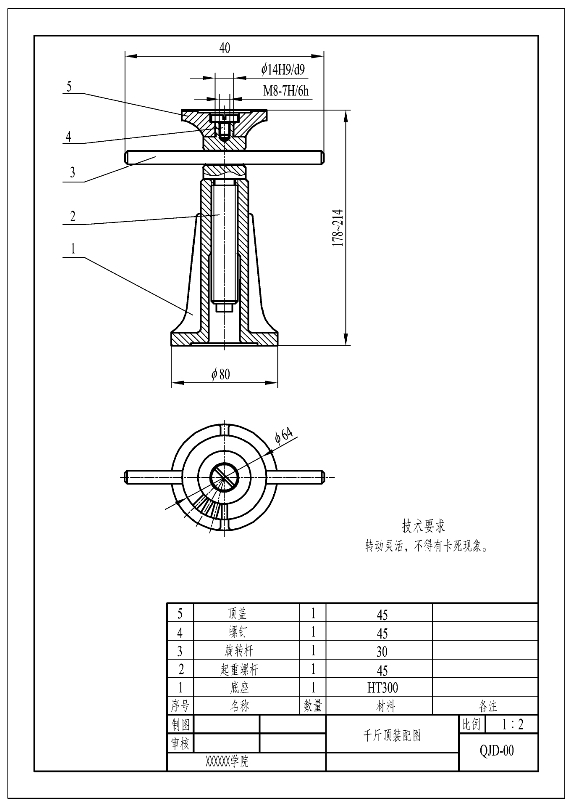
图11.5 千斤顶的装配图
以图块的方式拼画装配图来简单介绍千斤顶装配图的一般步骤:
(1)创建各零件图块。
打开零件图,关闭标注层以及其他不需要的图层,应用“WBLOCK”命令,把将在装配图中用到的视图保存为图块。运用此方法将装配图中要用到的所有零件的相关视图都保存成图块以备用。
(2)创建装配图文件并进行绘图设置。
创建装配图文件,并进行必要的绘图设置,包括绘图单位、精度、图纸界限和图层等,也可以调用已经设置好的样板文件来创建装配图文件。
(3)创建零件图块文件。
将各零件图块插入装配图文件中,在“插入”对话框中勾选“分解”复选项,运用“修剪”和“移动”等指令修剪和拼画装配图。或者采用图形文件之间的复制形式将零件图复制到装配图的指定位置。
具体的操作步骤如下:
①打开AutoCAD的A4样本文件对话框,另存为千斤顶.dwg文件,修改标题栏中的零件名称等相关参数。
②设置当前图层为“中心线”,利用直线命令绘制中心定位线,两个视图的中心线要一起表达,便于保证视图的对应关系,并在绘制中心的定位线时要考虑图形的整体布局。(https://www.xing528.com)
③按照尺寸绘制底座的剖面图,结果如图11.6所示。绘制装配图时,主要运用“直线”“圆角”“镜像”“图案填充”等命令。填充时要注意图案比例的设置,定义图块时要关闭尺寸线层和不需要的图层。
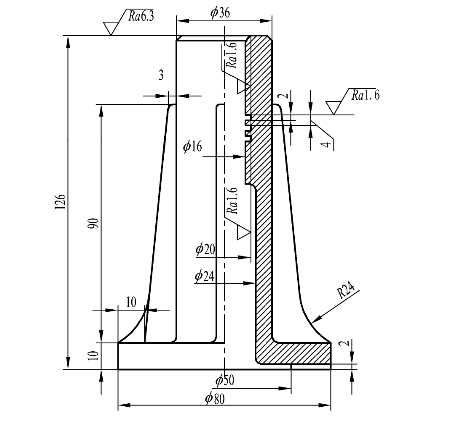
图11.6 底座图
创建图块的方法:
命令:W
WBLOCK指定插入基点:(选择底座下端中点)
选择对象:指定对角点:找到20个(用窗口选择底座的图形)
选择对象:回车。
出现如图11.7所示的“写块”对话框,点击“确定”完成图块的创建。
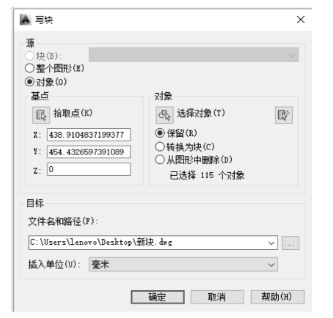
图11.7 “写块”对话框
④依次绘制顶盖、螺钉、旋转杆和起重杆,如图11.8~11.11所示。在绘制对象时要注意图层的对应关系。完成后按照步骤③分别保存为外部图块。
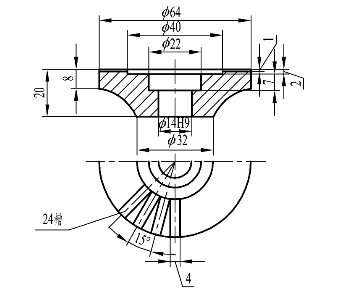
图11.8 顶盖
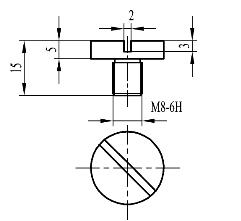
图11.9 螺钉
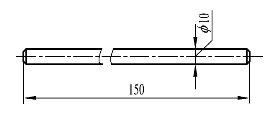
图11.10 旋转杆
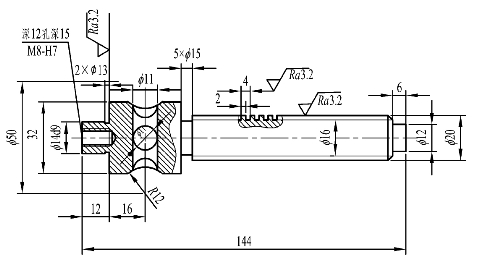
图11.11 起重杆
⑤插入零件图块,拼画成装配图。
⑥切换到“尺寸标注”图层,进行图形尺寸标注前,要合理地设置好“尺寸标注样式”以供选择。切换到“文本”图层,在图形中填写技术要求,要根据文字大小的有关要求,合理地设置好“文字样式”。标注和尺寸标注的结果如图11.5所示。
⑦检查图形,无误后保存图形,退出当前图形。
免责声明:以上内容源自网络,版权归原作者所有,如有侵犯您的原创版权请告知,我们将尽快删除相关内容。
