


1.创建主视图
在创建之前,先单击主工具栏上的“平面显示”按钮 、“轴显示”按钮
 、“点显示”按钮
 和“坐标系显示”按钮
 ,关闭平面显示、轴显示、点显示和坐标系显示按钮。
在绘图区单击鼠标右键,在弹出的快捷菜单中选择“插入普通视图”命令,或者单击工具栏上布局选项上的创建一般视图图标 ,系统在信息区提示“选取绘制视图的中心点”,此时在绘图区适当位置单击左键,确定一个中心点,画面上立即显示零件的立体图,同时弹出“绘图视图”对话框,如图10.12所示。
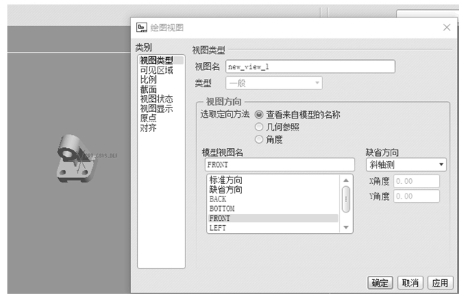
图10.12 “绘图视图”对话框
绘图视图对话框中包括视图类型、可见区域、比例、截面、视图状态、视图显示、原点和对齐8个选项,对于各种视图的操作大部分都是通过对这些选项的设置实现的。其中决定创建视图的选项有视图类型、可见区域、比例和截面,其他4项属于编辑视图的选项。打开类别中的比例选项卡,定制比例输入1,如图10.13所示。在“定制比例”后的文本框中如果输入3,即图形放大3倍。视图对话框的8个选项分别对应相应的选项卡,设置后点击“应用”和“确定”按钮,完成一般视图的创建。
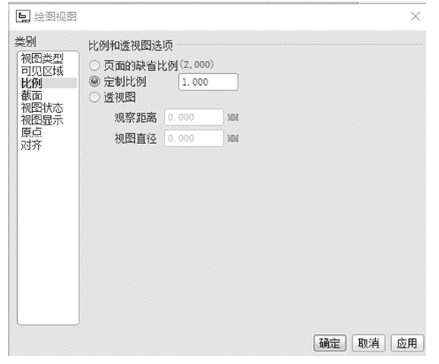
图10.13 绘图视图对话框的“比例”选项
在完成主视图后,可建立以主视图为参照的俯视图和左视图,此时各个视图之间建立起相应的投影关系。(https://www.xing528.com)
2.左视图
(1)点击选中主视图,单击“布局”菜单下的“投影”按钮,显示一个黄色方框,或者按住右键,在快捷菜单中选取“插入投影视图”命令。
(2)决定视图的摆放位置。因为画面上只有一个视图,系统会自动将该视图选取为投影视图的父视图,并在鼠标指针的四周划上一个预览方框,移动鼠标,方框也会跟着移动。在主视图的右侧单击左键选取一点,即创建出左视图。
3.俯视图
与创建左视图的方法相同。
(1)点击选中主视图,单击“布局”菜单下的“投影”按钮,显示一个黄色方框,或者按住右键,在快捷菜单中选取“插入投影视图”命令。
(2)当信息显示区显示“选取绘制视图中心点”时,在绘图区主视图的下方单击左键选取一点,俯视图就出现在绘图区。
免责声明:以上内容源自网络,版权归原作者所有,如有侵犯您的原创版权请告知,我们将尽快删除相关内容。
