


孔特征是一种常用的工程特征。Pro/E5.0可以创建3种类型的孔特征,即简单孔、标准孔和草绘孔。
创建孔特征时,应指定孔的类型、孔的尺寸(深度及直径)以及孔放置的位置。这些参数可以通过主操控板和子面板中的各参数进行设置。
1.创建孔特征的方法
菜单:“插入(I)”→“孔(H)”。
工具栏:基础工具栏上的 图标按钮。
图标按钮。
2.孔操控板
孔操控板如图8.68所示,它集中了创建孔特征的全部菜单命令及功能按钮。

图8.68 孔操控板
简单孔:具有圆截面的切口,简单孔始于放置曲面(即穿孔的起始面)并延伸到指定的终止曲面或用户定义的深度。
标准孔:符合工业标准、具有基本形状的各类螺纹孔。Pro/E5.0提供了3种常用的螺纹孔类型,即ISO(国际标准螺纹孔)、UNC(粗牙螺纹)和UNF(细牙螺纹)。标准孔的形状也有3种类型,即一般螺孔、埋头螺孔和沉头螺孔。应注意,孔特征所创建的标准孔并不具有螺纹孔的真实螺旋线特征。
草绘孔:是由草绘截面决定形状的孔,与旋转特征相似。锥形孔可通过草绘孔进行创建。
1)孔深类型
在孔深类型按钮下还有其他4个表示孔深类型的按钮,如图8.69所示。
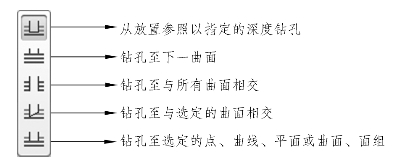
图8.69 钻孔类型
2)放置子面板
用于选择和修改孔特征的位置与参照,可以进行修改,如图8.70所示。
①放置列表框显示孔特征放置面的名称。
②反向按钮可以改变孔放置的方向。
③类型用于确定孔特征参照定位的方式。其下拉列表中包含线性、径向和直径3种类型,若在放置列表框中直接选择一条轴线和一个平面作为放置参照,则“类型”变为同轴类型。
④偏移参照列表框用于显示孔特征的次参照信息。
线性:要求选择两条边或两个平面作为偏移参照,并输入偏移数值定位孔中心。该方法类似使用相对直角坐标的方式给出孔中心的位置。
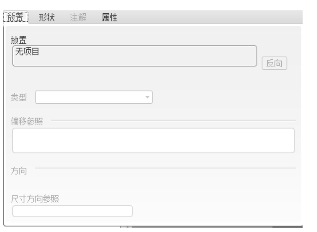
图8.70 “放置”子面板
径向:要求选择一条轴和一个平面作为偏移参照,并分别输入相对于轴线的距离和相对于平面的偏移角度,用于定位孔中心。该方法类似使用相对极坐标的方式给出孔中心的位置。
直径:与径向参照方式相似,要求输入直径距离和偏移角度。
同轴:在“放置”列表框中直接选择一条轴线和一个平面作为放置参照,则在所选的放置平面创建一个与所选轴线同轴的孔。
3)“形状”子面板
用于预览当前孔的二维视图并修改孔的特征属性,包括形状、大小和深度。
3.创建孔特征的步骤
下面以图8.71所示的模型为例对不同类型孔的创建进行介绍。其中,长方体的长、宽均为200 mm,高为50 mm,圆柱体的直径为φ80mm,高为160mm。
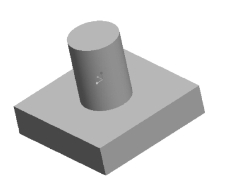
图8.71 零件模型
1)简单孔
(1)线性方式创建通孔。
①进入“孔”操控板。
②选择长方体上表面作为放置参照,参照方式为“线性”。
③选择两条边(长方体上表面的左边和前边)作为偏移参照,给出偏移尺寸,并输入孔的直径和深度值,单击“√”按钮确定,即可完成孔的创建,如图8.72(a)所示。
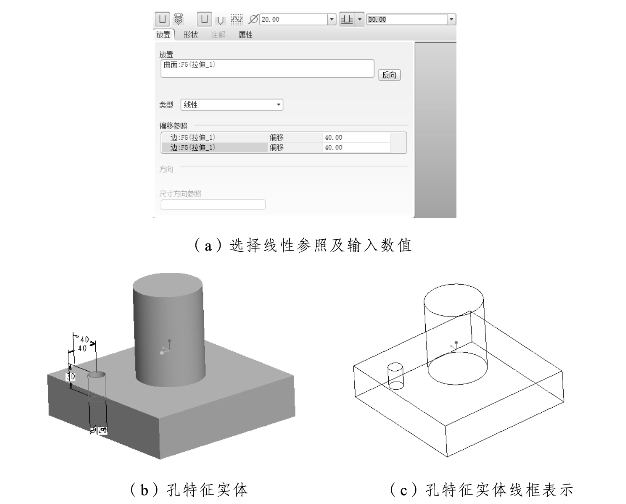
图8.72 孔的创建
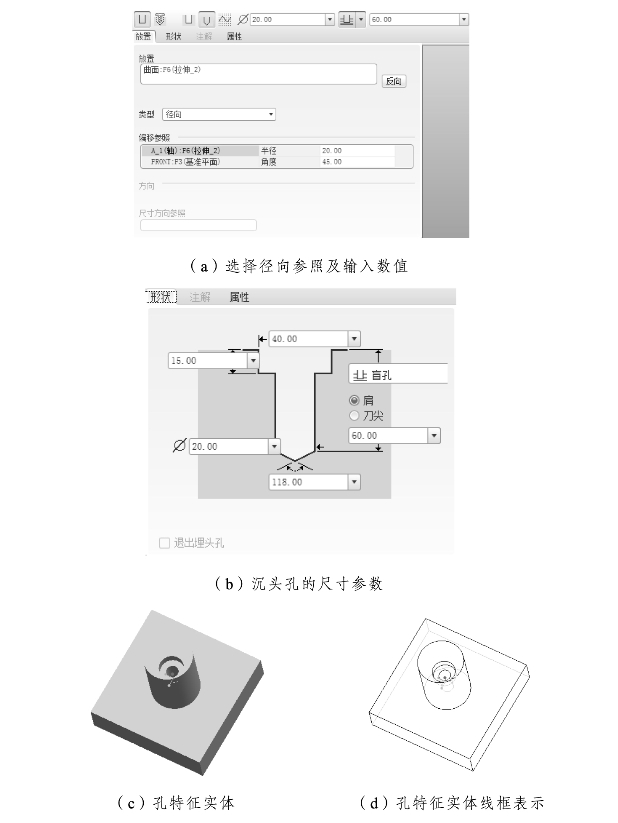
(2)径向方式创建带沉头孔的锥形盲孔。
①进入“孔”操控板。
②选择圆柱上表面作为放置参照,参照方式选择“径向”。
③在“偏移参照”列表框中,选择轴线(圆柱体的轴线)和平面(FRONT面)作为参照,分别给出偏移半径和偏移角度尺寸,并输入孔的直径和深度值,如图8.73(a)所示。
④点击 按钮,创建锥形孔,同时单击
 按钮,通过修改“形状”子面板中各参数的数值,可以创建沉头孔,如图8.73(b)所示。设置完成后,点击“√”按钮,即可生成沉头孔特征实体,如图8.73(c)、(d)所示。
 (https://www.xing528.com)
图8.73 径向方式创建沉头孔
(3)直径方式创建埋头孔。
直径方式创建孔与径向方式创建孔相似。
①进入“孔”操控板。
②选择圆柱体上表面作为放置参照,参照方式选择“直径”。
③在“偏移参照”列表框中,选择轴线(圆柱体的轴线)和平面(FRONT面)作为参照,分别给出偏移半径和偏移角度尺寸,并输入孔的直径和深度值,如图8.74(a)所示。
④单击 按钮,创建锥形孔,同时单击
 按钮,通过修改“形状”子面板中各参数的数值,即可创建埋头孔,如图8.74(b)所示。设置完成后,点击“√”按钮,即可生成埋头孔特征实体,如图8.74(c)、(d)所示。
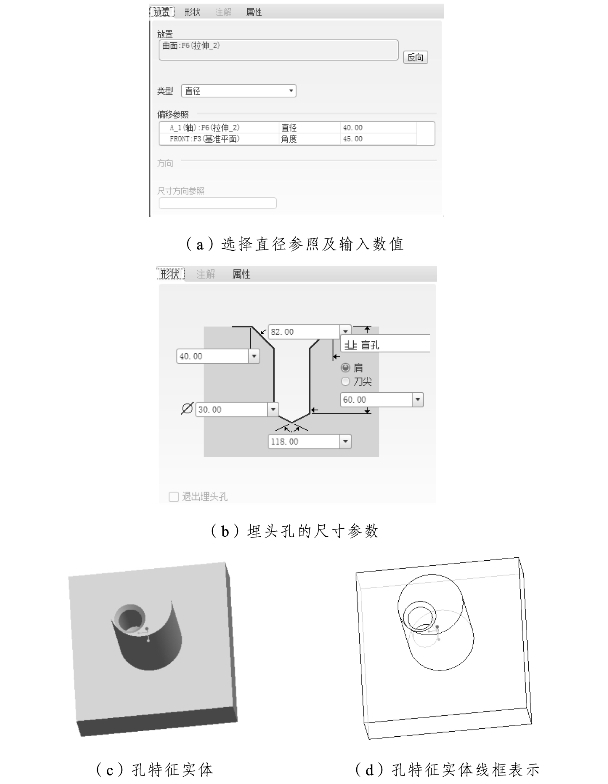
图8.74 直径方式创建埋头孔
(4)同轴方式创建通孔。
①进入“孔”操控板。
②选择圆柱上表面及其轴线作为放置参照,则参照方式默认为“同轴”,如图8.75(a)所示,输入孔的直径和深度值,单击“√”按钮确定,即可完成孔的创建,如图8.75(b)、(c)所示。
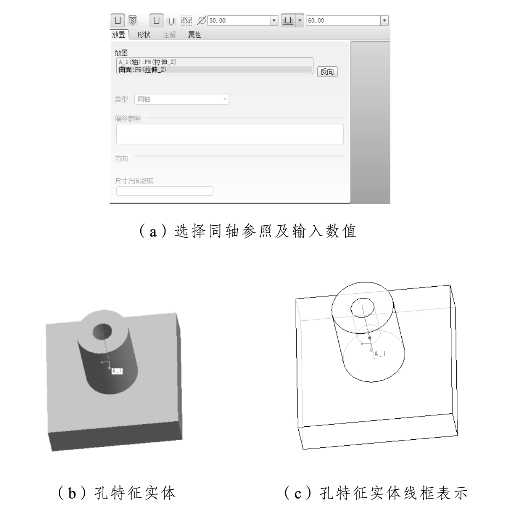
图8.75 同轴方式创建通孔
2)标准孔
标准孔的放置参照与简单孔相同,通过操控板上的不同按钮,在“形状”子面板中设置相应的参数,即可创建不同的标准孔。
(1)标准孔的类型。
①一般螺纹孔。
在“标准孔”操控面板中,单击 按钮,在“形状”子面板中可以设置螺纹长度,图8.76(a)所示为“可变”螺纹长度。
②带埋头孔的螺纹孔。
在“标准孔”操控面板中,依次点击 按钮和
按钮和 按钮,在“形状”子面板中可以设置螺纹长度和埋头孔尺寸,如图8.76(b)所示。
③带沉头孔的螺纹孔。
在“标准孔”操控面板中,依次点击 按钮和
按钮和 按钮,在“形状”子面板中可以设置螺纹长度和沉头孔尺寸,如图8.76(c)所示。
④螺纹锥孔。
在“标准孔”操控面板中,单击 按钮,将创建如图8.76(d)所示的螺纹锥孔。
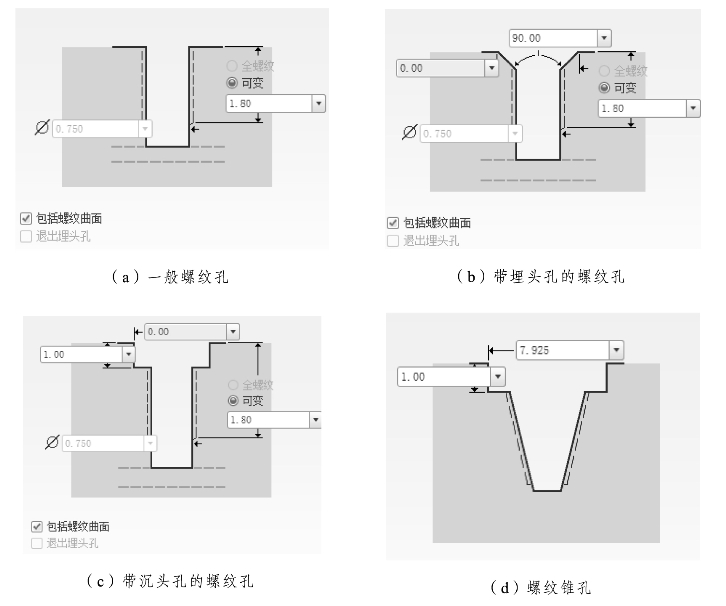
图8.76 标准孔的类型
(2)创建标准孔的步骤。
①进入“标准孔”操控面板。
②在“标准孔”操控板中选择“ISO”类型,在其后的下拉列表框中选择螺纹的公称直径。
③单击“放置”按钮,在“放置”子面板中设置放置参照及相应参数(与简单螺纹相似)。
④单击“放置”按钮,设置孔的详细形状及参数。
⑤设置完成后,单击“√”按钮,即完成标准孔的创建。此时,工作区会出现标准孔特征的相关说明
3)草绘孔
草绘孔的创建过程如下:
①在“孔”操控板中单击草绘孔 按钮,则“孔”操控板变为图8.77所示的模样。
②单击“草绘”按钮 ,即可进入草绘模式,绘制如图8.78所示的孔截面,绘制完成后点击“√”按钮返回零件模式界面。需注意,绘制草绘孔截面时,必须绘制一条中心线作为旋转轴,且中心线是“几何中心线”,所绘截面必须封闭。
③选择圆柱体上表面及其轴线作为放置参照(即参照方式为“同轴”),如图8.79所示,单击“√”按钮完成草绘孔的创建,得到的草绘实体如图8.80所示。
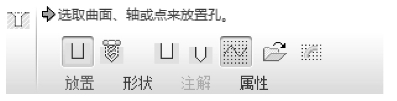
图8.77 选择草绘孔
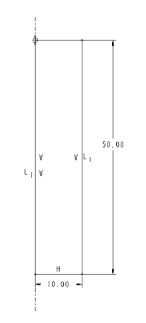
图8.78 绘制草绘孔截面
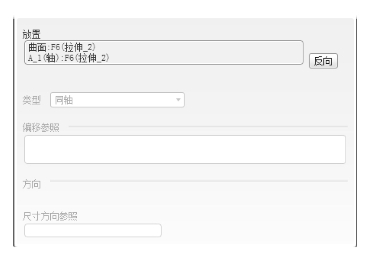
图8.79 选择草绘孔的放置位置
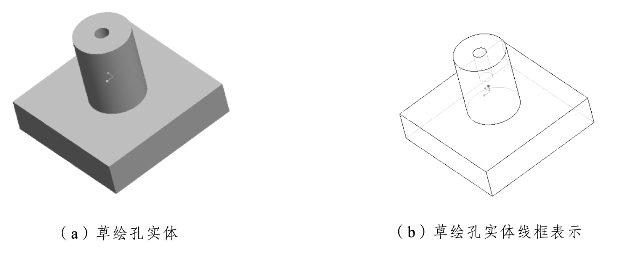
图8.80 草绘孔实体
免责声明:以上内容源自网络,版权归原作者所有,如有侵犯您的原创版权请告知,我们将尽快删除相关内容。
