


螺旋扫描是用来创建螺旋状造型的指令,通常用于创建弹簧、螺纹和刀具等造型。实际上螺旋扫描是一种特殊类型的扫描。螺旋扫描是沿着螺旋曲线生成扫描实体的造型方法。
1.创建螺旋扫描特征的方法
菜单栏:“插入(I)”→“螺旋扫描(H)”→“伸出项(P)…”。
2.螺旋扫描的操控板
螺旋扫描的操控板包括属性、扫引轨迹、螺距和截面等,如图8.42所示。其中,属性是用来改变螺旋扫描的基本属性;扫引轨迹是用来创建和修改扫引轨迹;螺距是用来确定螺旋扫描的螺距;截面是用来创建和修改螺旋扫描的扫描截面。
螺旋扫描菜单管理器中包括的常数指的是螺距值为常数;可变的指的是螺距值是可变的,并可由一个图形来定义;穿过轴指的是截面位于穿过轴的平面内;垂直于轨迹指的是截面方向垂直于轨迹线;右手定则指的是使用右手定则定义轨迹。左手定则指的是使用左手定则定义轨迹,如图8.43所示。
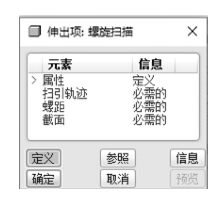
图8.42 “伸出项:螺旋扫描”对话框
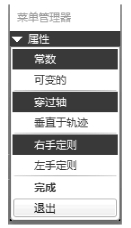
图8.43 螺旋扫描菜单管理器
3.创建螺旋扫描的特征
创建螺旋扫描特征的一般顺序:进入“螺旋扫描”操控板→定义螺旋扫描属性→绘制螺旋扫描轨迹→输入节距值→绘制螺旋扫描截面,至此完成螺旋扫描特征的创建。
【例8.3】创建弹簧主体。
(1)选择主菜单栏:“插入(I)”→“螺旋扫描(H)”→“伸出项(P)…”,弹出如图8.43所示的对话框,依次单击“常数”“穿过轴”和“右手定则”按钮,然后单击“完成”按钮。
(2)设置草绘界面:此时弹出“设置草绘平面”菜单管理器,选择草绘的基准平面FRONT,单击选择它,弹出“方向”菜单管理器,依次单击“确定”→“缺省”按钮,进入草绘模式。(https://www.xing528.com)
(3)创建螺旋扫描的草绘:进入草绘环境后,即可绘制螺旋扫描轨迹。首先利用草绘工具绘制一条与竖直参照线重合的中心线,然后绘制一条起点锁定在水平参照线上的直线,如图8.44所示。
注意:螺旋扫描轨迹包括螺旋轨迹线和螺旋中心线。

图8.44 螺旋扫描轨迹
(4)输入节距值:螺旋轨迹线和中心线绘制完成后,单击“√”按钮,在弹出的“输入节距值”对话框中输入节距值“18”,单击“√”按钮。
(5)绘制弹簧的截面:重新进入草绘环境,如图8.45所示,即可绘制螺旋扫描截面。在螺旋轨迹线的起点绘制螺旋扫描截面,如图8.46所示,圆的直径为φ10mm,单击“√”按钮,退出草绘环境。
(6)生成弹簧的主体:此时螺旋扫描特征定义完成,单击“伸出项”对话框中的“确定”按钮,最终形成的螺旋扫描实体如图8.47所示。
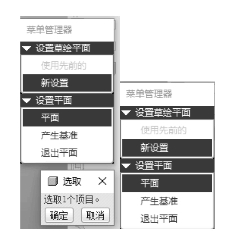
图8.45 设置草绘平面菜单管理器
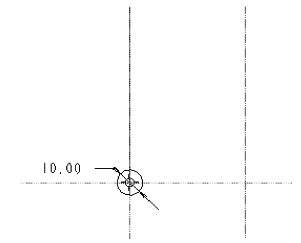
图8.46 螺旋扫描截面
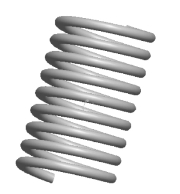
图8.47 螺旋扫描实体
免责声明:以上内容源自网络,版权归原作者所有,如有侵犯您的原创版权请告知,我们将尽快删除相关内容。
