


普通网卡可以通过ISO协议或TCP/IP与PLC的以太网CP(通信处理器)进行通信,也可以通过TCP/IP与PLC本身的PN端口进行通信。使用ISO协议的优点是无需其他通信接口(通常是MPI接口)对CP的以太网接口初始化。即使CPU中原来没有以太网CP的组态信息,或者更换了以太网CP模块,不必下载CP模块的组态信息就能够实现ISO通信。只要PLC连接了以太网CP模块,现场工程师即可用计算机的通用网卡进行下载和监控操作。因此可以节省计算机的MPI通信的CP卡或PC/MPI等适配器。某些低档CPU不具有这一功能。
本示例使用一台PC,用两条直通连接的RJ-45电缆通过SCALANCE X208交换机将PLC的以太网CP和计算机的通用有线网卡相连。PLC采用的是S7-300系列的315-2DP。系统组成图如图8-1所示。
1.新建Step7项目
新建项目“ISO_PC”,单击鼠标右键,在弹出菜单中选择“Insert New Object”中的“SIMATIC300 Station”,插入一个S7-300站点,如图8-2所示
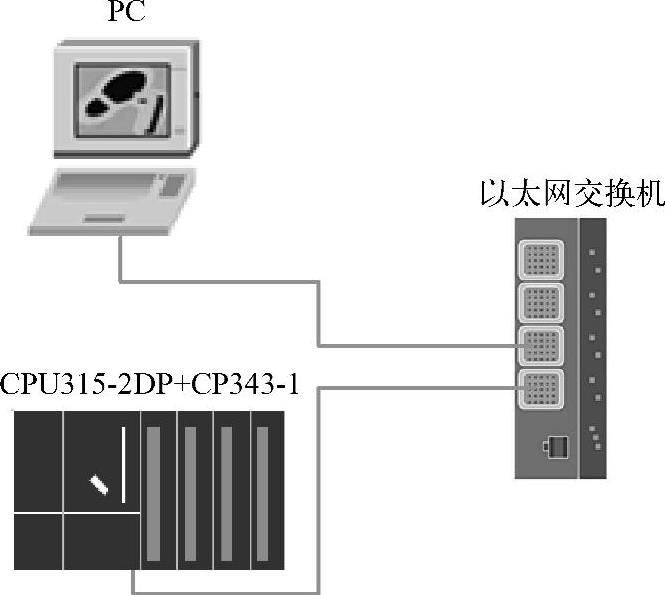
图8-1 系统组成图
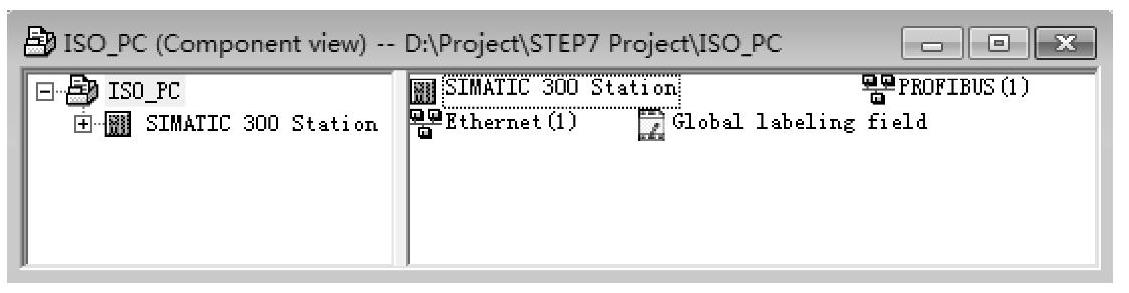
图8-2 新建项目与站点
2.设置PG/PC接口
在SIMATIC管理器中执行菜单命令“Options”→“Set PG/PC Interface”,在出现的对话框中间的列表框,选中使用ISO协议的计算机有线网卡。单击“OK”按钮,出现警告信息,再次单击“OK”按钮,退出“Set PG/PC Interface”对话框后,ISO协议才会生效。如图8-3所示。
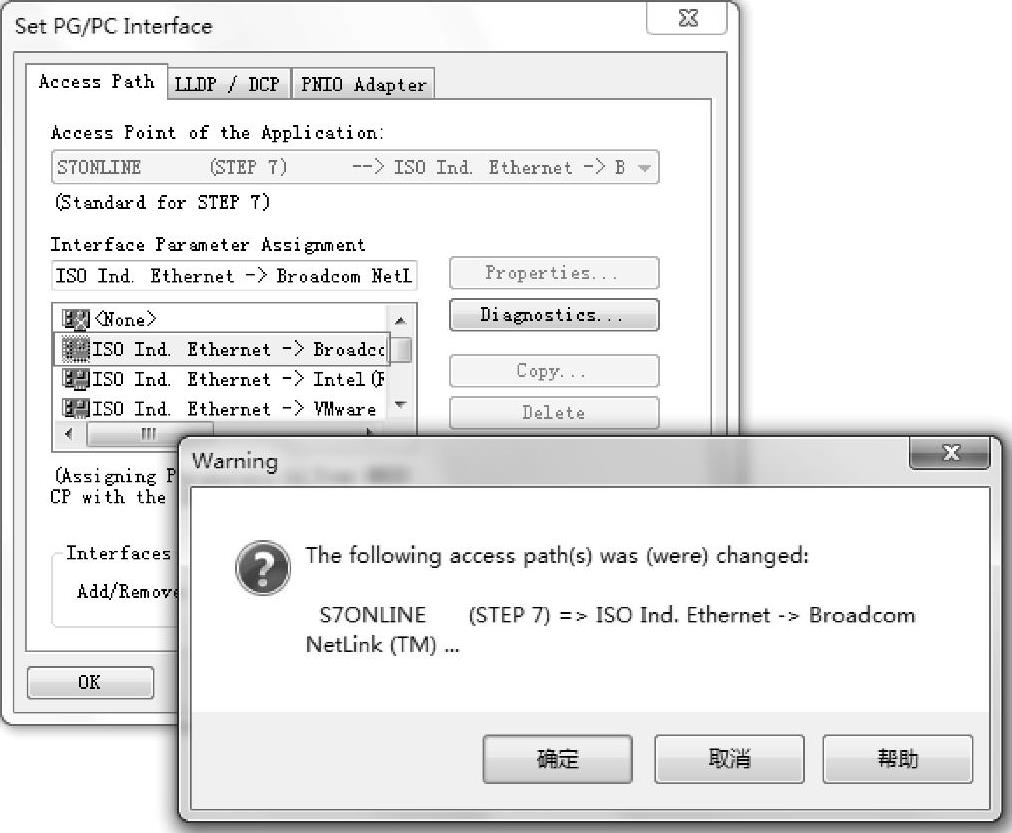
图8-3 设置“Set PG/PC Interface”
3.硬件组态
选中SIMATIC 300 Station,双击右侧“Hardware”图标,打开HW Config界面。插入机架(RACK),在1号插槽插入电源PS 3075A,在2号插槽插入CPU 315-2DP,3号插槽留给接口模块,4号插槽插入CP343-1模块,从5号插槽到7号槽插入输入/输出模块。如图8-4所示。(https://www.xing528.com)
4.组态CP343-1
在HW Config中,双击CP 343-1所在的插槽,单击打开CP属性对话框,在“General”选项卡中单击“Properties”按钮,选中出现的以太网接口属性对话框中的复选框“Set MAC address/use ISO protocol”,在“MAC Address”文本框输入CP模块的MAC地址。如图8-5所示。
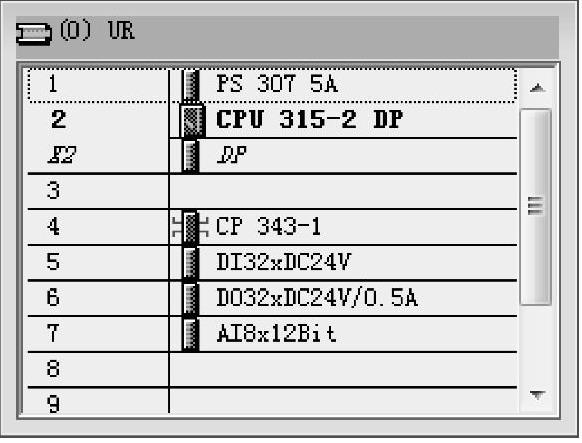
图8-4 硬件组态
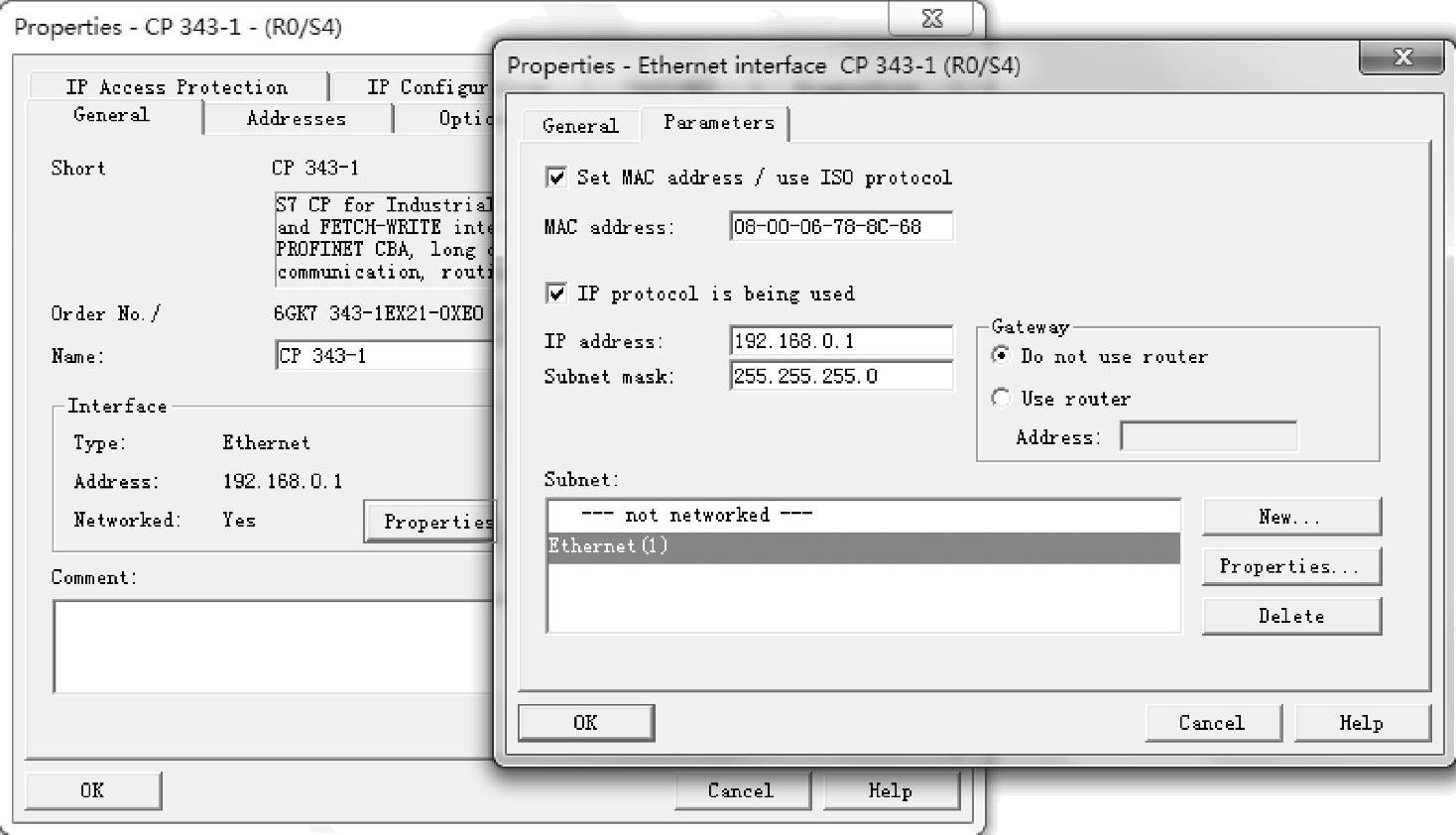
图8-5 设置CP的以太网接口属性
5.用ISO协议下载硬件信息
单击工具栏中的 (下载)按钮,在出现的“Select Target Module”对话框,选择通过CP 343-1下载。单击“OK”按钮,出现“Select Node Address”对话框。此时只能看到组态时设置的MAC地址。单击“View”按钮,等待几秒后,在“Accessible Nodes”列表中出现读取的CP模块原有的MAC地址和模块的型号,“View”按钮变为“Update”。单击“Ac-cessible Nodes”列表中的MAC地址,它将出现于上方的表格中,单击“OK”按钮即可进行下载。
6.通信验证
将组态下载到PLC之后,运行PLC,在HW Config中对PLC输入模块进行在线监视,可以发现监视结果和实际硬件的输入结果一致,说明PC和PLC硬件之间的通信状况良好。结果如图8-6所示。
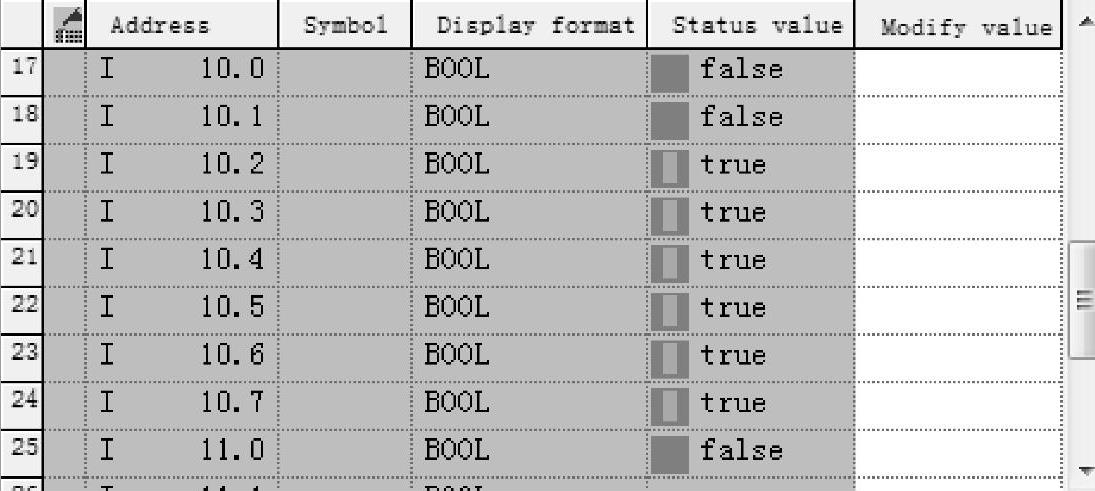
图8-6 PC上对PLC输入模块的监视结果
免责声明:以上内容源自网络,版权归原作者所有,如有侵犯您的原创版权请告知,我们将尽快删除相关内容。
