


“向导”即是设置分析总环境的途径,也是新建“流体分析项目”打开流体树的方式。下面以操作的方式,讲解向导中需要设置的内容和其意义。
 打开本文提供的素材文件“水龙头.SLDASM”(启用流体分析插件),单击“流动模拟主屏幕”工具栏(如默认未打开此工具栏,可右击顶部空白处将其调出)中的“向导”按钮
 ,启动向导,如图12-3所示。
 向导的第1个界面为“向导-项目名称”界面,如图12-4所示,此界面用于设置所建分析(即算例)的名称,并可选择要进行分析的模型配置;关于配置,前面讲过,一个模型可以有多个配置,因为此模型只有一个配置,所以此处只需保持系统默认设置(名称不重要,可取一个自己容易区分的,或保持默认),直接单击“下一步”按钮即可。
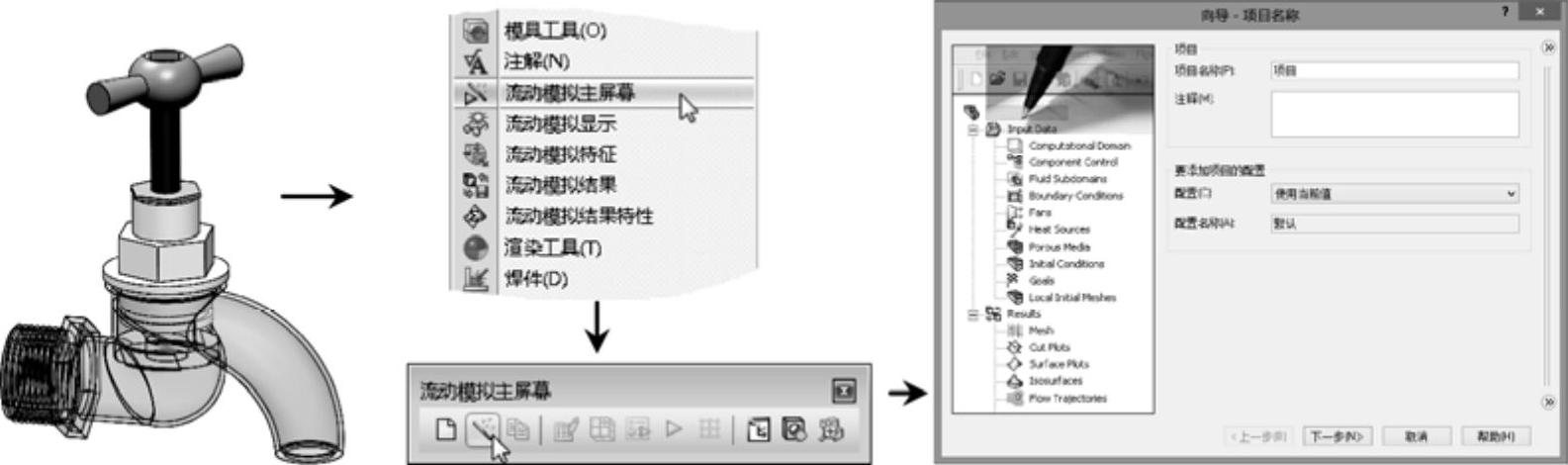
图12-4 向导的第1个操作界面
 向导的第2个界面为“向导-单位系统”界面,如图12-5所示,此向导界面用于选用单位系统(同建模开始时弹出的对话框),有CGS、FPS、IPS、NMM、SI(牛顿-米-千克-秒)和USA等几种形式,通常选用默认的SI国际单位制,然后单击“下一步”按钮继续。
 向导的第3个界面为“向导-分析类型”界面,如图12-6所示,此向导界面用于设置向导类型,主要是确定本算例是分析的内流还是外流,主要就是这两个选项,下面的“物理特征”,可根据需要设置,或保持系统默认(内流和外流的意义,以及物理特征的意义,详见下面提示),此处保持系统默认设置,单击“下一步”按钮继续。
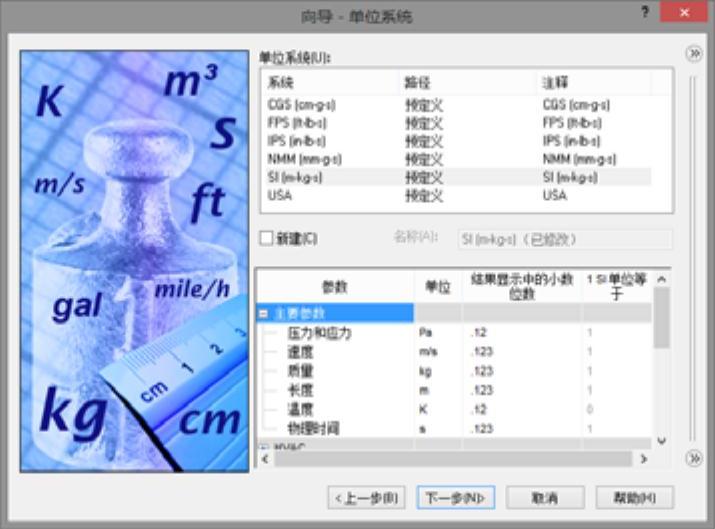
图12-5 向导的第2个操作界面
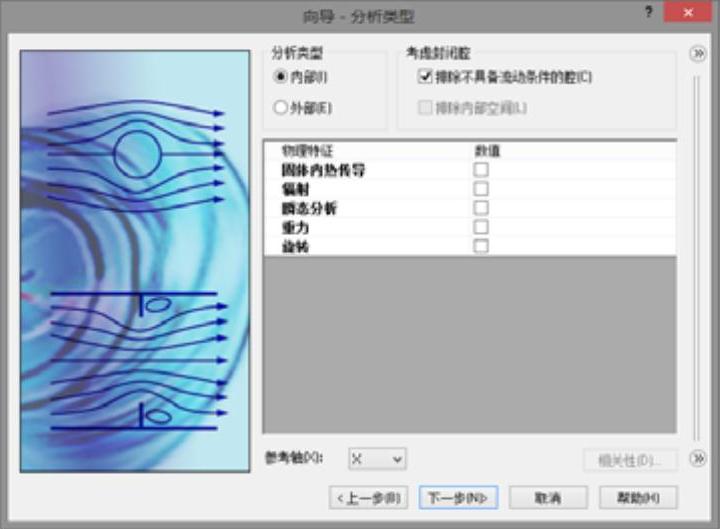
图12-6 向导的第3个操作界面
提示
Flow Simulation主要可以进行两种分析,一个是内流,也就是流体在固体内流动的情况(固体包着流体),如管道内的流体,一定空间内的流体等;另一个是外流,所谓外流,就是大面积的流体包着固体的情况,典型的如飞机在空中飞行,轮船在水面航行等。
分析类型下的物理特征是指在流体分析时要考虑的量,如分析空调对房间的影响,即需要考虑“固体内热传导”和“辐射”;“瞬态”是相对于稳态的,瞬态考虑某个时间点的状态,稳态是流体稳定后的状态(也是默认分析状态);“重力”是考虑重力因素;“旋转”用于设置某个固体部分旋转,如风机的涡轮;分析类型右侧的复选框用于设置分析时,自动排除不具备流动条件的腔,以节省分析计算的时间。
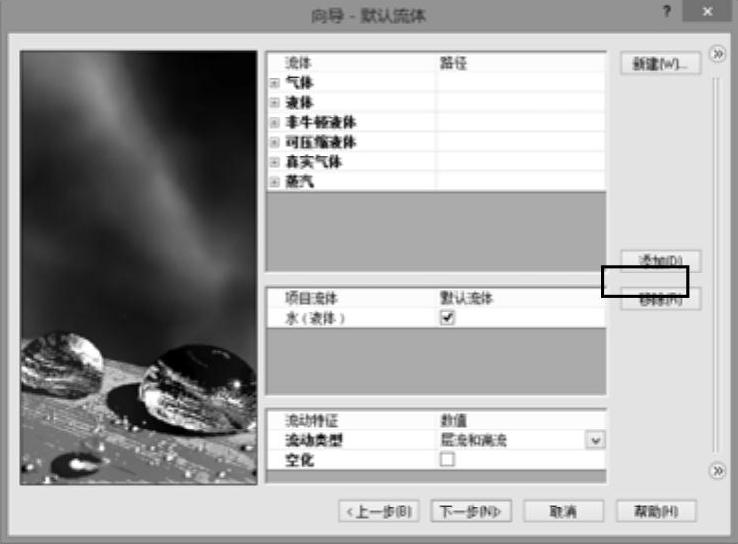
 向导的第4个界面为“向导-默认流体”界面,如图12-7所示,此向导界面用于设置要分析的流体,如水、空气等,此处单击“添加”按钮,添加“水”流体(系统会默认选中“水”介质),然后单击“下一步”按钮即可。
提示
此处的流动特征中可以设置流体具有的特征,“平流和湍流”是指既考虑平流也考虑湍流,“空化”是指液体振动时,自动出现气泡的现象,此处可不考虑。
 向导的第5个界面为“向导-壁面条件”界面,如图12-8所示,此向导界面用于设置包裹流体对象的壁面条件。可为壁面设置一定的粗糙度,如不考虑热量问题(流体分析,可以分析两种不同温度液体的热交换现象,此时即需要考虑热量问题),可以使用默认的“绝热壁面”,此处全部保持系统默认,然后单击“下一步”按钮继续。
 (https://www.xing528.com)
图12-7 向导的第4个操作界面
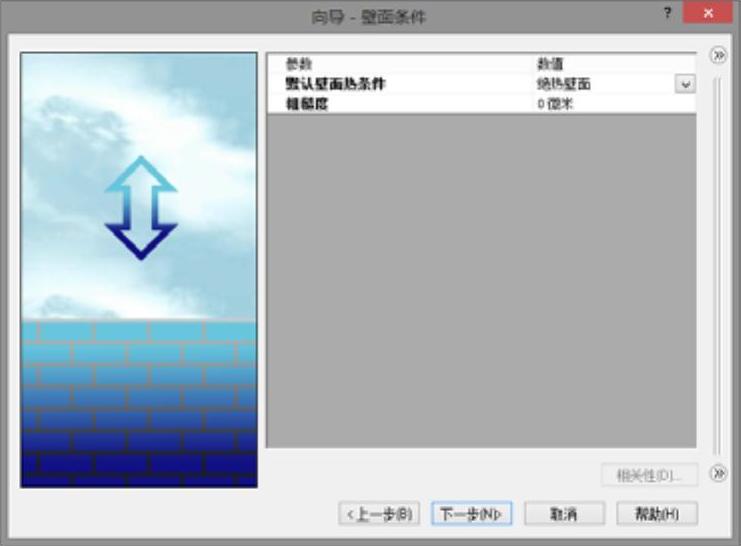
图12-8 向导的第5个操作界面
 向导的第6个界面为“向导-初始条件”界面,如图12-9所示,此向导界面用于设置被分析流体的初始值,因为要的是“稳态”时的结果,所以在开始分析时肯定要有个初始状态,此值越接近分析结果,分析越快,若未知,保持系统默认设置即可。单击“下一步”按钮继续。
 向导的第7个界面为“向导-结果和模型精度”界面,如图12-10所示,此向导界面顶部横条,是对网格大小的调整(同有限元分析)。最小缝隙和最小壁厚见下面提示。此处这几项都可保持系统默认设置,单击“完成”按钮即可完成总体条件的设置,并创建“算例”树,如图12-11所示。
提示
由于网格大小受到“域”和分析“精度”的影响,这样当模型中存在一些细小的缝隙或壁厚需要被分析时,就有可能被忽略,此时即需要手动指定最小缝隙和最小壁厚(不过越小分析越耗时),在没有特殊要求时,都可保持系统默认设置。
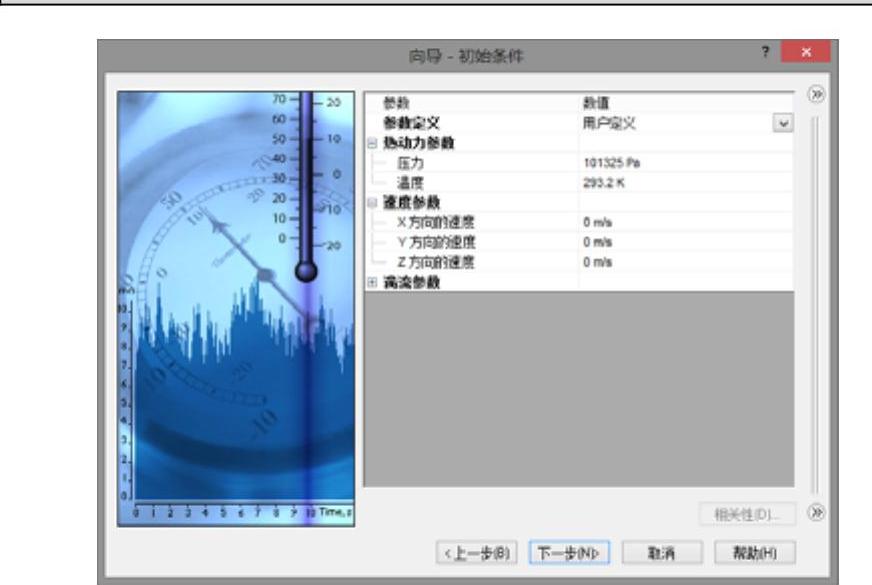
图12-9 向导的第6个操作界面
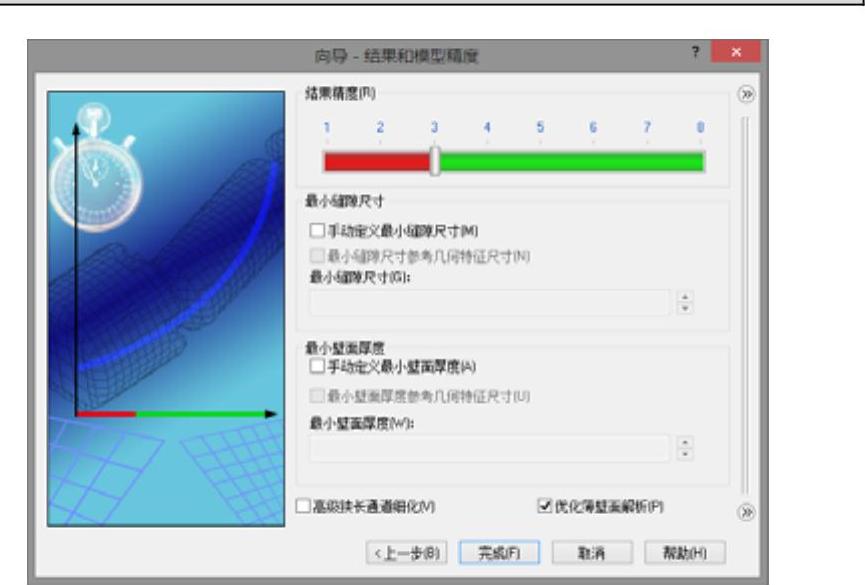
图12-10 向导的第7个操作界面
完成向导操作后,系统将自动查找“分析域”(即进行分析的区域),并以黑框的形式标识出来,如图12-12所示。如自动选择的域不正确时,可选中“计算域”项,通过拖动箭头对其大小和位置进行调整(域越小越节省分析时间,但是应包含要分析的腔)。
如系统自动选择的“分析域”正确,因为域框会妨碍分析结果的查看,所以通常在确认域区域无误后将其隐藏即可。
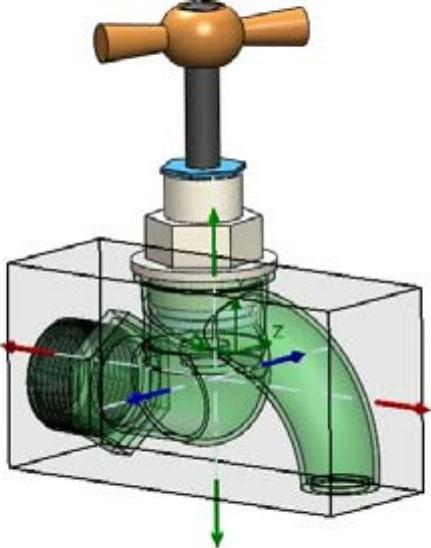
图12-11 系统自动找到的“分析域”
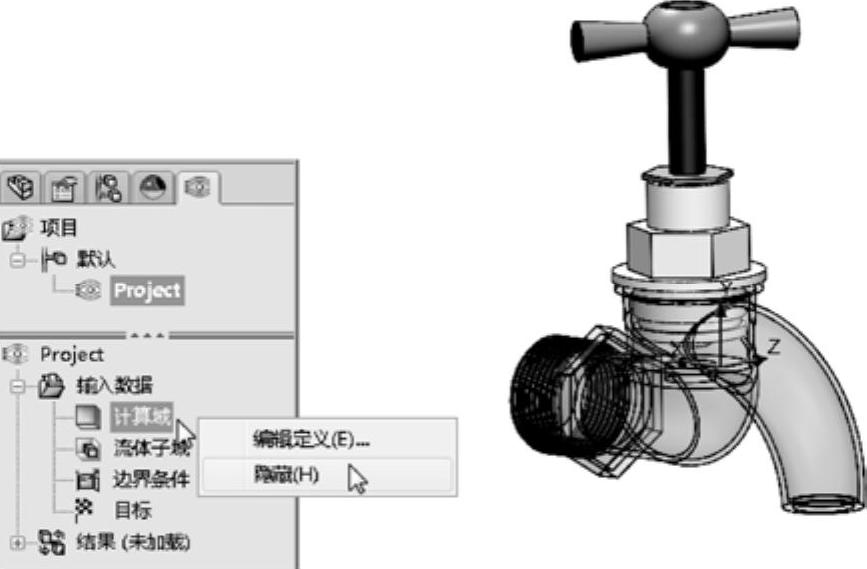
图12-12 隐藏分析域操作
免责声明:以上内容源自网络,版权归原作者所有,如有侵犯您的原创版权请告知,我们将尽快删除相关内容。
