


1.定义几何及网格密度
启动ADINA-AUI,程序模块选择为ADINA Structures。
单击菜单File→Open(或图标 ),读取命令流文件01_model.in,此时图形区将给出如图10-75所示的几何模型。命令流文件中包含下列命令:①建立几何模型;②设定了网格密度。详细的建模过程读者可自行参看命令流文件。
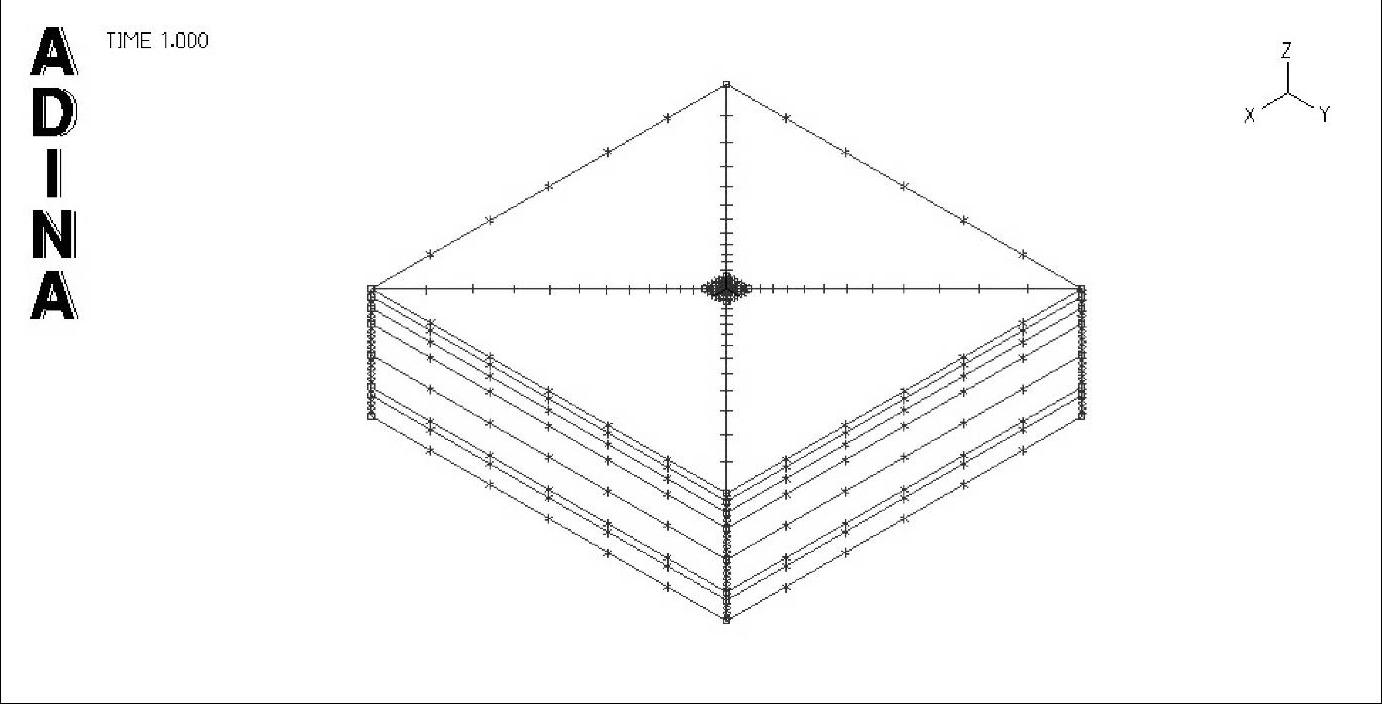
图10-75 几何模型示意图
2.定义材料
定义人工填土摩尔-库伦材料属性:单击图标 ,在弹出的对话框中单击Mohr-Coulomb按钮。在Define Mohr-Coulomb Material对话框中单击Add...按钮来定义材料1,在Young’s Modulus处输入4.826 E6,在Poisson’s ratio处输入0.35,在Density处输入1890,在Friction Angle处输入15.7,在Cohesion处输入26.6 E3,退选Use Specified Dilation Angle选项,单击Save按钮。
定义粉质黏土摩尔-库伦材料属性:在Define Mohr-Coulomb Material对话框中单击Add...按钮来定义材料2,在Young’s Modulus处输入3.001E6,在Poisson’s ratio处输入0.339,在Density处输入1790,在Friction Angle处输入21.1,在Cohesion处输入19.3 E3,退选Use Specified Dilation Angle选项,单击Save按钮。
定义粉土摩尔-库伦材料属性:在Define Mohr-Coulomb Material对话框中单击Add...按钮来定义材料3,在Young’s Modulus处输入9.531 E6,在Poisson’s ratio处输入0.28,在Density处输入1890,在Friction Angle处输入27.7,在Cohesion处输入27.2 E3,退选UseSpecified Dilation Angle选项,单击Save按钮。
定义粉砂摩尔-库伦材料属性:在Define Mohr-Coulomb Material对话框中单击Add...按钮来定义材料4,在Young’s Modulus处输入10.555 E6,在Poisson’s ratio处输入0.277,在Density处输入1870,在Friction Angle处输入28.6,在Cohesion处输入11 E3,退选Use Specified Dilation Angle选项,单击Save按钮。
定义粉细砂摩尔-库伦材料属性:在Define Mohr-Coulomb Material对话框中单击Add...按钮来定义材料5,在Young’s Modulus处输入11.666 E6,在Poisson’s ratio处输入0.249,在Density处输入1890,在Friction Angle处输入32.1,在Cohesion处输入8.52 E3,退选Use Specified Dilation Angle选项,单击Save按钮。
再次定义粉质黏土的摩尔-库伦材料属性:为了直观的让材料与单元组一一相对应起来,则对于粉质黏土再定义一次。切换到材料2并单击Copy...按钮,将材料2的属性复制给材料6,单击Save按钮。
定义中砂摩尔-库伦材料属性:在Define Mohr-Coulomb Material对话框中单击Add...按钮来定义材料7,在Young’s Modulus处输入14.375 E6,在Poisson’s ratio处输入0.43,在Density处输入1910,在Friction Angle处输入33,在Cohesion处输入8.87 E3,退选Use Specified Dilation Angle选项,单击OK按钮退出对话框。
3.定义单元组
对于上述7个土层需要分别定义7个单元组与之一一对应。定义单元组的操作如下:
单击菜单Meshing→Element Group(或图标 ),将弹出定义单元组对话框。单击Add...按钮来定义单元组1,将Type选择为3D Solid,将Default Material选择为1,单击Save按钮;单击Add...按钮来定义单元组2,将Default Material选择为2,单击Save按钮;单击Add...按钮来定义单元组3,将Default Material选择为3,单击Save按钮;单击Add...按钮来定义单元组4,将Default Material选择为4,将Element Option设置为Porous Media(如图10-76所示),即:对土层4的粉砂考虑水土耦合时的孔隙压力作用,单击Save按钮;单击Add...按钮来定义单元组5,将Default Material选择为5,将Element Option设置为Porous Media(如图10-76所示),即:对土层5的粉细砂考虑水土耦合时的孔隙压力作用,单击Save按钮;单击Add...按钮来定义单元组6,将Default Material选择为6,单击Save按钮;单击Add...按钮来定义单元组7,将Default Material选择为7,将Element Option设置为Porous Media(如图10-76所示),即:对土层7的中砂考虑水土耦合时的孔隙压力作用,单击OK按钮退出对话框。
4.定义多孔介质属性
定义单元组时如果Element Option中选择为Porous Media,ADINA软件才允许读者定义多孔介质属性。需要注意的是:本实例中的时间按天数(day)来考虑。
单击菜单Model→Materials→Porous Media Property,在弹出的菜单中分别输入粉砂、粉细砂以及中砂的渗透系数,如图10-77所示。
将Material Number选择为4,在In X Direction处输入3.0769 E-4,在In Y Direction处输入3.0769 E-4,在In Z Direction处输入2.23935 E-4。
将Material Number选择为5,在In X Direction处输入2.57437 E-4,在In Y Direction处输入2.57437 E-4,在In Z Direction处输入2.87412 E-4。
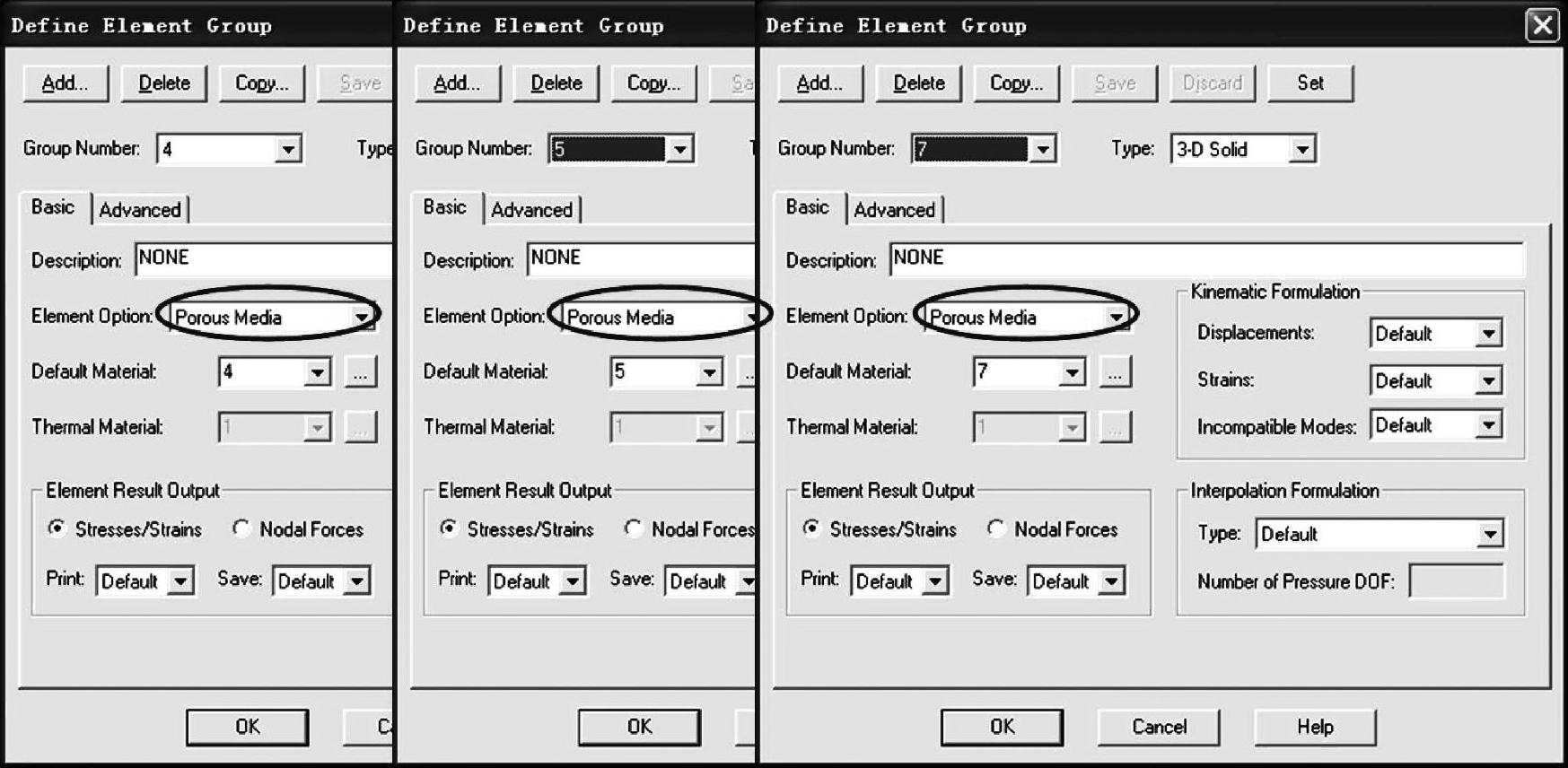
图10-76 设置单元组的多孔介质属性
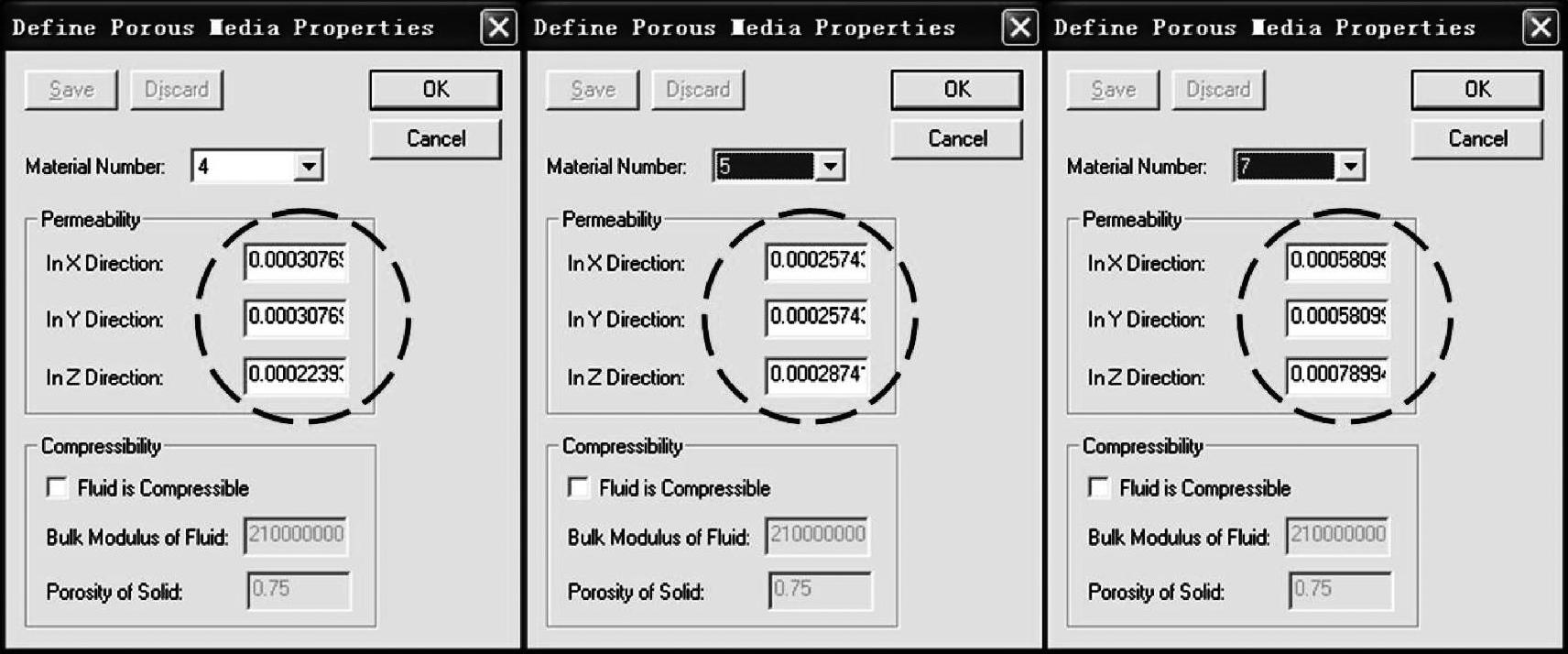
图10-77 设置渗透系数对话框
将Material Number选择为7,在In X Direction处输入5.80996 E-4,在In Y Direction处输入5.80996 E-4,在In Z Direction处输入7.89943 E-4。
提示:ADINA软件中渗透系数采用的有效渗透系数,在国际标准单位制下(m、s、kg)渗透系数(单位:m/s)除以水的重度9800(单位:m3.s/kg)作为有效渗透系数值输入即可。
5.划分网格
为第一层土划分网格:单击菜单Meshing→Create Mesh→Volume(或图标 ),在弹出的对话框中将Type选择为3-D Solid,将Element Group选择为1,将Nodes per Element选择为8,退选Wedge Volumes Treated as Degenerate选项,并在表格中输入Volume 25~Volume36的所有体号,单击Apply按钮。
为第二层土划分网格:将Element Group选择为2,将Nodes per Element选择为8,退选Wedge Volumes Treated as Degenerate选项,并在表格中输入Volume 13~Volume 24的所有体号,单击Apply按钮。
为第三层土划分网格:将Element Group选择为3,将Nodes per Element选择为8,退选Wedge Volumes Treated as Degenerate选项,在表格中输入Volume 1~Volume 12的所有体号,单击Apply按钮。
为第四层土划分网格:将Element Group选择为4,将Nodes per Element选择为8,退选Wedge Volumes Treated as Degenerate选项,在表格中输入Volume 37~Volume 44的所有体号,单击Apply按钮。
为第五层土划分网格:将Element Group选择为5,将Nodes per Element选择为8,退选Wedge Volumes Treated as Degenerate选项,在表格中输入Volume 45~Volume 52的所有体号,单击Apply按钮。
为第六层土划分网格:将Element Group选择为6,将Nodes per Element选择为8,退选Wedge Volumes Treated as Degenerate选项,在表格中输入Volume 53~Volume 60的所有体号,单击Apply按钮。
为第七层土划分网格:将Element Group选择为7,将Nodes per Element选择为8,退选Wedge Volumes Treated as Degenerate选项,在表格中输入Volume 61~Volume 68的所有体号,单击OK按钮。网格划分工作完毕。
单击图标 、
、 和
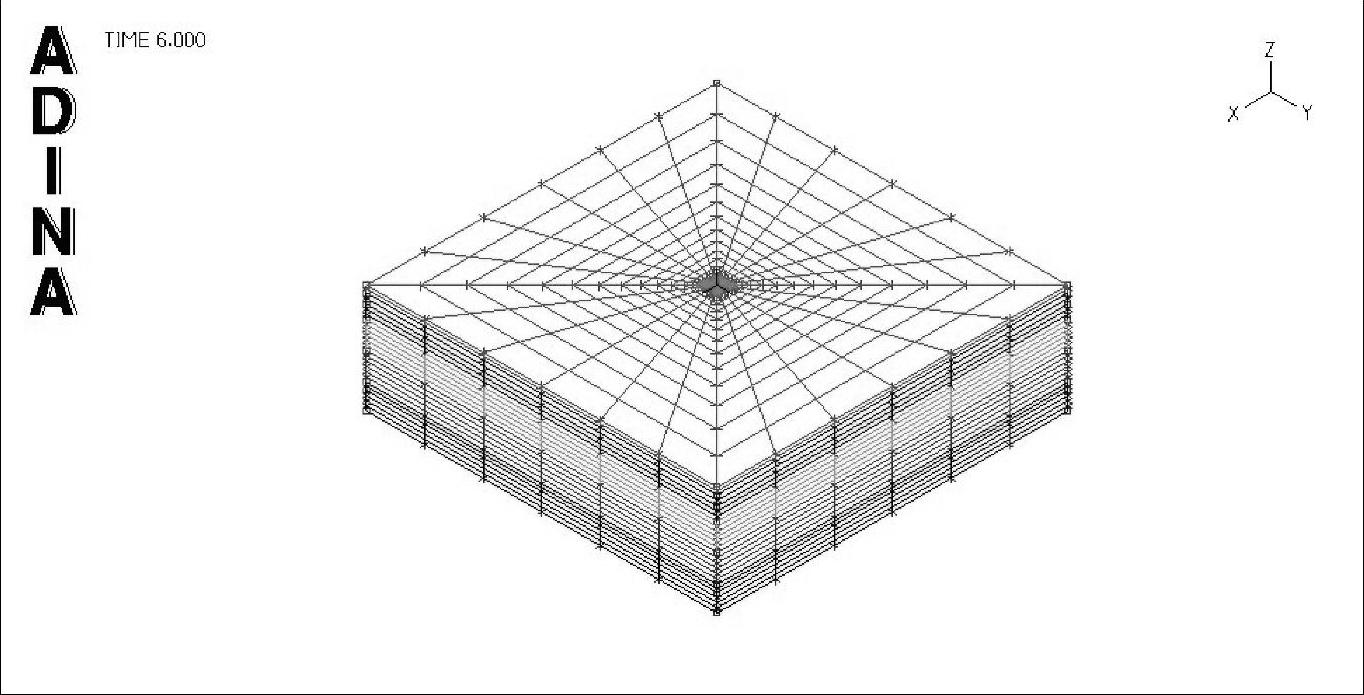
和 ,此时图形区将给出如图10-78所示的模型网格图,图中共包含7个单元组,分别使用不同的颜色来表示。
 (https://www.xing528.com)
图10-78 模型网格图
6.定义并施加边界条件
将土层左右两端设置为透水边界,底部基岩则设置为不透水边界。对于透水边界条件,则应该将超孔隙水压力设置为零;由于不透水边界的边界条件与内部节点相同,因此可以不设置边界条件。
ADINA软件中默认的边界就是不透水边界。对于孔压边界,透水是约束边界,不透水则是自由边界。有两种施加透水边界条件的方法:
1)通过约束边界的形式施加。如果勾选“pore fluid pressure”,施加的孔压约束则为透水边界。
2)利用载荷边界中的“pore pressure”来定义孔压边界,孔压为零则表示透水边界。
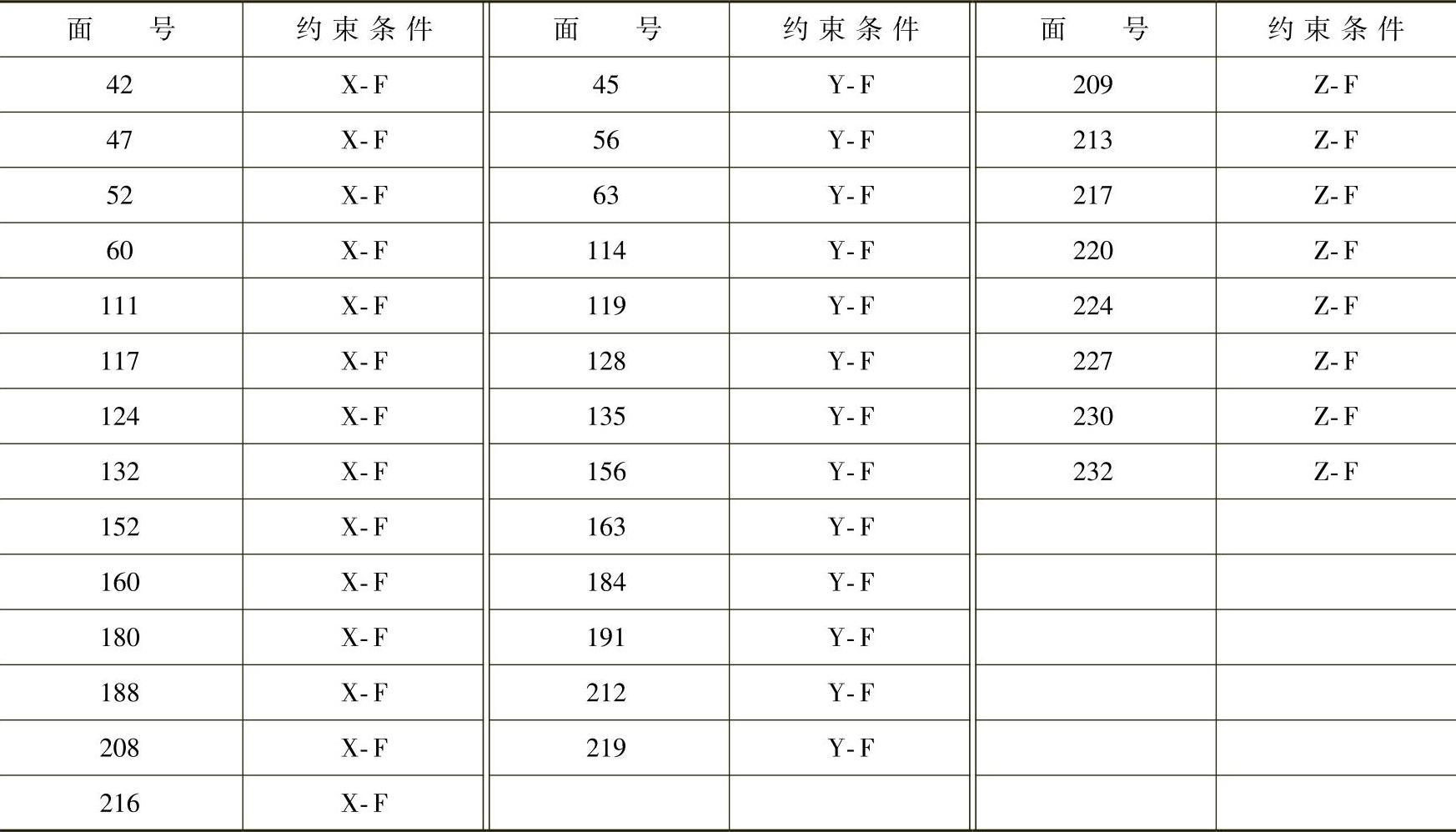
单击图标 ,在弹出的对话框中单击Define...按钮,并按照如图10-79所示的设置来定义XF、YF的透水边界条件和ZF的不透水边界条件。请读者按照表10-15来定义模型的其他边界条件。
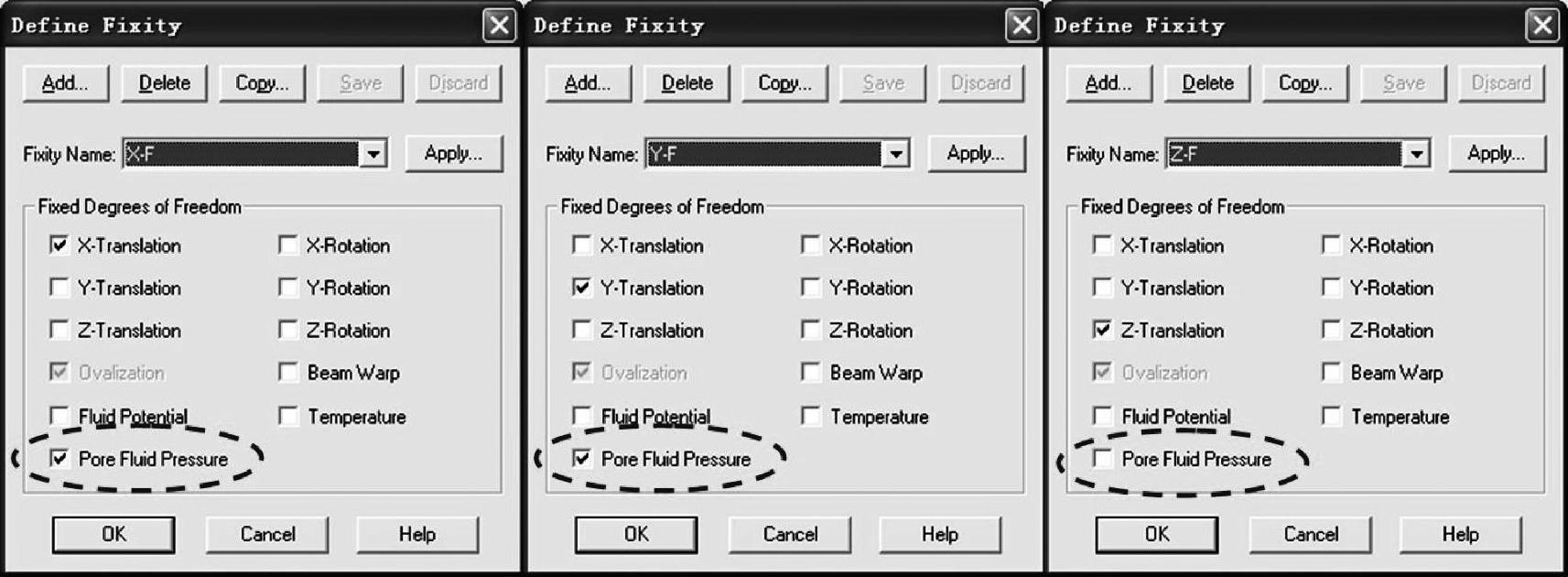
图10-79 边界条件设置对话框
表10-15 边界约束表
7.定义并施加抽水载荷
定义抽水载荷时,既可以直接将抽水载荷施加在第4、5、7层砂土的12个面(Surface)上,也可以直接施加在这12个面(Surface)所对应的单元面(Element-Face)上。这两种方法中,就界面操作而言,直接施加在单元面上的操作要更加方便一些。
定义Element-Face面:单击菜单Meshing→Elements→Element Face Set,在弹出的对话框中单击Add...按钮来定义单元面组1,选择Auto-Chain Element Faces方法,在Face Angle处输入20,任意选取抽水井面附近的某一单元面,如图10-80所示,单击Save按钮后,ADINA自动将相邻的单元面Auto-Chain到Element-Face添加到单元面组1中,如图10-81所示。
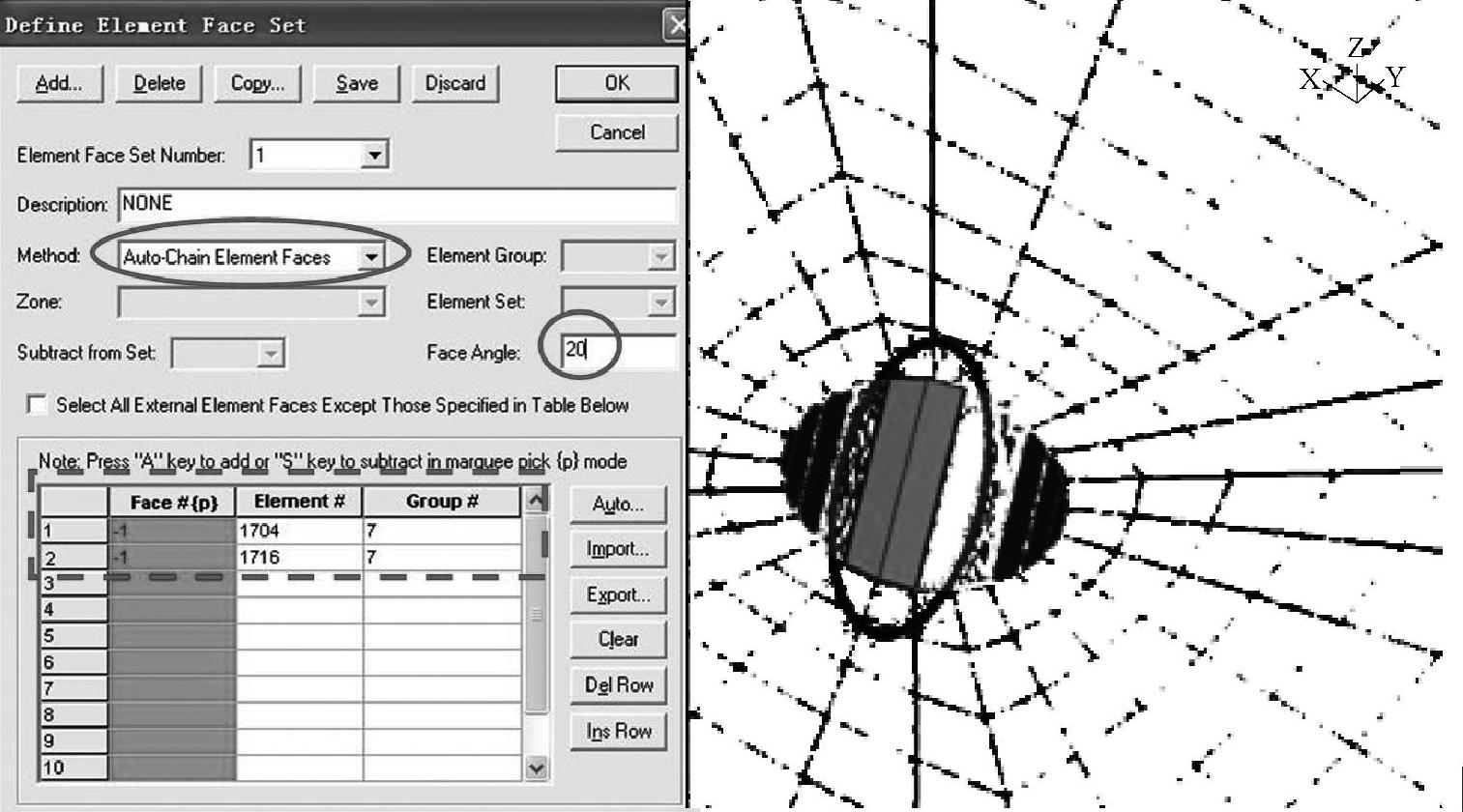
图10-80 Element-Face单元组(面Auto-Chain之前)
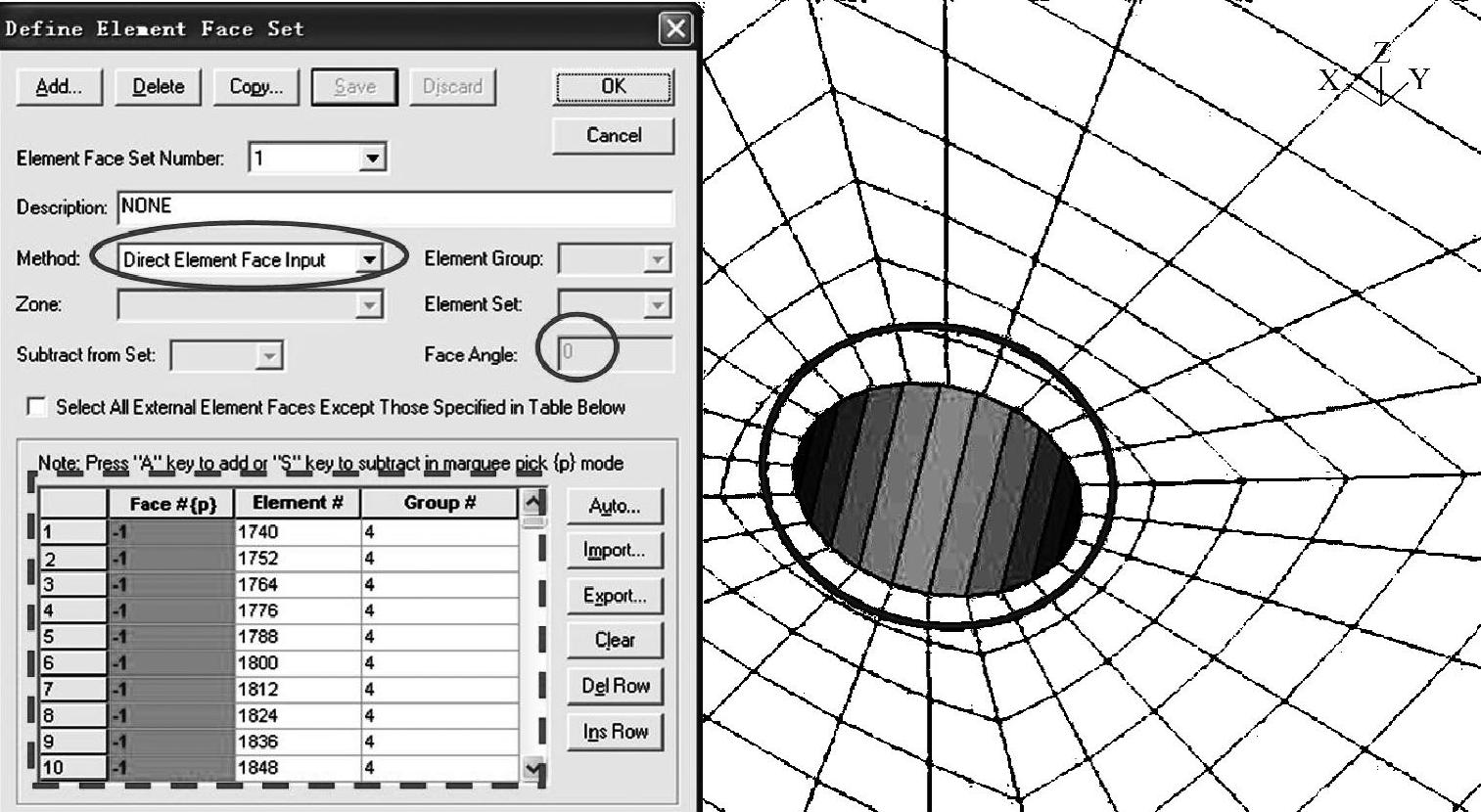
图10-81 Element-Face单元组(面Auto-Chain之后)
对于第6层粉质黏土的某些单元面(Element-Face),用户需要在单元面组1中进行删除。按下Shift键选中属于单元组6的所有单元面,单击Del Row删除即可,如图10-82所示。
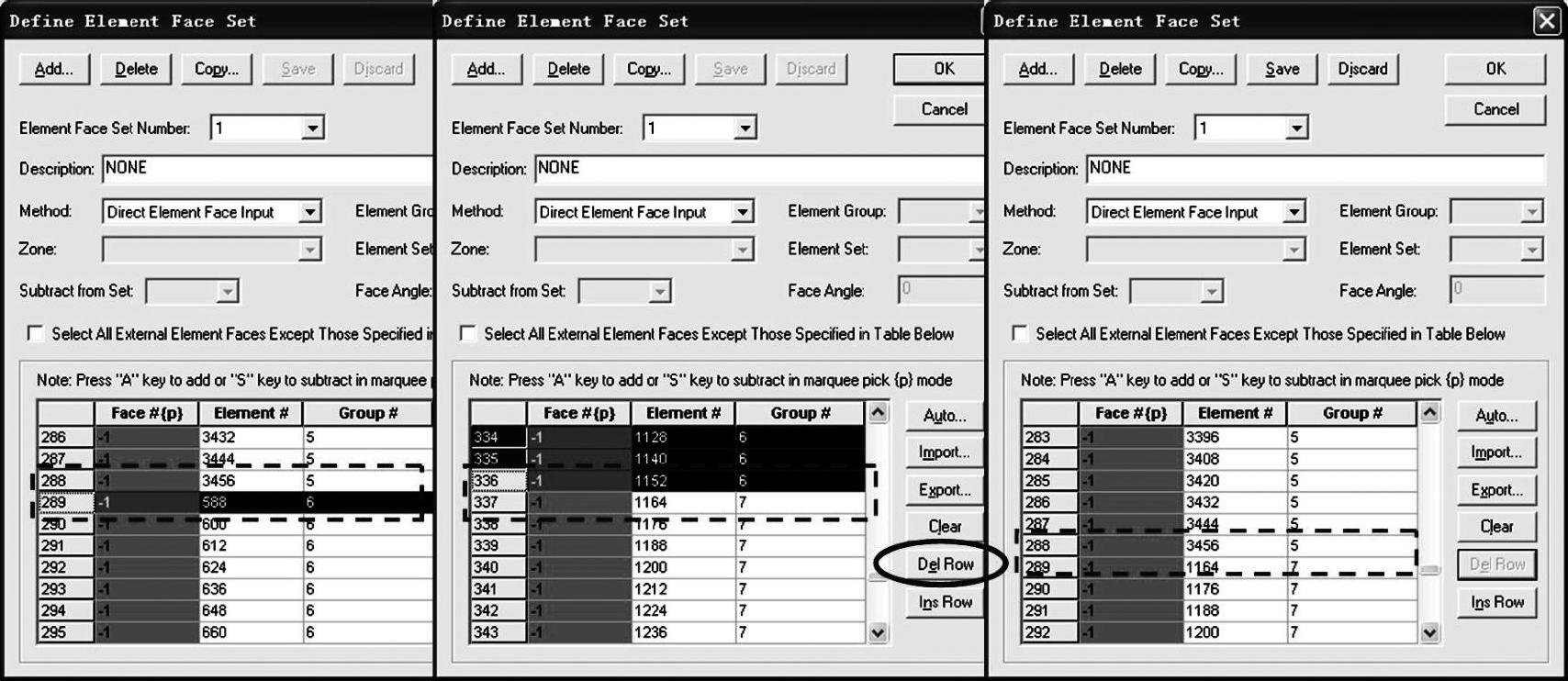
图10-82 在Element-Face单元面组1中删除多余单元面
ADINA软件中规定:如果孔隙水压力为负,则表示单元向外排水;如果孔隙水压力为正,则表示单元向内吸水。在ADINA软件中可以通过施加抽水孔压(pore pressure)或施加孔隙流速(Pore Flow)来模拟抽水过程。
本实例将通过输入Pore Flow来模拟抽水过程,抽水流量Q=938.63m3/d,则Pore Flow=938.63/{2×3.14×0.4×(12.24+12.66+8.1)}=11.323m/d。
单击图标 ,在弹出的对话框中选择载荷类型为Pore Flow。单击Define按钮,在Mag-nitude处输入-11.323,单击OK按钮返回上一级窗口。在Apply to窗口中选择Element-Face Set并输入单元面1的号,如图10-83所示。
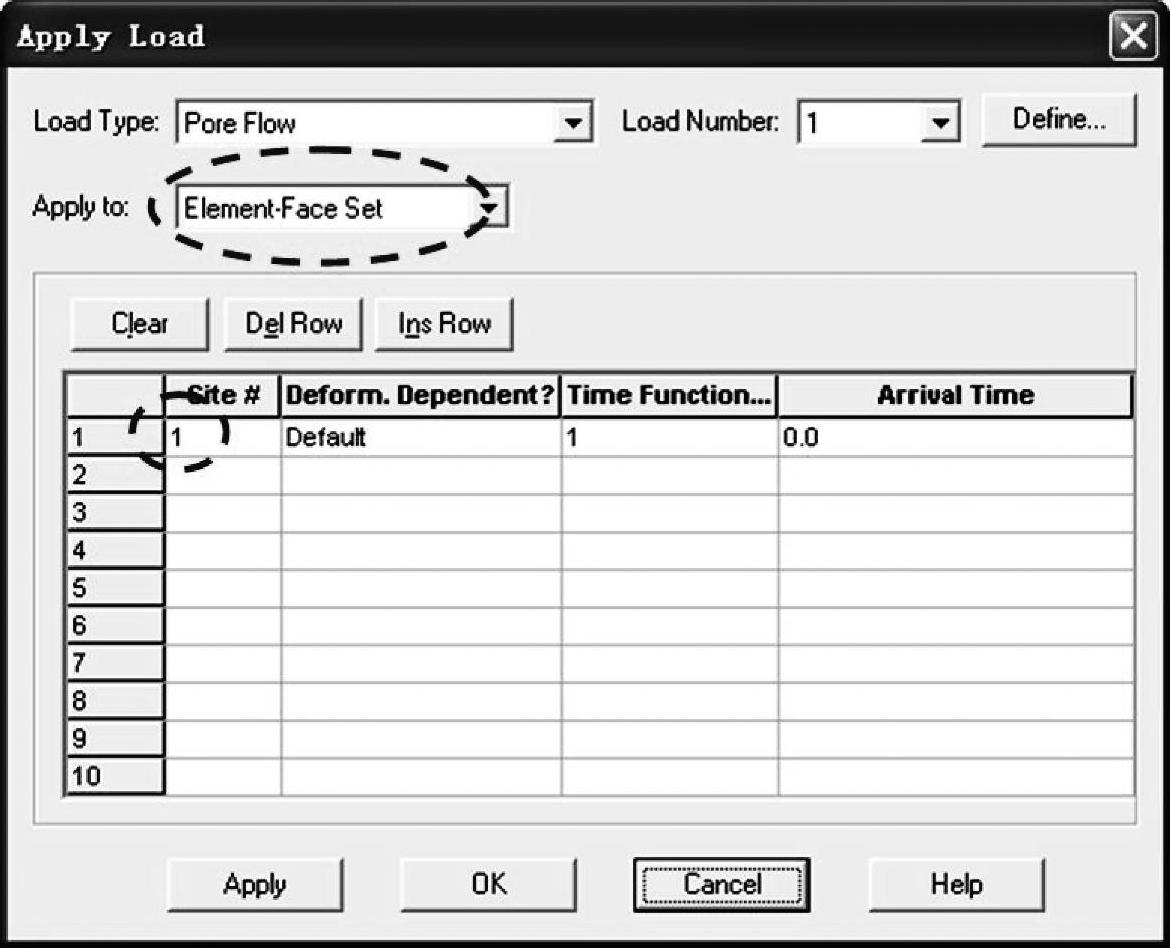
图10-83 施加抽水载荷
依次单击图标 和
和 ,然后单击图标
 来关闭显示几何模型功能,单击图标
 在YZ平面显示网格模型,单击图标
 来透视显示模型,单击显示载荷图标
 ,图形区将给出如图10-84所示的模型载荷图。
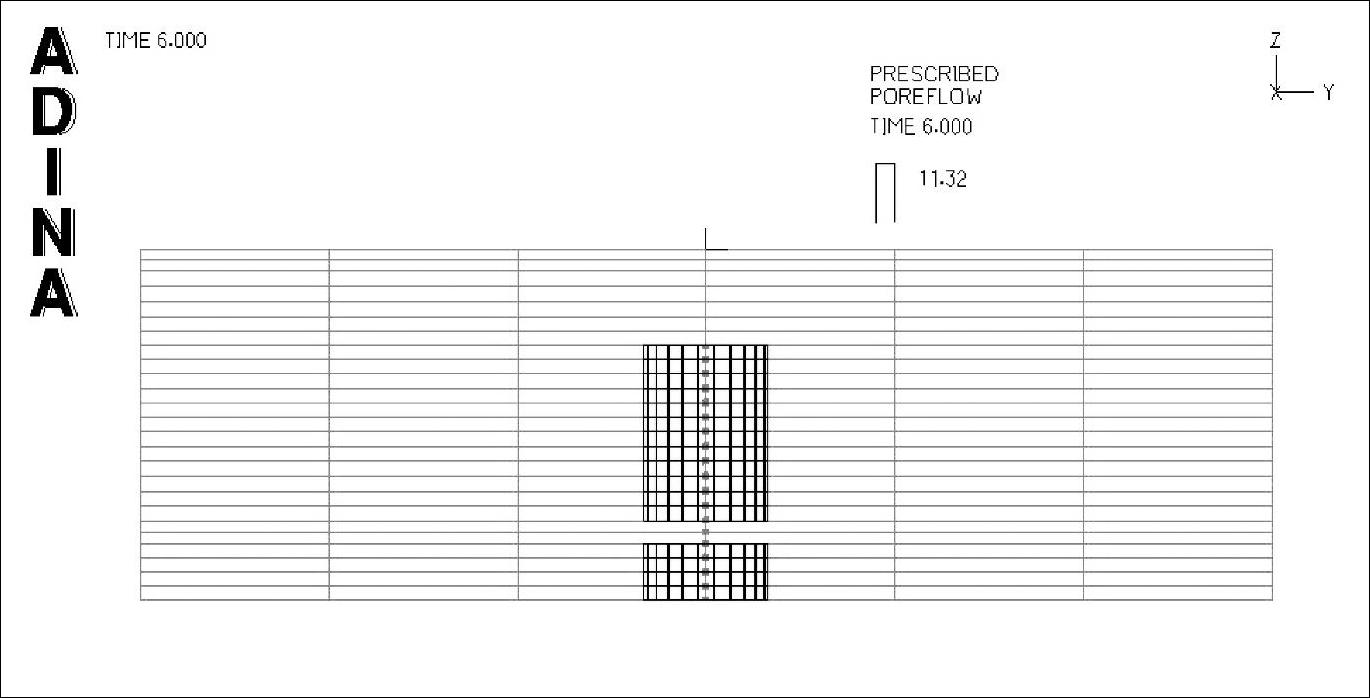
图10-84 模型载荷图
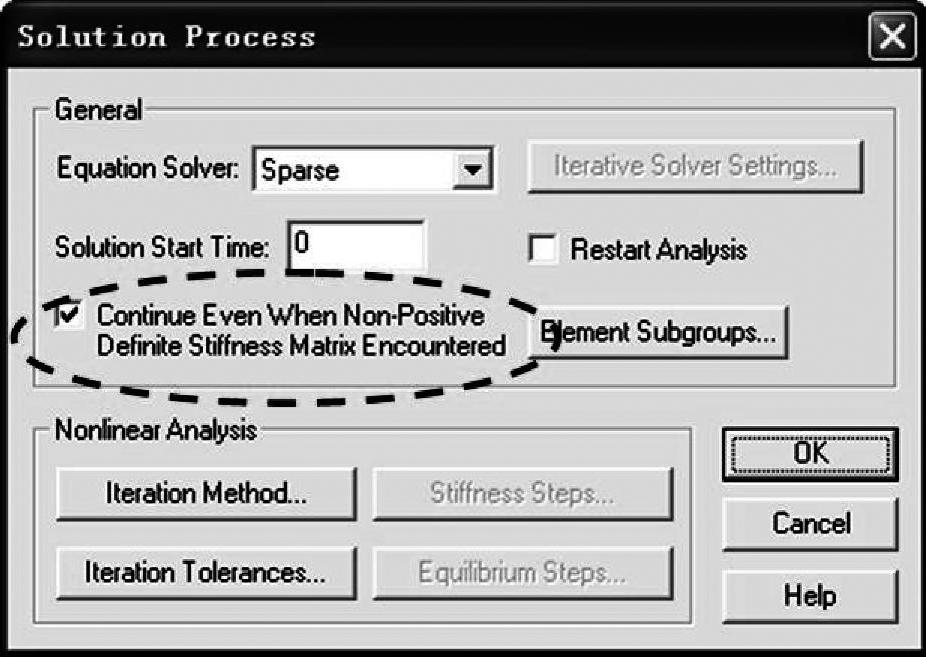
图10-85 关闭刚度矩阵特征值检查
8.关闭刚度矩阵特征值检查
单击菜单Control→Solution,在弹出的对话框中,勾选Continue Even When Non-Positive Definite Stiffness Ma-trix Encountered,如图10-85所示,设置刚度特征值非正定后,继续进行计算,这样做的原因是:在多孔介质分析中,由于孔隙水压力的存在,刚度矩阵特征值一般将出现负值。
9.定义时间步和步数
单击菜单Control→Time Step,在弹出的对话框中定义时间步长为0.2d,共计算30步,则总计算时间为6d。
免责声明:以上内容源自网络,版权归原作者所有,如有侵犯您的原创版权请告知,我们将尽快删除相关内容。
